Collegamento di archivi di terze parti
Introduzione
Per impostazione predefinita, i dati del portale sono memorizzati sul disco locale della macchina dove è installato ONLYOFFICE Workspace. È anche possibile collegare servizi di terze parti e utilizzarli come archiviazione per i dati del portale.
Questo può essere fatto nella sezione Archiviazione disponibile nel Pannello di Controllo. Per accedere al Pannello di Controllo, accedi al tuo portale e clicca sull'icona 'Pannello di Controllo' nella pagina iniziale. In alternativa, puoi andare alle 'Impostazioni' del portale e selezionare il link 'Pannello di Controllo' nel pannello laterale sinistro.
Puoi collegare uno dei seguenti servizi di terze parti e utilizzarlo come archiviazione per dati statici:
- Google Cloud Storage
- Amazon AWS S3
- Rackspace Cloud Storage
- Selectel Cloud Storage
È anche possibile utilizzare un servizio di terze parti come CDN (Content Delivery Network), cioè come una rete distribuita che consente di velocizzare il caricamento dei dati del portale per gli utenti.
Puoi collegare uno dei seguenti servizi di terze parti e utilizzarlo come CDN:
- Amazon AWS S3
- Selectel Cloud Storage
Collegare servizi di terze parti nelle impostazioni del portale
Prima di tutto, il servizio necessario (Amazon AWS S3, Google Cloud Storage, Rackspace Cloud Storage o Selectel Cloud Storage) deve essere collegato nella sezione Integrazione delle impostazioni del portale. Altrimenti, le archiviazioni corrispondenti saranno disabilitate e grigie nel Pannello di Controllo.
Per saperne di più su come fare, consulta la sezione Collegare servizi di terze parti.
Una volta che il servizio necessario è collegato nelle impostazioni del portale, puoi collegarlo nel Pannello di Controllo e utilizzare il servizio collegato come archiviazione o CDN.
Collegare un servizio di terze parti come Archiviazione
Per collegare uno dei servizi di terze parti come archiviazione, passa alla pagina Archiviazione nella sezione IMPOSTAZIONI COMUNI sulla barra laterale sinistra e utilizza la sezione Archiviazione.
Se hai collegato diverse archiviazioni nelle impostazioni del tuo portale, puoi specificare i dati individualmente per ciascuna archiviazione e memorizzare i dati del tuo portale nell'archiviazione selezionata.
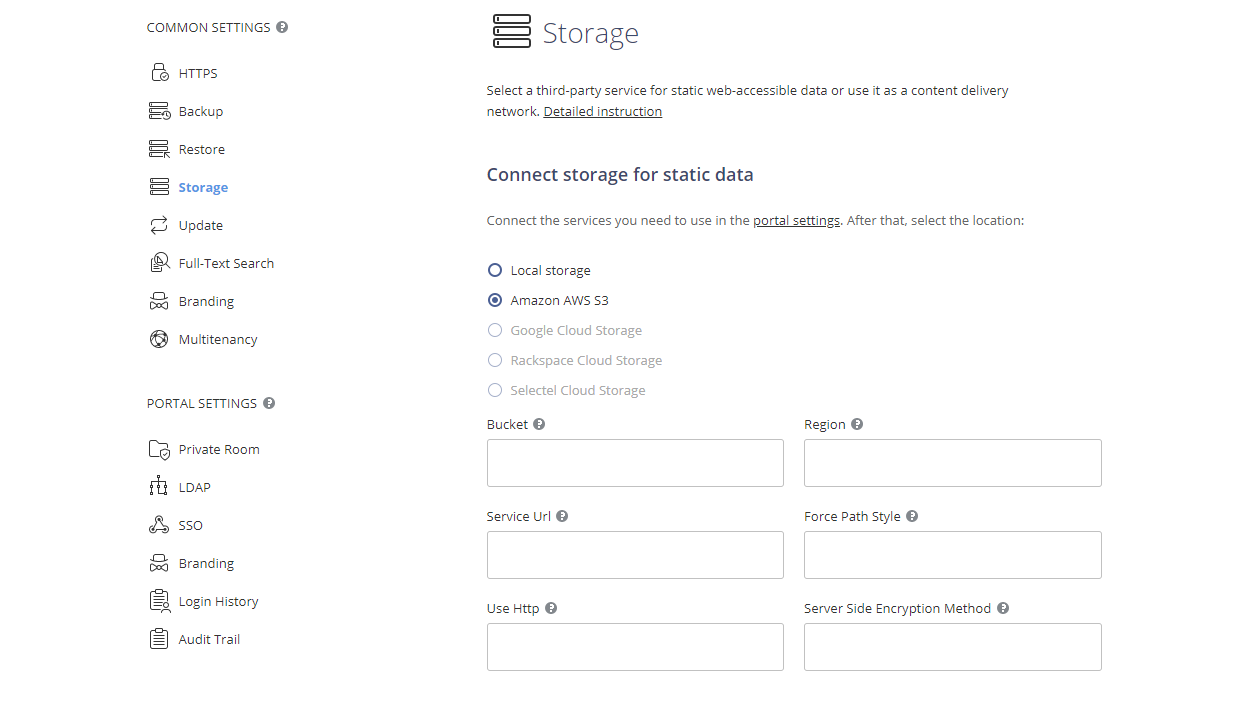
- Seleziona la posizione necessaria dell' Archiviazione per i dati del tuo portale:
- l'opzione Disco Predefinito è selezionata per impostazione predefinita. Quando l'opzione Disco Predefinito è selezionata, il pulsante COLLEGA è inattivo.
- seleziona una delle archiviazioni di terze parti disponibili. Una volta selezionata una delle archiviazioni di terze parti, il pulsante COLLEGA diventa attivo.
- Quando il servizio necessario è selezionato, specifica i dati per accedervi nei campi che appaiono di seguito:
- Per il servizio Amazon AWS S3, sono disponibili i seguenti campi:
- Bucket - nome univoco del bucket Amazon, ad esempio, my-new-test-bucket-12345.
- Regione - una regione AWS dove risiede il tuo bucket Amazon, ad esempio, us-east-2.
- Service Url - questa è una proprietà opzionale; cambiala solo se vuoi provare un endpoint di servizio diverso. Lascia questo campo vuoto per utilizzare il valore predefinito.
- Force Path Style - quando true, le richieste utilizzeranno sempre l'indirizzamento in stile percorso. Lascia questo campo vuoto, poiché la proprietà Service Url non è specificata.
- Usa Http - se questa proprietà è impostata su true, il client tenterà di utilizzare il protocollo HTTP se l'endpoint di destinazione lo supporta. Per impostazione predefinita, questa proprietà è impostata su false. Impostala su true o lascia questo campo vuoto per utilizzare il valore predefinito.
- Metodo di Crittografia Lato Server - l'algoritmo di crittografia lato server utilizzato quando si memorizza questo oggetto in S3. I valori possibili sono:
- Nessuno
- Crittografia Lato Server - SSE-S3 (i tuoi asset saranno crittografati con chiavi AES-256 GCM forti, una chiave separata per ogni oggetto. Le chiavi stesse sono crittografate con una chiave radice rotante per una protezione aggiuntiva) o SSE-KMS (i tuoi asset saranno crittografati con un meccanismo di crittografia versatile. Come SSE-S3, si basa su un metodo di crittografia AES-256 forte, ma offre un modello più complesso e flessibile, offrendo permessi separati per una chiave KMS, una funzione di audit trail e la possibilità di creare chiavi personalizzate uniche). Per SSE-KMS, puoi scegliere CMK Gestito - CMK gestito da AWS predefinito o CMK gestito dal cliente. Quando l'opzione CMK gestito dal cliente è selezionata, devi specificare l'Id della chiave KMS.
- Crittografia Lato Client - quando questa opzione è selezionata, devi specificare l'Id della chiave KMS.
- Per il servizio Google Cloud Storage, è disponibile il seguente campo: Bucket (nome univoco del bucket Google Cloud, ad esempio, test_bucket111419).
- Per il servizio Rackspace Cloud Storage, sono disponibili i seguenti campi: Contenitore pubblico (indirizzo URL del contenitore pubblico Rackspace), Contenitore privato (indirizzo URL del contenitore privato Rackspace) e Regione (una regione dove si trovano i tuoi contenitori Rackspace).
- Per il servizio Selectel Cloud Storage, sono disponibili i seguenti campi: Contenitore privato (nome del contenitore privato Selectel, ad esempio, test_container) e Contenitore pubblico (nome del contenitore pubblico Selectel, ad esempio, test_container_public).
- Per il servizio Amazon AWS S3, sono disponibili i seguenti campi:
- Clicca sul pulsante COLLEGA per collegare l'archiviazione selezionata e salvare le tue impostazioni.
Una volta che l'archiviazione è collegata, la pagina verrà ricaricata e il processo di migrazione dei dati inizierà. Questo potrebbe richiedere del tempo. Quando il processo di migrazione dei dati è terminato, la pagina Archiviazione nel Pannello di Controllo verrà caricata con l'archiviazione collegata selezionata.
Collegare un servizio di terze parti come CDN
Per collegare uno dei servizi di terze parti come CDN, passa alla pagina Archiviazione nella sezione IMPOSTAZIONI COMUNI sulla barra laterale sinistra e utilizza la sezione CDN.
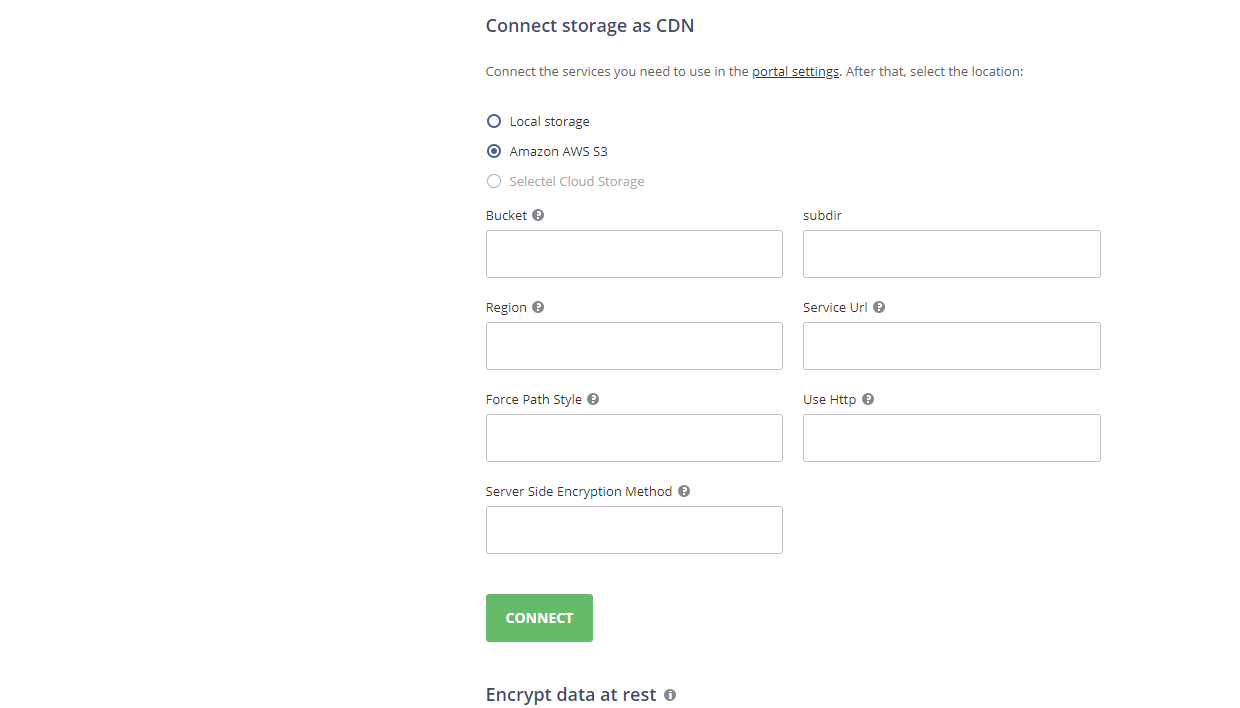
- Seleziona la posizione necessaria dell' Archiviazione per i dati del tuo portale:
- l'opzione Disco Predefinito è selezionata per impostazione predefinita. Quando l'opzione Disco Predefinito è selezionata, il pulsante COLLEGA è inattivo.
- seleziona una delle archiviazioni di terze parti disponibili. Una volta selezionata una delle archiviazioni di terze parti, il pulsante COLLEGA diventa attivo.
- Quando il servizio necessario è selezionato, specifica i dati per accedervi nei campi che appaiono di seguito:
- Per il servizio Amazon AWS S3, sono disponibili i seguenti campi:
- Bucket - nome univoco del bucket Amazon, ad esempio, my-new-test-bucket-12345.
- Sottodir - cioè, un nome di una cartella nidificata all'interno del bucket Amazon, ad esempio, testfolder.
- Regione - una regione AWS dove risiede il tuo bucket Amazon, ad esempio, us-east-2.
- Service Url - questa è una proprietà opzionale; cambiala solo se vuoi provare un endpoint di servizio diverso. Lascia questo campo vuoto per utilizzare il valore predefinito.
- Force Path Style - quando true, le richieste utilizzeranno sempre l'indirizzamento in stile percorso. Lascia questo campo vuoto, poiché la proprietà Service Url non è specificata.
- Usa Http - se questa proprietà è impostata su true, il client tenterà di utilizzare il protocollo HTTP se l'endpoint di destinazione lo supporta. Per impostazione predefinita, questa proprietà è impostata su false. Impostala su true o lascia questo campo vuoto per utilizzare il valore predefinito.
- Metodo di Crittografia Lato Server - l'algoritmo di crittografia lato server utilizzato quando si memorizza questo oggetto in S3. I valori possibili sono:
- Nessuno
- Crittografia Lato Server - SSE-S3 (i tuoi asset saranno criptati con chiavi AES-256 GCM robuste, una chiave separata per ogni oggetto. Le chiavi stesse sono criptate con una chiave radice rotante per una protezione aggiuntiva) o SSE-KMS (i tuoi asset saranno criptati con un meccanismo di crittografia versatile. Come SSE-S3, si basa su un metodo di crittografia AES-256 robusto, ma offre un modello più complesso e flessibile, offrendo permessi separati per una chiave KMS, una funzione di audit trail e la possibilità di creare chiavi personalizzate uniche). Per SSE-KMS, puoi scegliere CMK Gestito - CMK gestito di default da AWS o CMK gestito dal cliente. Quando viene selezionata l'opzione CMK gestito dal cliente, è necessario specificare l'ID della chiave KMS.
- Crittografia lato client - quando viene selezionata questa opzione, è necessario specificare l'ID della chiave KMS.
- Per il servizio Selectel Cloud Storage, sono disponibili i seguenti campi: Contenitore pubblico (nome del contenitore pubblico Selectel, ad esempio, test_container_public) e Sottodir, ovvero un nome di una cartella annidata all'interno del contenitore Selectel, ad esempio, testfolder.
- Per il servizio Amazon AWS S3, sono disponibili i seguenti campi:
- Fai clic sul pulsante CONNETTI per connettere lo storage selezionato e salvare le tue impostazioni.
Una volta connesso lo storage, la pagina verrà ricaricata e il processo di migrazione dei dati inizierà. Questo potrebbe richiedere del tempo. Quando il processo di migrazione dei dati sarà completato, la pagina Storage nel Pannello di Controllo verrà caricata con lo storage connesso selezionato.