Configurazione di ONLYOFFICE SP e Shibboleth IdP
Introduzione
Single Sign-on (SSO) è una tecnologia che permette agli utenti di effettuare l'accesso una sola volta e poi ottenere accesso a più applicazioni/servizi senza dover autenticarsi nuovamente.
L'SSO è sempre garantito dalla cooperazione di due applicazioni: un Identity Provider e un Service Provider (di seguito indicati come "IdP" e "SP"). ONLYOFFICE SSO implementa solo il SP. Molti diversi provider possono agire come IdP, ma questo articolo considera l'implementazione di Shibboleth.
Preparazione di ONLYOFFICE Workspace per la configurazione SSO
- Installa ONLYOFFICE Workspace v. 11.0.0 per Docker o qualsiasi versione successiva con supporto SSO.
- Aggiungi un nome di dominio, ad esempio, myportal-address.com.
- Nel tuo portale, vai al Pannello di Controllo -> HTTPS, crea e applica il certificato letsencrypt per la crittografia del traffico (per abilitare HTTPS sul tuo portale).
Creazione di Shibboleth IdP
Requisiti
- Per distribuire Shibboleth IDP, è necessaria una macchina host CentOS 7 pulita.
- Il tempo deve essere impostato correttamente e il servizio di sincronizzazione dell'ora deve essere installato sulla macchina host per IDP:
timedatectl status yum install ntp systemctl enable ntpd.service ntpdate time.apple.com - Il pacchetto
unzipdeve essere installato sulla macchina:yum install unzip - Docker e Docker Compose devono essere installati sulla macchina.
- Un nome di dominio deve essere associato alla macchina (ad esempio, your-idp-domain.com)
Creazione di Shibboleth IdP
Per creare, configurare e avviare Shibboleth IDP, scarica ed esegui lo script install.sh.
Ecco cosa fa lo script:
- scarica i file docker per creare immagini e container di Shibboleth Idp da github,
- cambia il dominio predefinito idptestbed.edu nei file di configurazione con il dominio specificato durante l'esecuzione dello script,
- aggiunge accesso tramite il protocollo SAML per il dominio SP di ONLYOFFICE specificato,
- specifica quali attributi sono richiesti per ONLYOFFICE SP per emettere informazioni sugli utenti da Shibboleth IDP (l'impostazione Attribute Mapping),
- crea e configura LDAP e crea utenti per l'emissione,
- abilita il caricamento dinamico dei metadati da ONLYOFFICE SP a Shibboleth IDP,
- abilita Shibboleth SLO, se necessario.
- Scarica lo script install.sh:
curl -L https://help.onlyoffice.co/Products/Files/HttpHandlers/filehandler.ashx?action=download&fileid=6875651&doc=MW9QWHdCQU9HOTN5dlpBWVQxTGtOem55SjJaNWx4L1ZIdTNkQk53QnpDYz0_IjY4NzU2NTEi0 -o install.sh - Rendi lo script eseguibile:
chmod +x install.sh - Esegui lo script sostituendo i parametri con i tuoi:
./install.sh -id your-idp-domain.com -sd myportal-address.com --no_sloParametri dello script:
- -id - un nome di dominio della macchina corrente per Shibboleth IDP.
- -sd - un nome di dominio dove è distribuito ONLYOFFICE SP.
- --no_slo - disabilita il Single Logout in Shibboleth IDP (parametro opzionale).
- Attendi che Shibboleth IDP si avvii dopo l'esecuzione dello script.
- Per verificare che Shibboleth IDP sia avviato correttamente, apri il link https://your-idp-domain.com/idp/shibboleth nel tuo browser. Dovrebbe essere visualizzato un file XML.
- Copia il link https://{your_idp_domain}/idp/shibboleth (ad esempio, https://your-idp-domain.com/idp/shibboleth) e accedi al portale ONLYOFFICE come amministratore. Apri la pagina Pannello di Controllo -> SSO.
Configurazione di ONLYOFFICE SP
- Assicurati di essere connesso come Amministratore al tuo Pannello di Controllo di ONLYOFFICE e clicca sulla scheda SSO nella sezione IMPOSTAZIONI PORTALE nella barra laterale sinistra.
Puoi registrare solo un Identity Provider aziendale per la tua organizzazione sul portale ONLYOFFICE.
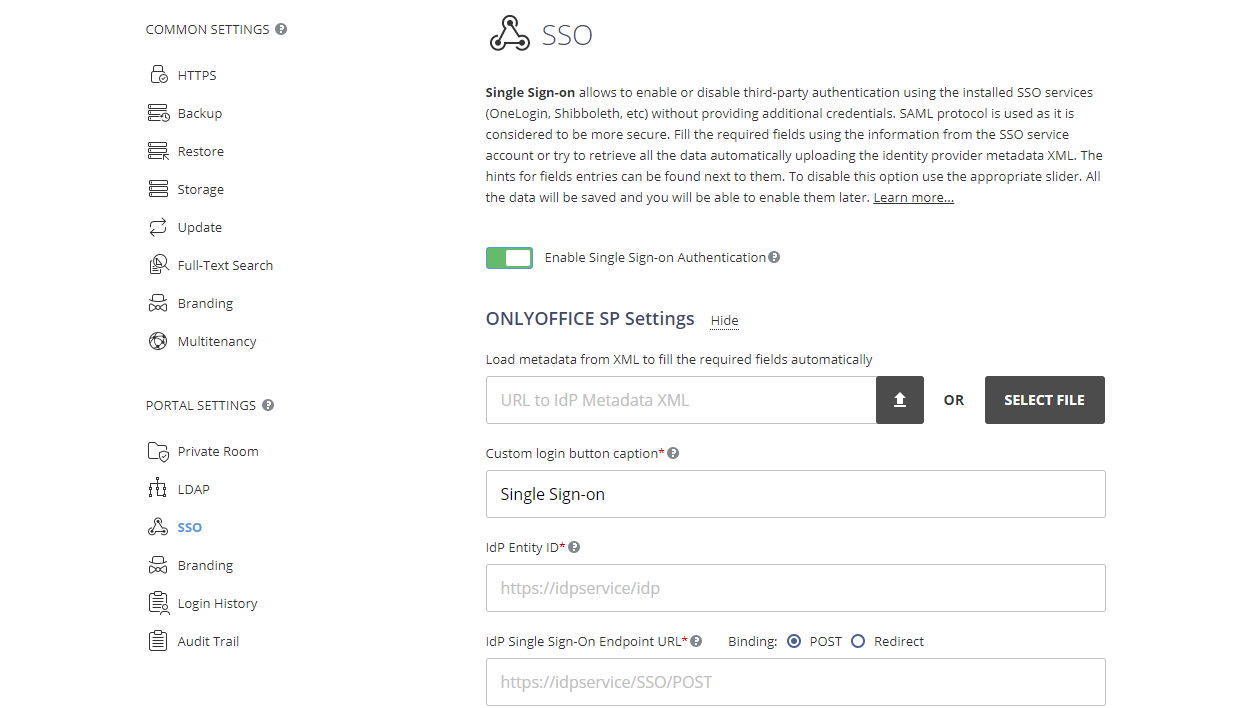
- Abilita SSO utilizzando l'interruttore Abilita Autenticazione Single Sign-on e incolla il link all'IdP Shibboleth nel campo URL ai Metadati XML di IdP.
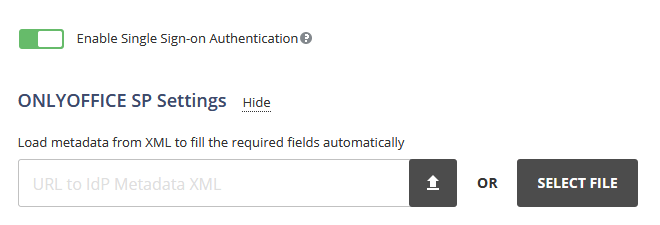
- Premi il pulsante con la freccia verso l'alto per caricare i metadati dell'IdP. Il modulo Impostazioni SP di ONLYOFFICE verrà automaticamente compilato con i tuoi dati dall'IdP Shibboleth.
Poiché abbiamo disabilitato SLO durante l'esecuzione dello script install.sh specificando il parametro
--no_slo, il campo URL del Punto di Logout Singolo di IdP sarà vuoto. - Una volta caricati i metadati dell'IdP, verranno aggiunti due certificati nella sezione Certificati pubblici di IdP. Vedrai anche la finestra pop-up con il seguente testo: 'Non sono supportati più certificati di verifica Idp. Si prega di lasciare solo il certificato Primario'.
Devi eliminare il secondo certificato nell'elenco e lasciare solo il primo certificato, che è il certificato primario. Usa il link Elimina accanto al secondo certificato per rimuoverlo. Se non rimuovi il certificato, non potrai salvare le impostazioni.
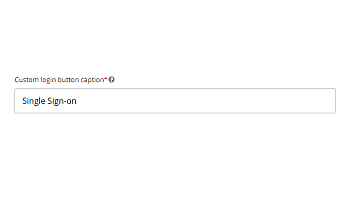
- Nel campo Testo personalizzato del pulsante di login, puoi inserire qualsiasi testo al posto di quello predefinito (Single Sign-on). Questo testo verrà visualizzato sul pulsante utilizzato per accedere al portale con il servizio Single Sign-on nella pagina di autenticazione di ONLYOFFICE.

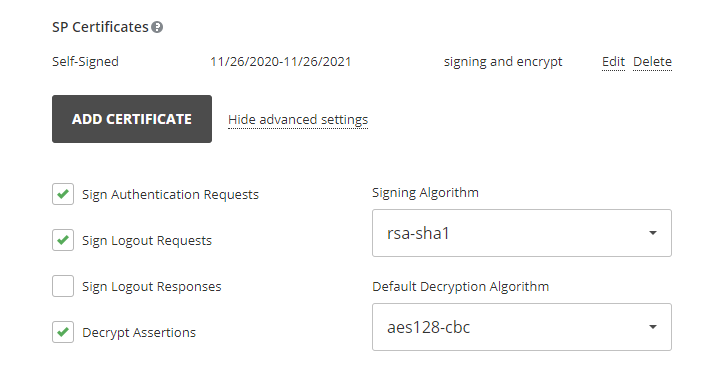
- Ora devi creare certificati autofirmati o aggiungere altri certificati nella sezione Certificati SP.
Importante!Nell'elenco Usa per, scegli l'opzione firma e crittografa poiché il tuo Shibboleth IdP è configurato automaticamente con lo script install.sh per verificare che i dati siano firmati digitalmente e crittografati.
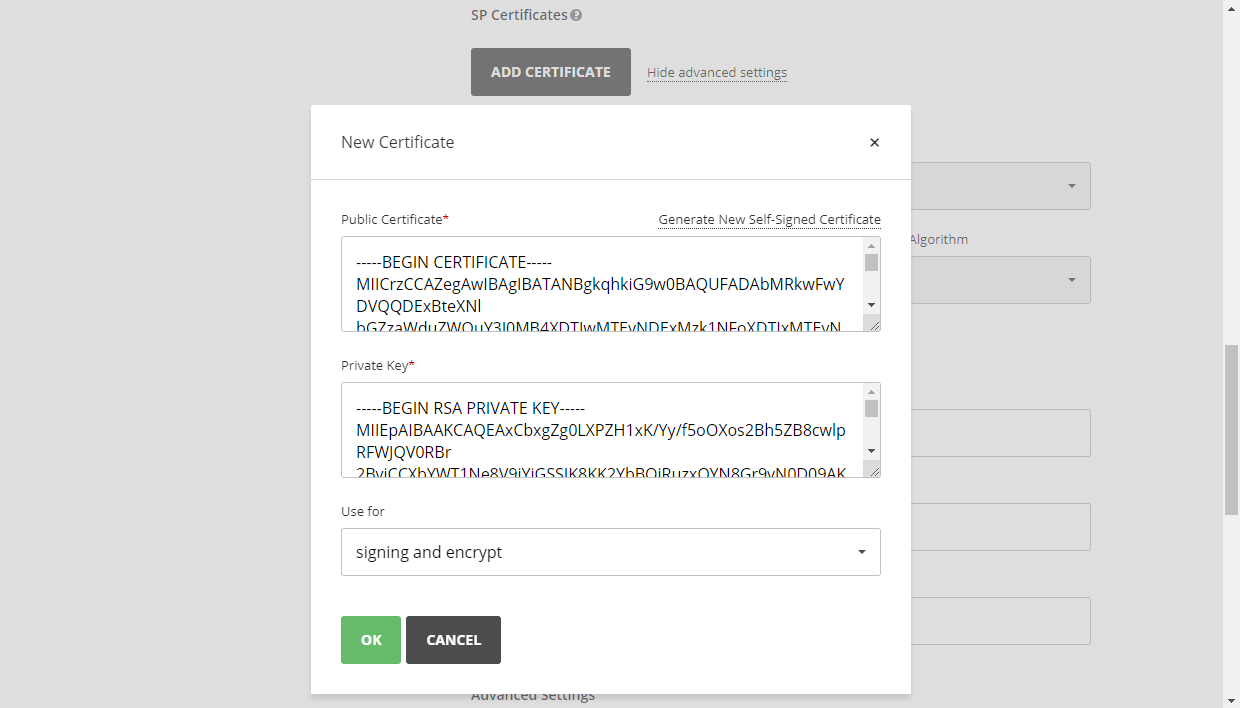
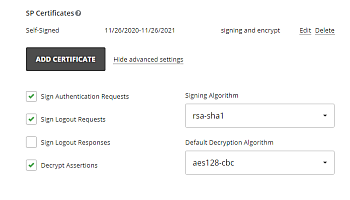
Dovresti ottenere un risultato simile:
- Nella sezione Mapping degli attributi, imposta la corrispondenza dei campi nel modulo Persone di ONLYOFFICE agli attributi utente che verranno restituiti da Shibboleth IdP.
Nome urn:oid:2.5.4.42 Cognome urn:oid:2.5.4.4 Email urn:oid:0.9.2342.19200300.100.1.3 Località urn:oid:2.5.4.7 Titolo urn:oid:2.5.4.12 Telefono urn:oid:0.9.2342.19200300.100.1.41 
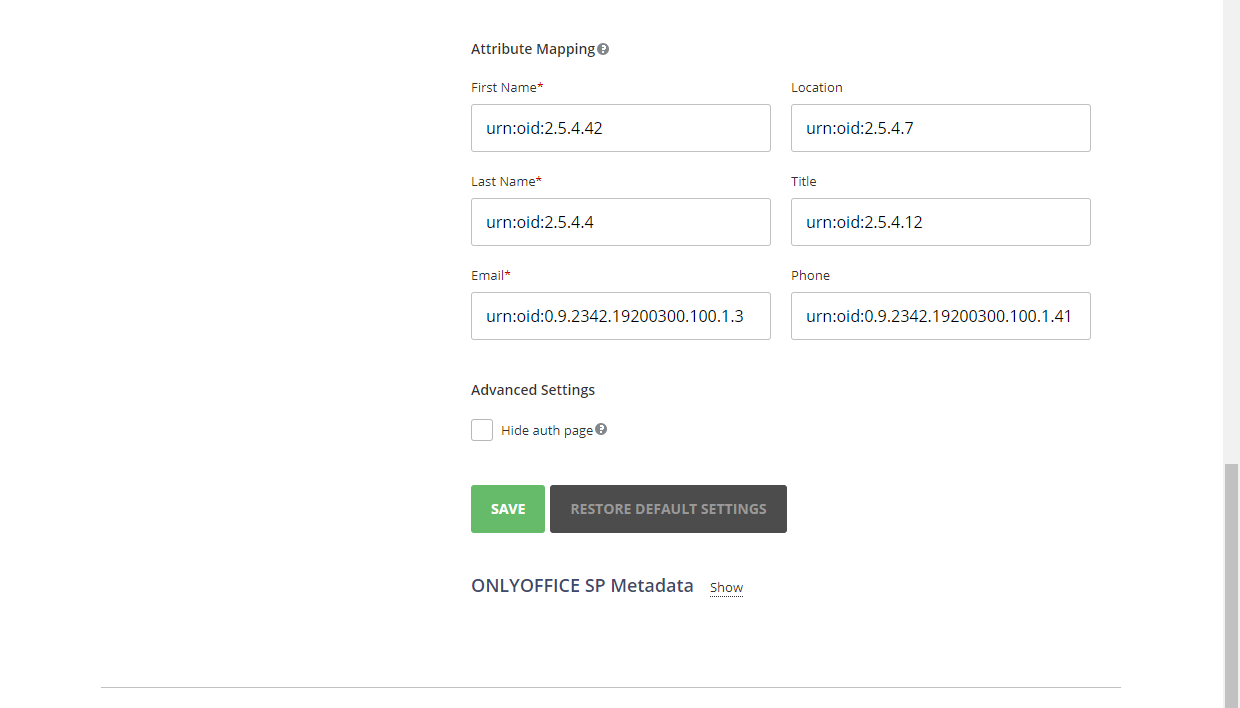
Nella sezione Impostazioni avanzate, puoi selezionare l'opzione Nascondi pagina di autenticazione per nascondere la pagina di autenticazione predefinita e reindirizzare automaticamente al servizio SSO.
ImportanteSe hai bisogno di ripristinare la pagina di autenticazione predefinita (per poter accedere al portale se il tuo server IDP fallisce), puoi aggiungere la chiave/Auth.aspx?skipssoredirect=truedopo il nome di dominio del tuo portale nella barra degli indirizzi del browser. - Fai clic sul pulsante Salva.
- Dovrebbe aprirsi la sezione Metadati SP di ONLYOFFICE.
- Verifica che le nostre impostazioni siano pubblicamente disponibili facendo clic sul pulsante Scarica XML Metadati SP. Il contenuto del file XML dovrebbe essere visualizzato.
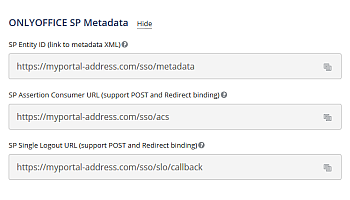
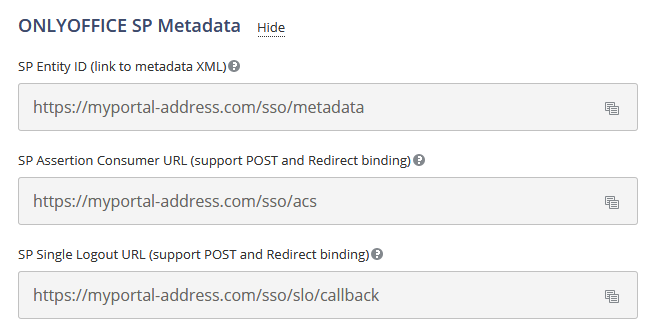
Questo file xml è solitamente utilizzato per configurare Shibboleth IDP, ma poiché lo script install.sh abilita
DynamicHTTPMetadataProvider, non è necessario farlo (Shibboleth IDP scaricherà questo file xml alla prima richiesta di accesso).
Verifica del funzionamento di ONLYOFFICE SP con Shibboleth IdP
Lo script install.sh ha creato 4 utenti che possono essere utilizzati per testare il funzionamento di ONLYOFFICE SP con Shibboleth IdP.
| Nome utente | Password | Commento | |
|---|---|---|---|
| student1@{your_idp_domain} | student1 | password | Standard |
| student2@{your_idp_domain} | student2 | password | Senza givenName |
| student3@{your_idp_domain} | student3 | password | Con umlaut |
| staff1@{your_idp_domain} | staff1 | password | Solo campi obbligatori |
Accesso a ONLYOFFICE dal lato SP
- Vai alla pagina di autenticazione di ONLYOFFICE (ad esempio, https://myportal-address.com/Auth.aspx).
- Fai clic sul pulsante Single sign-on (la didascalia potrebbe differire se hai specificato il tuo testo durante la configurazione di ONLYOFFICE SP). Se il pulsante manca, significa che SSO non è abilitato.
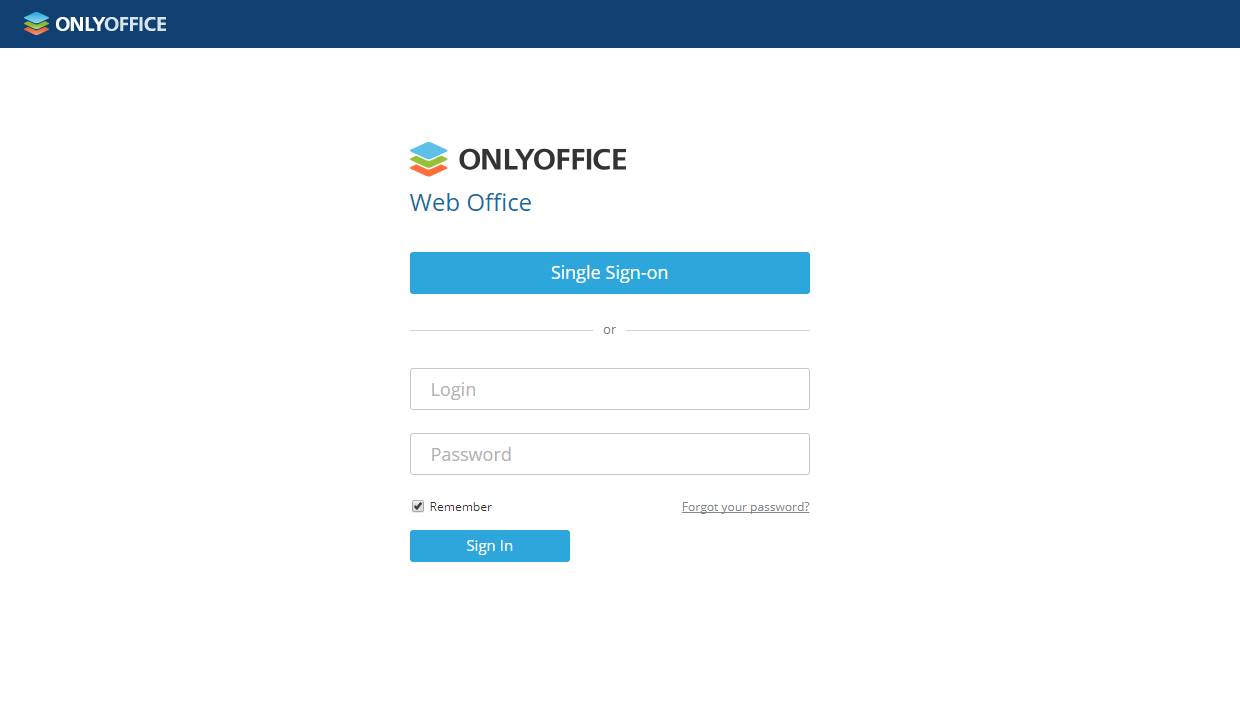
- Se tutti i parametri SP e IdP sono impostati correttamente, verremo reindirizzati al modulo di accesso Shibboleth IdP:
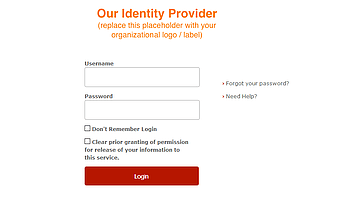
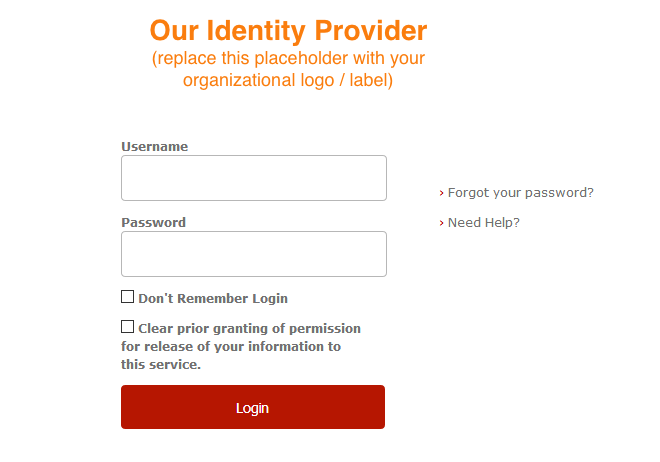
- Inserisci il nome utente e la password dell'account Shibboleth IdP (nome utente: student1, password: password) e seleziona la casella Non ricordare l'accesso.
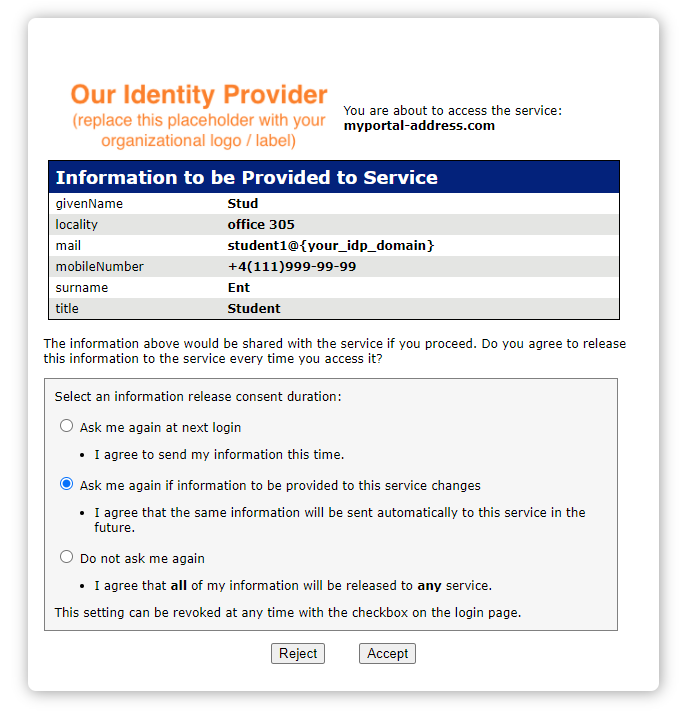
- Se le credenziali sono corrette, si apre una nuova finestra. Consenti la fornitura di informazioni al servizio facendo clic sul pulsante Accetta.
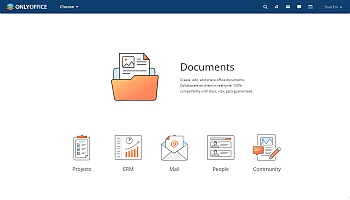
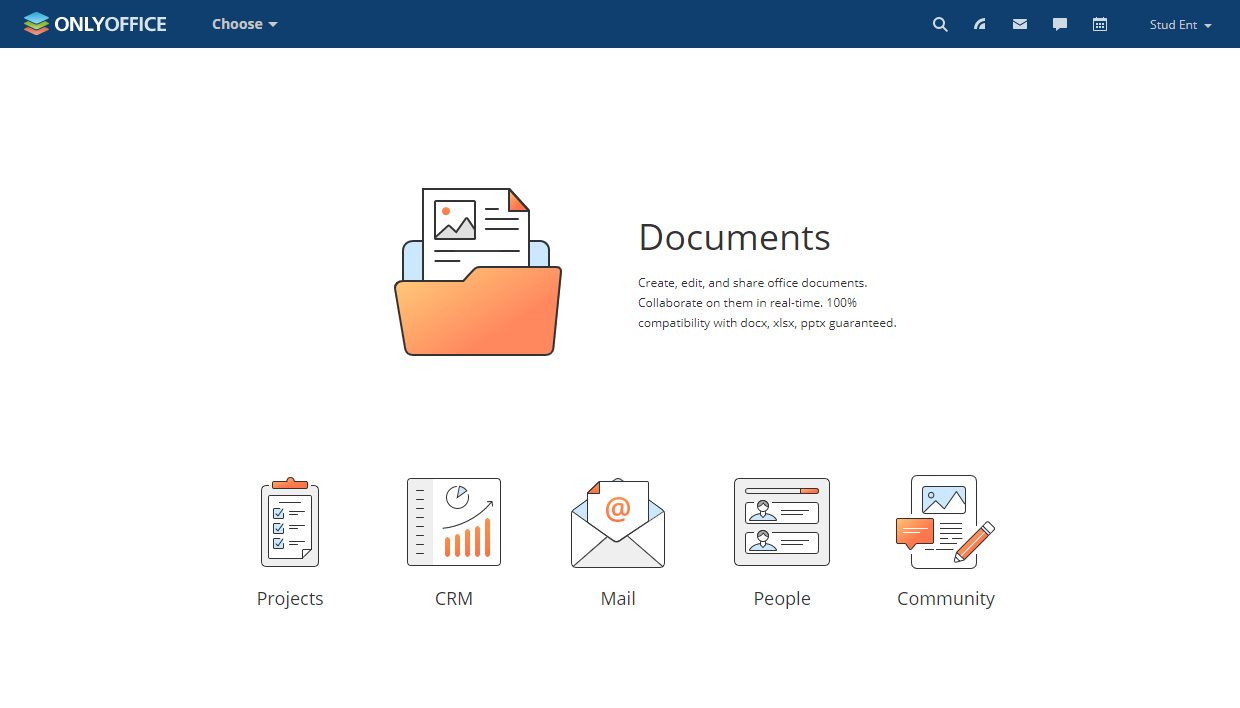
- Se tutto è corretto, verremo reindirizzati alla pagina principale del portale (l'utente verrà creato automaticamente se mancante, o i dati verranno aggiornati se modificati nell'IDP).
Profili per utenti aggiunti con autenticazione SSO
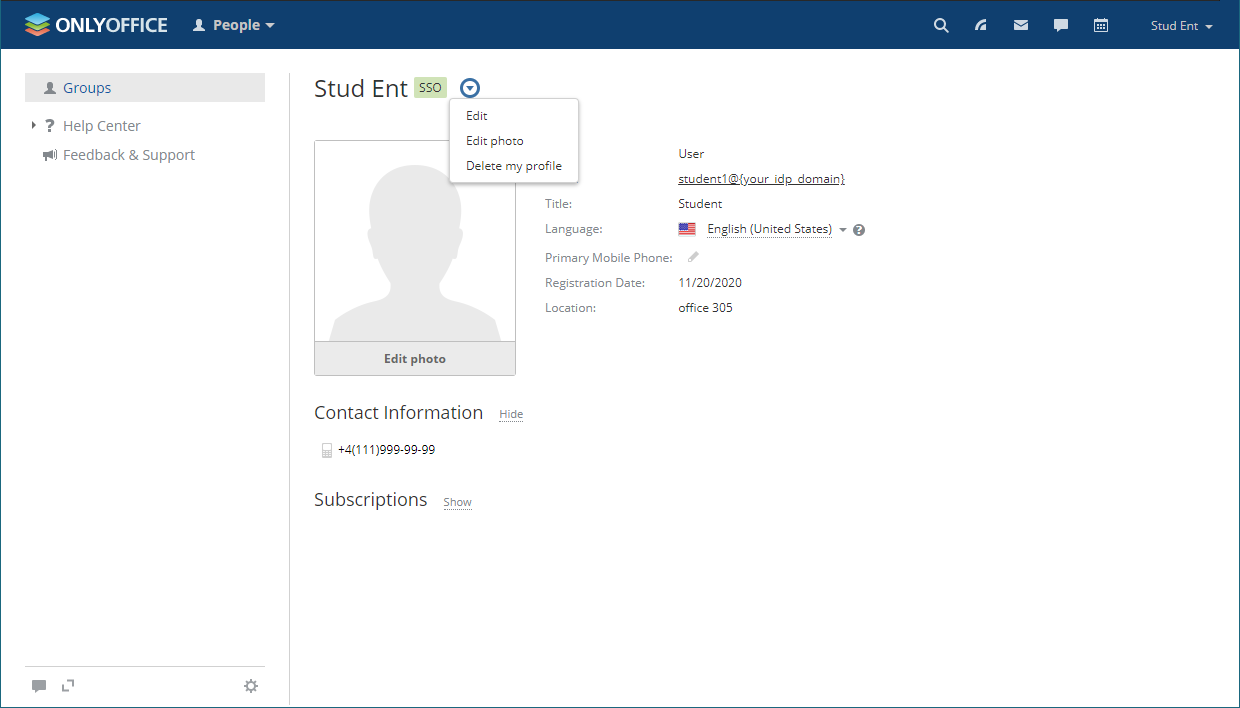
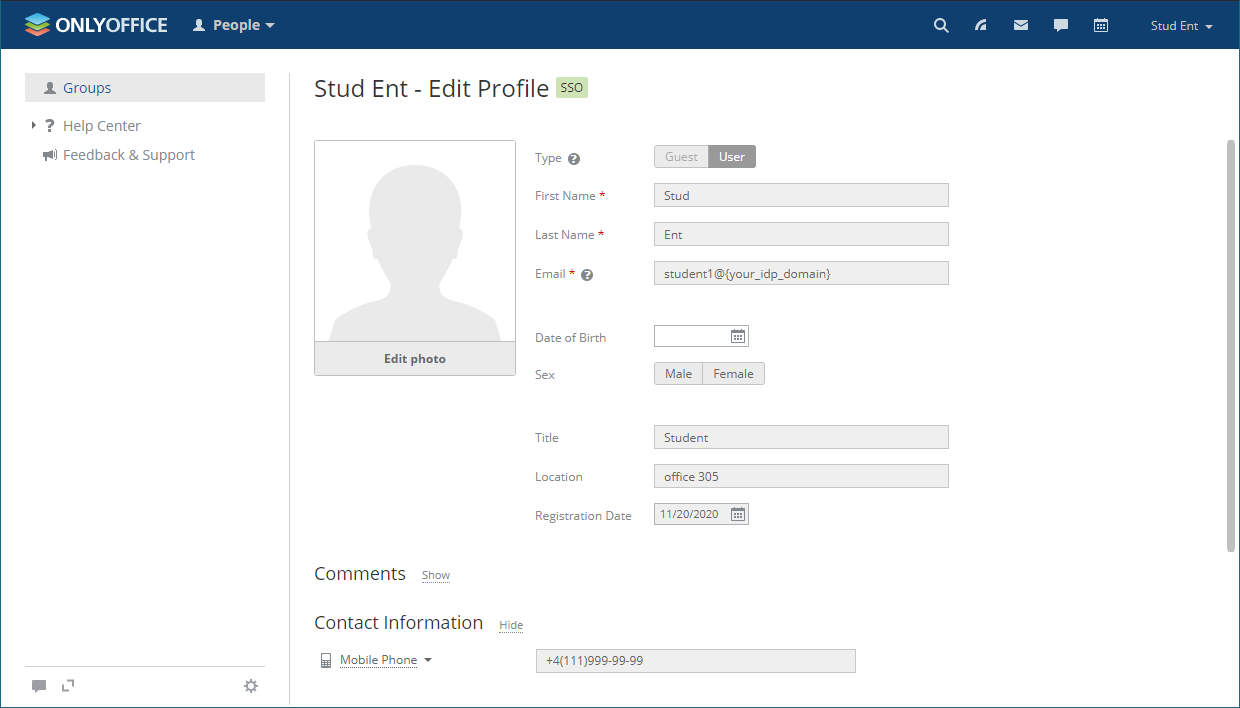
La possibilità di modificare i profili utente creati utilizzando l'autenticazione SSO è limitata. I campi del profilo utente ricevuti dall'IdP sono disabilitati per la modifica (cioè, Nome, Cognome, Email, Titolo e Località). Puoi modificare questi campi solo dal tuo account IdP.
La figura seguente mostra il menu Azioni per un utente SSO:
La figura seguente mostra un profilo utente SSO aperto per la modifica:
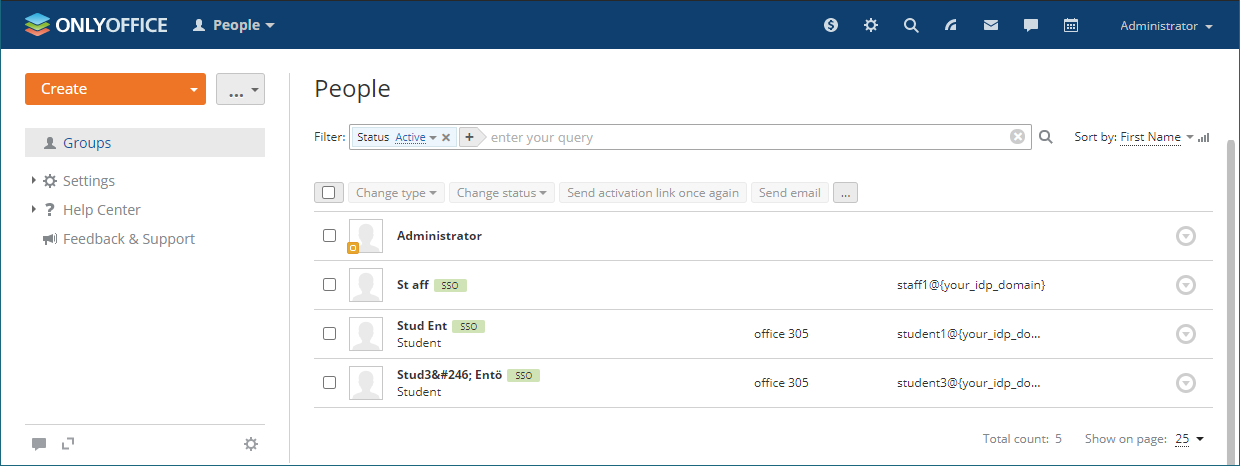
Gli utenti creati utilizzando l'autenticazione SSO sono contrassegnati con l'icona SSO nell'elenco degli utenti per gli amministratori del portale:
Per effettuare il logout dall'IdP di Shibboleth (se non hai selezionato la casella Non ricordare l'accesso al momento del login), vai al link che appare così: https://{shibboleth-idp-domain}/idp/profile/Logout