Distribuire più portali utilizzando la funzione Multitenancy
Introduzione
Se hai un gran numero di utenti, potresti aver bisogno di una soluzione che ti permetta di ridurre i costi di licenza e infrastruttura, oltre a semplificare la distribuzione e la manutenzione del software. ONLYOFFICE Workspace ti offre questa possibilità. Puoi eseguire diversi portali indipendenti da un'unica installazione di ONLYOFFICE Workspace invece di installare diverse istanze dell'applicazione su server separati.
Ad esempio, puoi creare portali individuali per determinati dipartimenti della tua organizzazione in modo che ciascun portale contenga i propri dati e abbia alcune impostazioni individuali, ma tutti i portali possono essere aggiornati e gestiti centralmente tramite il Pannello di controllo.
Passo 1. Configura il tuo nome di dominio
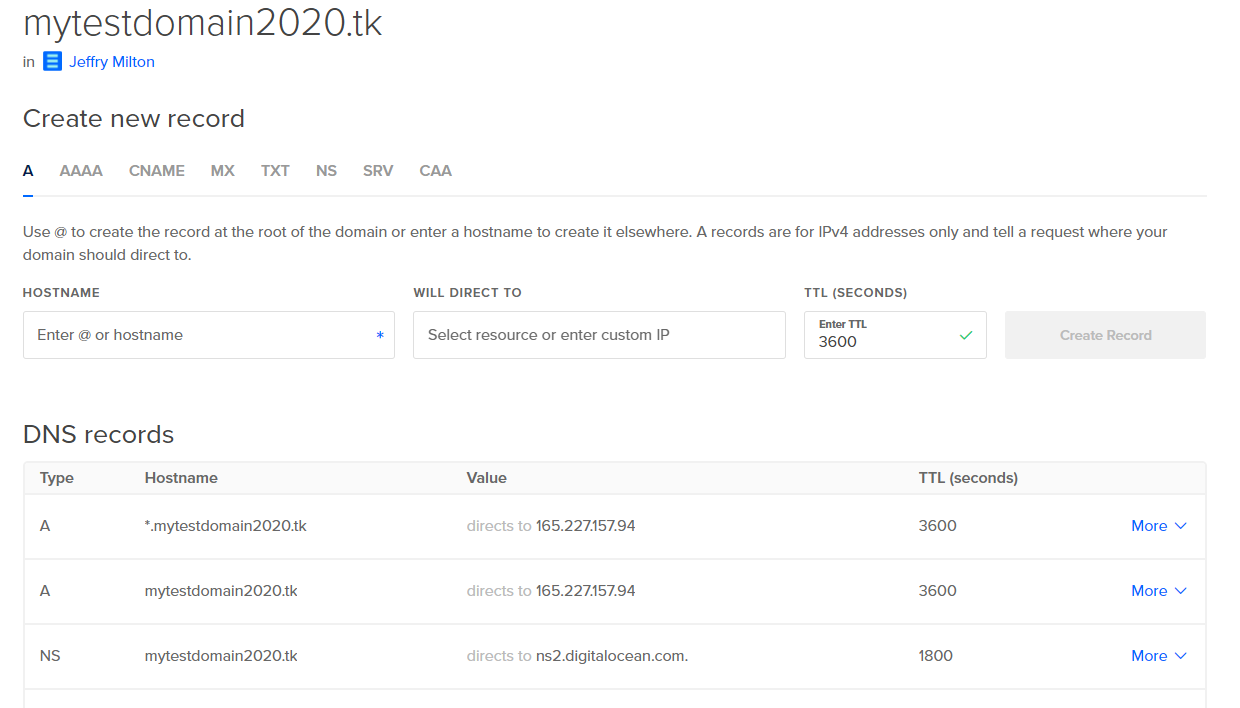
Per utilizzare la funzionalità di multitenancy, è necessario avere un nome di dominio registrato. Nelle impostazioni DNS del tuo dominio, crea i seguenti record:
- Crea il record A che punta il tuo nome di dominio all'indirizzo IP del server dove è installato ONLYOFFICE Workspace.
- Crea il record A wildcard specificando l'asterisco "*" come nome per abilitare i sottodomini.
Le tue impostazioni dovrebbero apparire in questo modo:
Passo 2. Configura il portale attuale
Per accedere al Pannello di controllo, accedi al tuo portale e fai clic sul link 'Pannello di controllo' nella Pagina iniziale. In alternativa, puoi andare su 'Impostazioni' del portale e cliccare sul link 'Pannello di controllo' nel pannello laterale sinistro.
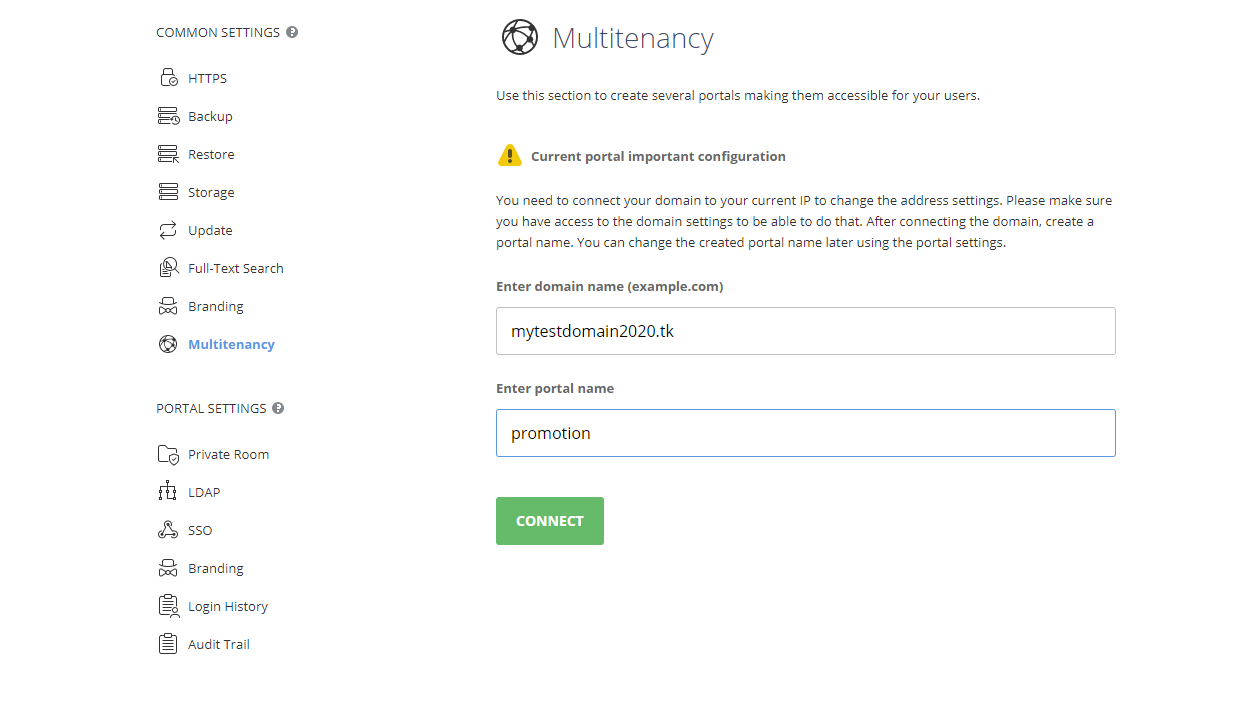
Passa alla pagina Multitenancy nella sezione IMPOSTAZIONI COMUNI nella barra laterale sinistra. Specifica il tuo nome di dominio nel primo campo di inserimento. Poi inserisci un nome per il portale nel secondo campo (deve essere lungo almeno 6 caratteri) e clicca sul pulsante CONNETTI.
La pagina iniziale del portale si aprirà in una nuova scheda del browser all'indirizzo portalname.domainname.com.
Passo 3. Crea un nuovo portale
Nella pagina Multitenancy del Pannello di controllo, esegui le seguenti azioni:
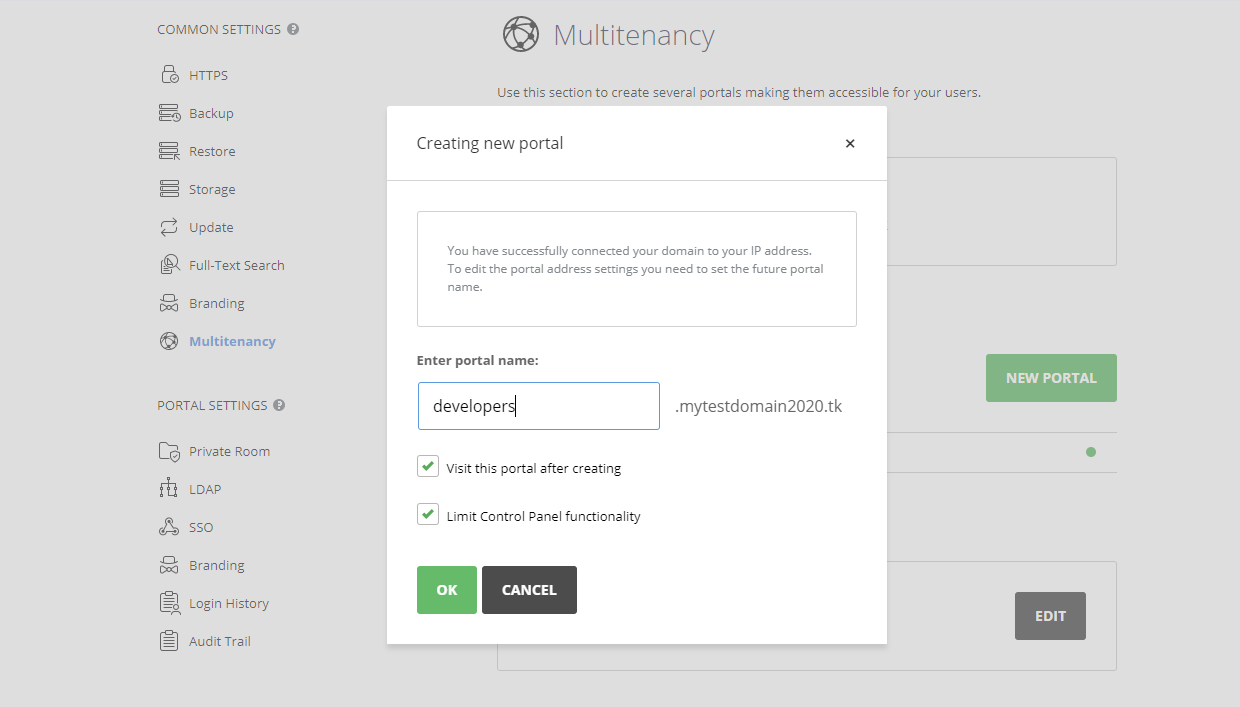
- clicca sul pulsante NUOVO PORTALE,
- specifica un nome per il tuo secondo portale,
- se necessario, deseleziona l'opzione Limita la funzionalità del Pannello di controllo, Quando questa impostazione è abilitata, la sezione IMPOSTAZIONI DEL PORTALE sarà disponibile solo nel Pannello di controllo del nuovo portale. Questa sezione consente all'amministratore del portale di gestire solo il portale attuale. Se disabiliti questa impostazione, verrà fornito l'accesso completo alla funzionalità del Pannello di controllo. La sezione IMPOSTAZIONI COMUNI sarà disponibile anche nel Pannello di controllo del nuovo portale. Questa sezione consente all'amministratore del portale di gestire tutti i portali.
- clicca su OK per salvare il portale.
Se non hai deselezionato l'opzione Visita questo portale dopo la creazione che è selezionata per impostazione predefinita, verrai reindirizzato al nuovo portale disponibile all'indirizzo newportalname.domainname.com.
La pagina Configurazione del portale si aprirà in una nuova scheda del browser. Specifica e conferma la tua password (Per impostazione predefinita, la password deve essere lunga almeno 8 ma non più di 120 caratteri), opzionalmente cambia l'email per creare l'account Amministratore. Non sarà necessario caricare il file di licenza poiché è applicato a tutti i portali contemporaneamente.
Per configurare alcune impostazioni individuali per il nuovo portale, vai su Impostazioni del portale. Puoi regolare le impostazioni di Personalizzazione (lingua del portale e fuso orario, impostazioni della pagina di benvenuto, modello di team, schema di colori), selezionare i Moduli e Strumenti necessari da utilizzare, specificare le impostazioni di Sicurezza e le impostazioni SMTP.
Passo 4. Gestisci i tuoi portali
Puoi accedere al Pannello di controllo da ciascuno dei portali creati. Nella scheda Multitenancy puoi visualizzare il numero complessivo dei portali creati e le informazioni sulla licenza. Se desideri aggiornare il tuo piano tariffario, clicca sul link Impostazioni del piano tariffario per andare alla pagina Pagamenti.
Tutti gli indirizzi dei portali creati sono anche visualizzati nella scheda Multitenancy. Puoi navigare tra loro cliccando sul portale che desideri visitare.
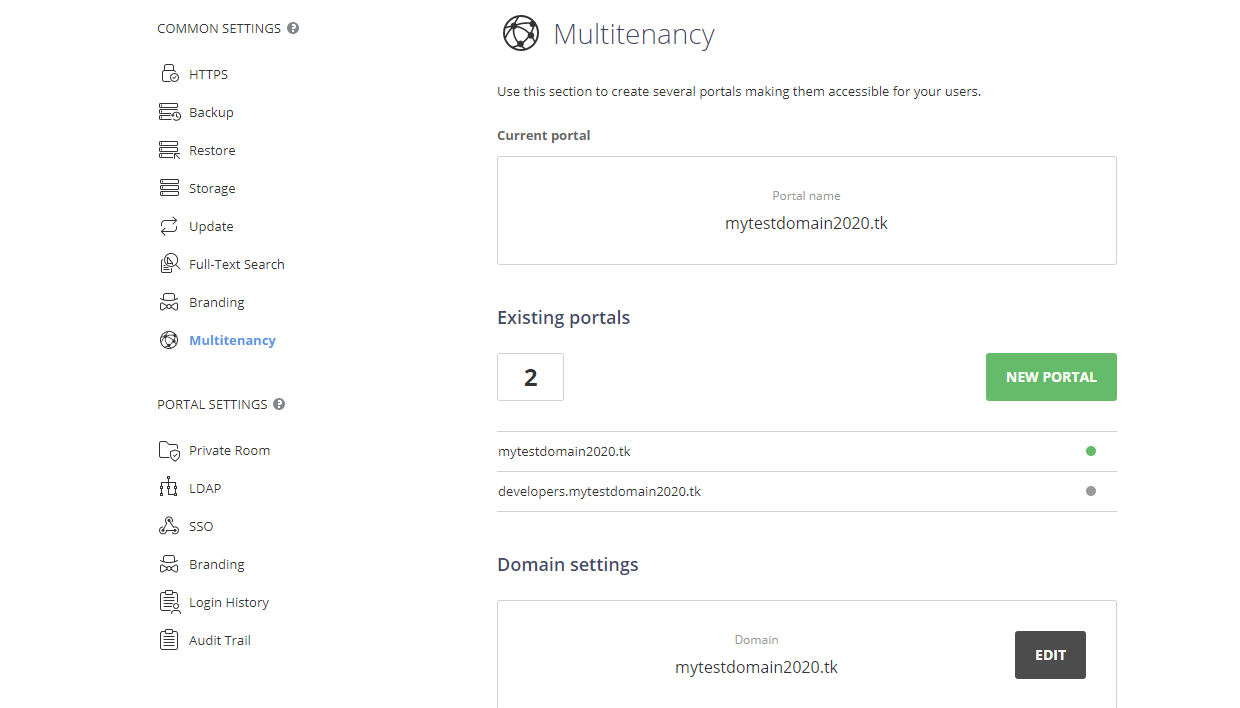
Se per qualche motivo decidi comunque di cambiare il nome di dominio, clicca sul pulsante MODIFICA nella sezione Impostazioni del dominio. In una nuova finestra che si apre, imposta un nuovo nome di dominio e clicca su OK.
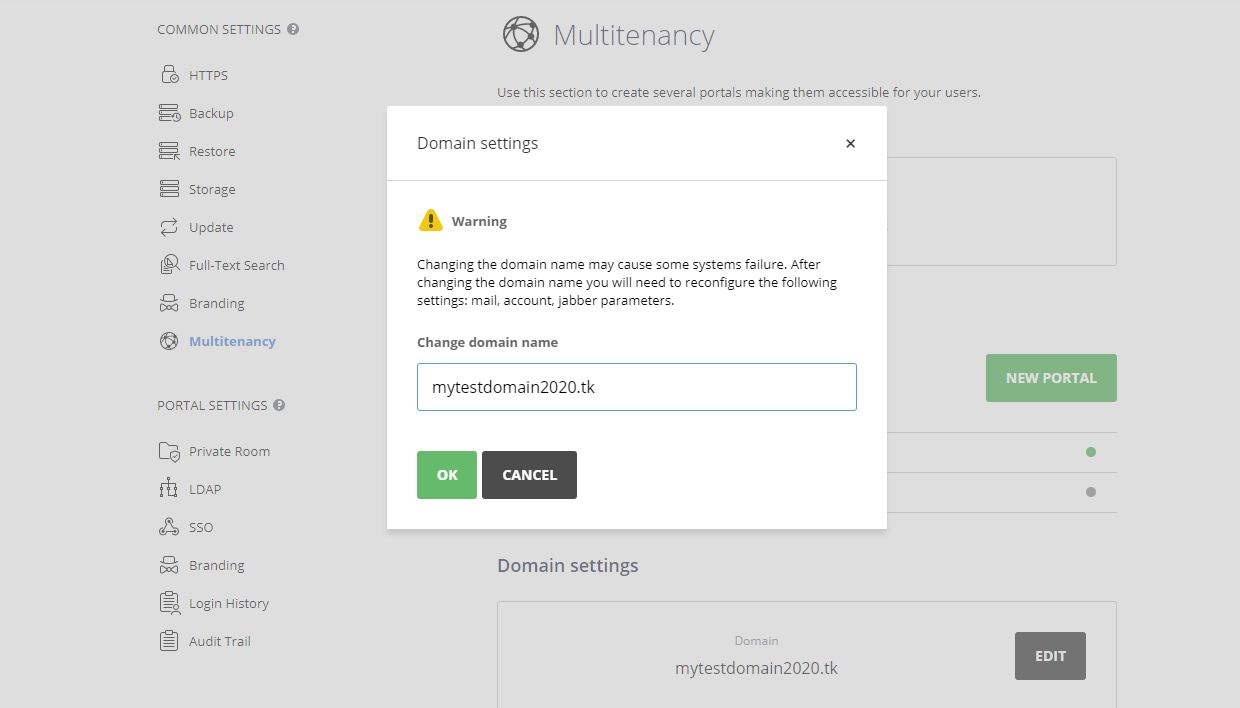
Dopo aver cambiato il nome di dominio, potrebbe essere necessario riconfigurare alcune impostazioni.