Aggiungere ONLYOFFICE Mail all'installazione di ONLYOFFICE Workspace
Se hai installato ONLYOFFICE Workspace sul tuo server utilizzando lo script Docker fornito (per Workspace Community o Workspace Enterprise) ma hai deciso di saltare l'installazione di ONLYOFFICE Mail per qualche motivo, puoi farlo in qualsiasi momento, poiché il Pannello di Controllo ti offre il modo più rapido e semplice per installare ONLYOFFICE Mail.
Per accedere al Pannello di Controllo, accedi al tuo portale e clicca sul link 'Pannello di Controllo' nella Pagina Iniziale. In alternativa, puoi andare nelle 'Impostazioni' del portale e cliccare sul link 'Pannello di Controllo' nel pannello laterale sinistro.
Istruzioni Essenziali
- Nel Pannello di Controllo, apri la pagina Aggiornamento nella sezione IMPOSTAZIONI COMUNI sulla barra laterale sinistra. In questa pagina, puoi vedere l'elenco di tutti i componenti di ONLYOFFICE Workspace con l'indicazione dei loro stati (Installato), così come le versioni Corrente e le ultime Disponibili.
Scorri la pagina verso il basso fino a quando appare la sezione Mail Server. La dicitura Non installato è visualizzata al posto della versione corrente del componente. Clicca sul pulsante SCARICA accanto alla sua ultima versione disponibile. Quando il processo di download è terminato, apparirà il pulsante INSTALLA.
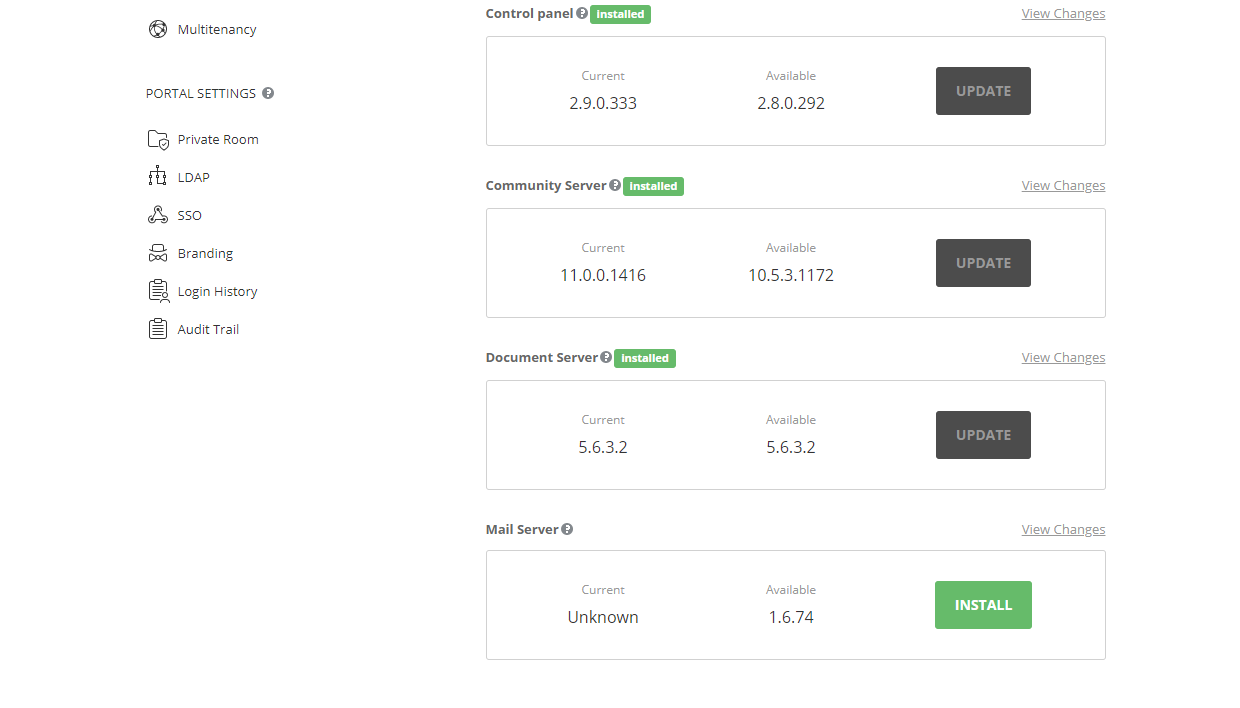
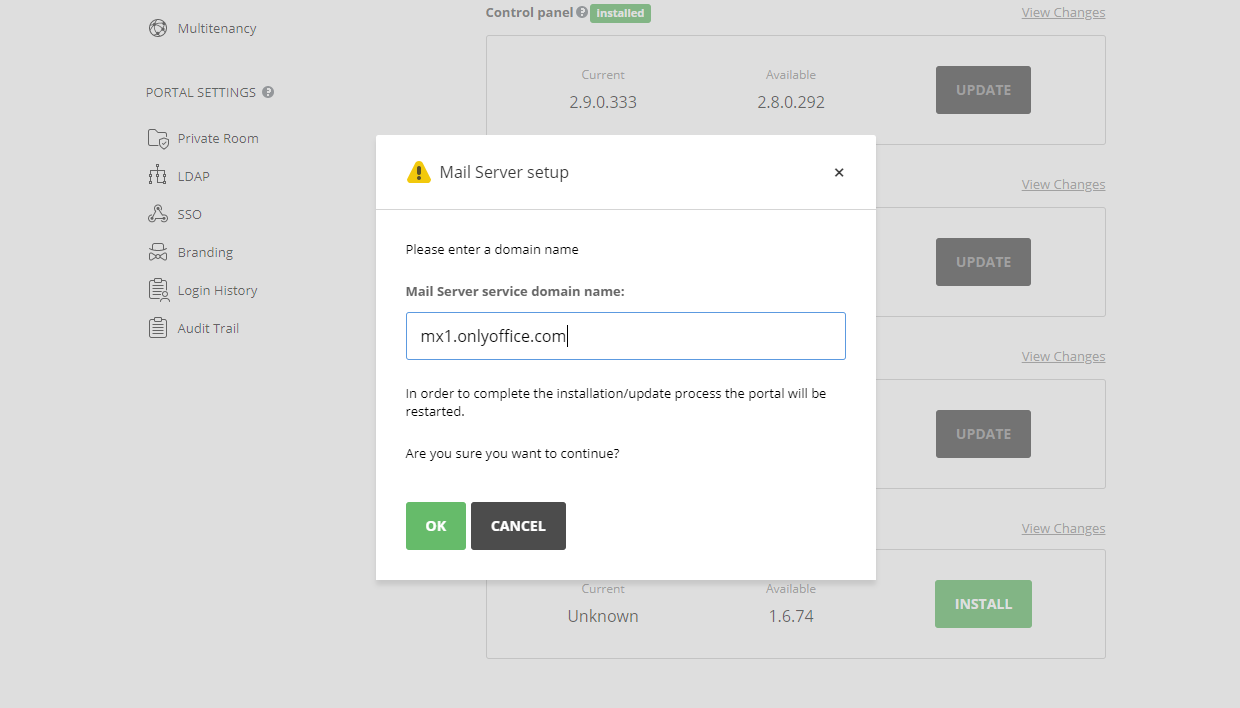
- Clicca sul pulsante INSTALLA. Si aprirà la finestra di configurazione del Mail Server. Nel campo di inserimento Nome dominio del servizio Mail Server, specifica il nome del dominio del servizio che verrà utilizzato per ONLYOFFICE Mail e clicca sul pulsante OK per avviare il processo di installazione. Il tuo dominio che verrà utilizzato per mantenere la corrispondenza deve essere valido e configurato per questa macchina (cioè, deve avere il corretto record A nelle impostazioni DNS che punta il nome del dominio all'indirizzo IP della macchina su cui è installato ONLYOFFICE Mail).
Il dominio del servizio Mail Server è solitamente specificato nel record MX del dominio che verrà utilizzato per mantenere la corrispondenza. Di solito, questo dominio di servizio appare comemx1.onlyoffice.com
- Dopo di ciò, il tuo Pannello di Controllo e il portale verranno riavviati e diventeranno non disponibili durante questo processo. Può richiedere fino a 5 minuti. Una volta completata l'installazione, il componente Mail Server acquisirà lo stato Installato sulla pagina Aggiornamento. Puoi scorrere verso l'alto e cliccare sul pulsante VAI AL PORTALE.
Nella Pagina Iniziale del portale, clicca sul link Mail Server per andare al modulo Mail. Espandi la sezione Impostazioni nel pannello laterale sinistro e assicurati che l'elemento Mail Server sia ora disponibile.
Per saperne di più su come configurare il tuo dominio, ti preghiamo di fare riferimento a queste istruzioni.