Questo articolo è stato tradotto dall'AI
Passare a HTTPS utilizzando il Pannello di Controllo
Introduzione
Pannello di Controllo ti offre la possibilità di passare rapidamente e facilmente il tuo portale al protocollo sicuro HTTPS.
Questa opzione non è attualmente disponibile nell'installazione per Windows.
Ci sono due modi per abilitare HTTPS per il tuo portale tramite l'interfaccia del Pannello di Controllo:
- Se non hai certificati SSL, puoi generare un nuovo certificato firmato con un solo clic. Il Pannello di Controllo utilizza il servizio letsencrypt.org per generare i certificati firmati da CA.
- Se hai una chiave privata esistente generata sul tuo server e un certificato pubblico creato sulla sua base (autofirmato o emesso da un'Autorità di Certificazione), puoi semplicemente caricarli nel Pannello di Controllo.
Visualizza le informazioni sui certificati autofirmati e firmati da CA
Per accedere al Pannello di Controllo, accedi al tuo portale e fai clic sul link 'Pannello di Controllo' nella Pagina Iniziale. In alternativa, puoi andare alle 'Impostazioni' del portale e fare clic sul link 'Pannello di Controllo' nel pannello laterale sinistro.
Generare un nuovo certificato
La porta 80 deve essere aperta per generare con successo i certificati letsencrypt.
Per generare un nuovo certificato:
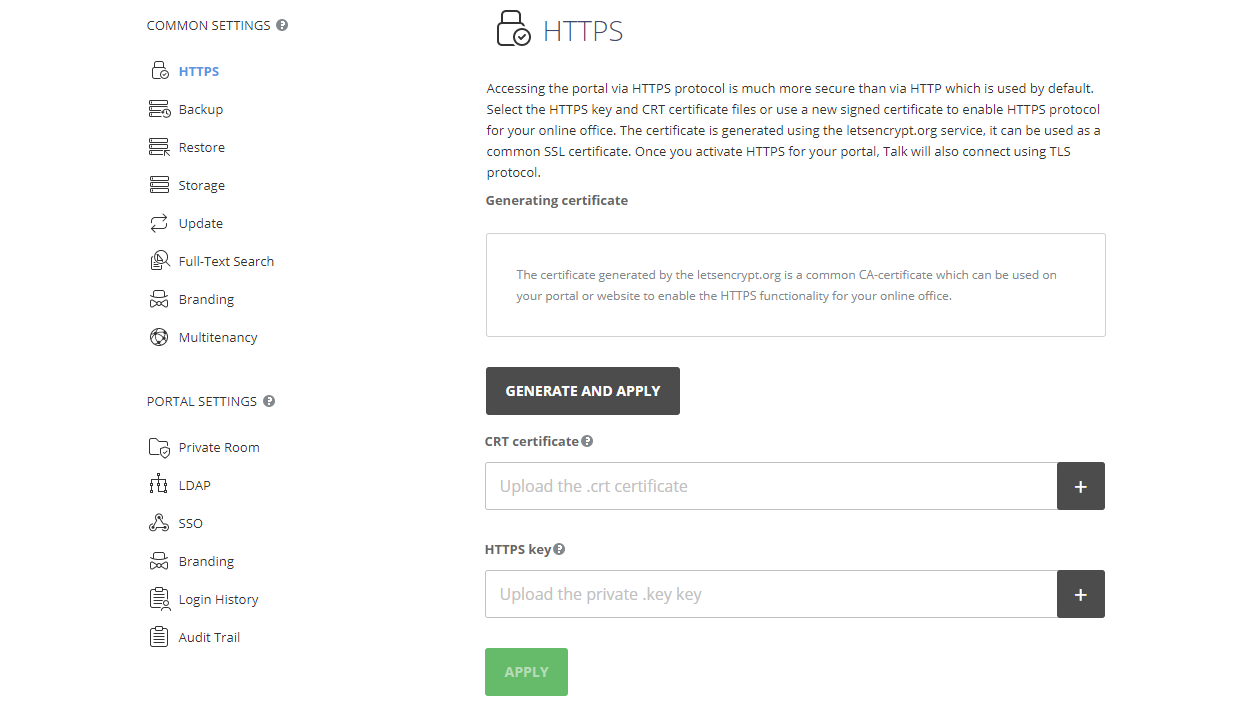
- Apri la pagina HTTPS nella sezione IMPOSTAZIONI COMUNI nella barra laterale sinistra.
- Fai clic sul pulsante GENERA E APPLICA. Apparirà un messaggio popup che ti informa che il certificato e la chiave privata sono stati generati con successo.
- Dopo di ciò, il tuo Pannello di Controllo e il portale verranno riavviati e diventeranno non disponibili durante questo processo. Può richiedere fino a 5 minuti. Una volta completato il processo di installazione del certificato, il tuo portale sarà disponibile su HTTPS.
Per rimuovere il certificato installato, utilizza il pulsante ELIMINA.
Caricare un certificato esistente e una chiave privata
Per utilizzare un certificato .crt esistente e una chiave privata .key:
- Apri la pagina HTTPS nella sezione IMPOSTAZIONI COMUNI nella barra laterale sinistra.
- Fai clic sul pulsante Plus accanto al campo del certificato CRT e seleziona il tuo certificato .crt per caricarlo.
- Fai clic sul pulsante Plus accanto al campo della chiave HTTPS e seleziona la tua chiave privata .key per caricarla. Prima di caricare, assicurati che la chiave privata non sia crittografata. Se hai un file .key protetto da password, dovrai prima decrittografarlo.
- Una volta caricati i file .crt e .key, fai clic sul pulsante APPLICA in fondo alla pagina.
- Dopo di ciò, il tuo Pannello di Controllo e il portale verranno riavviati e diventeranno non disponibili durante questo processo. Può richiedere fino a 5 minuti. Una volta completato il processo di installazione del certificato, il tuo portale sarà disponibile su HTTPS. Il nome di dominio per cui è stato emesso il tuo certificato è ora visualizzato nella sezione Generato su dominio della pagina HTTPS nel Pannello di Controllo.
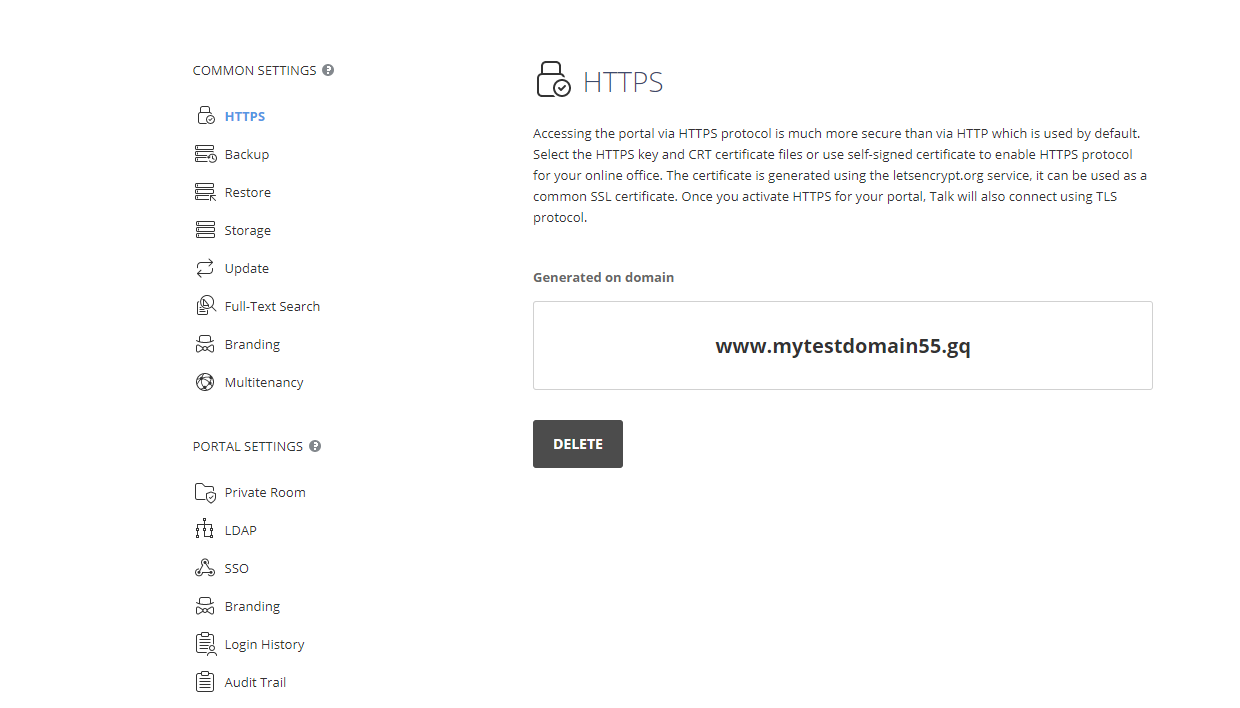
Per rimuovere il certificato installato, utilizza il pulsante ELIMINA.
Voci con l'etichetta tag:
Sfoglia tutti i tag