Integrazione di ONLYOFFICE con VK
Collega il tuo account VK per accedere rapidamente al tuo portale.
Ottenere le chiavi di accesso di VK
Per ottenere le chiavi di accesso necessarie per collegare VK al tuo portale:
- Vai su https://vk.com/apps?act=manage.
- Accedi al tuo account.
- Clicca sul link Create app.
- Inserisci il Title dell'app.
- Nella sezione Platform, seleziona Website.
- Specifica
https://service.onlyoffice.comnel campo Website address. - Specifica
onlyoffice.comnel campo Base domain. - Clicca su Connect website.
- Collega un dispositivo per gestire l'app se non ne è già collegato uno. Apri la notifica inviata al dispositivo e segui le istruzioni. Riceverai una chiamata. Inserisci le ultime quattro cifre del numero di telefono in entrata come codice di conferma e clicca su Confirm.
- Vai alle Settings dell'app.
- Inserisci
https://service.onlyoffice.com/oauth2.aspxnel campo Authorized redirect URI e clicca su Save. - Copia l'
App IDe laSecure key.
Collegare VK a ONLYOFFICE
Per collegare VK al tuo portale:
-
Clicca sull'icona
 nell'angolo in alto a destra per aprire le Impostazioni.
-
Seleziona la scheda Integrazione.
-
Apri la pagina Servizi di Terze Parti.
-
Scorri fino a VK e clicca sull'interruttore per abilitarlo.
-
Nella finestra VK che si apre, inserisci l'
App IDe laSecure keyottenuti nella sezione precedente.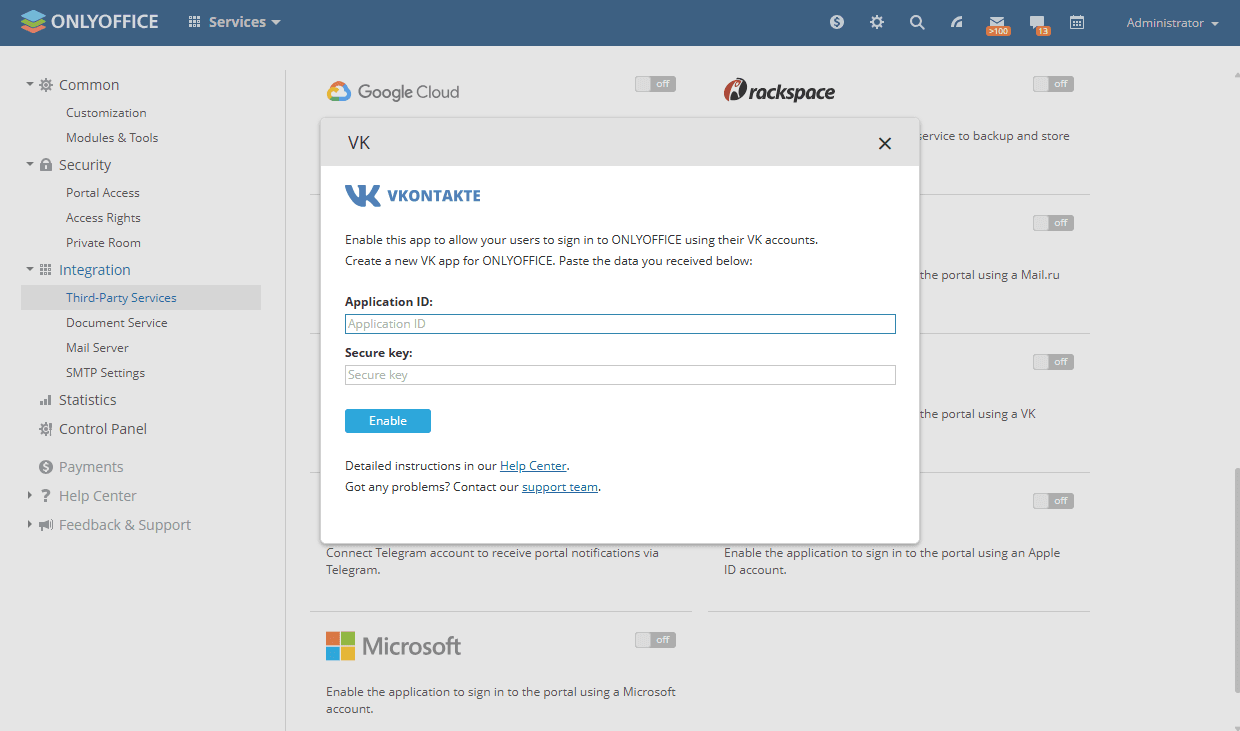
-
Clicca su Abilita per collegare il servizio.