Integrazione di ONLYOFFICE con X
Collega il tuo account X per accedere rapidamente al tuo portale e trovare più facilmente informazioni su persone e aziende nel modulo CRM.
Per collegare X al tuo portale, è richiesto l'accesso Elevated all'API di X. Può essere richiesto direttamente a X tramite il X Developers Portal.
Ottenere le chiavi di accesso di X
Per ottenere le chiavi di accesso necessarie per collegare X al tuo portale:
- Vai al X Developers Portal.
- Accedi al tuo account.
- Nel menu a sinistra, vai su Projects & Apps: Overview e clicca su + Create App.
- Inserisci il nome della tua applicazione nel campo App name e clicca su Next.
- Nella sezione Keys & Tokens, copia l'
API Key, l'API Key Secrete ilBearer Token. - Clicca su App settings.
- Clicca su Set up nella sezione User authentication settings.
- Nel blocco App permissions, seleziona Read and write and Direct message.
- Nel blocco Type of App, seleziona Web App, Automated App or Bot.
- Nel blocco App info, inserisci
https://service.onlyoffice.com/oauth2.aspxnel campo Callback URI / Redirect URL e specifica l'URL del sito web in cui X è collegato nel campo Website URL. - Clicca su Save.
- Copia il
Client IDe ilClient Secret, quindi clicca su Done.
Collegare X a ONLYOFFICE
Per collegare X al tuo portale:
-
Clicca sull'icona
 nell'angolo in alto a destra per aprire le Impostazioni.
-
Seleziona la scheda Integrazione.
-
Apri la pagina Servizi di Terze Parti.
-
Scorri fino a X e clicca sull'interruttore per abilitarlo.
-
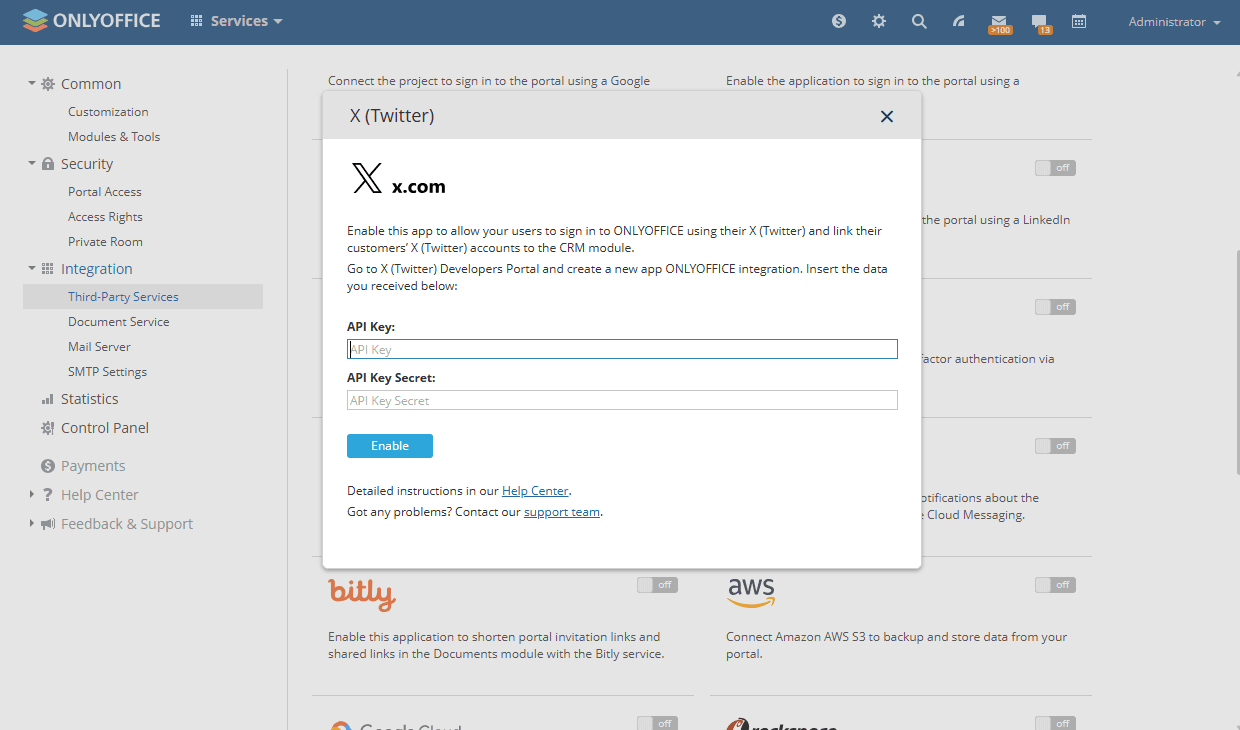
Nella finestra X che si apre, inserisci le chiavi di accesso ottenute nella sezione precedente.
-
Clicca su Abilita per collegare il servizio.
Una volta effettuato il collegamento, vai alla tua pagina Profilo, trova la sezione Accesso tramite social network, seleziona X e clicca su Collega. Nella finestra che si apre, concedi l'accesso all'applicazione ONLYOFFICE e inserisci le tue credenziali, se richiesto.