Integrazione di ONLYOFFICE con Rackspace Cloud Storage
Connetti il servizio Rackspace Cloud Storage per usarlo come archiviazione di terze parti durante la creazione dei backup. È anche possibile usare questo cloud storage per archiviare i dati e i contenuti statici del tuo portale.
Se utilizzi la versione SaaS, i parametri delle chiavi di autorizzazione per la maggior parte dei servizi vengono configurati automaticamente. Nella versione SaaS puoi connettere DocuSign, Twilio, AWS, Google Cloud, Rackspace e Selectel.
Passaggio 1. Ottenere le chiavi di accesso di Rackspace Cloud Storage
Per ottenere le chiavi di accesso necessarie per connettere Rackspace Cloud Storage al tuo portale:
- Vai al Rackspace Cloud Control Panel.
- Accedi al tuo account.
- Clicca sul menu del nome utente nell'angolo in alto a destra.
- Seleziona My Profile & Settings.
- Scorri fino a Security Settings.
- Clicca sul link Show accanto a Rackspace API Key.
- Copia o annota la
Rackspace API Keye ilRackspace usernameche usi per accedere.
Passaggio 2. Connettere Rackspace Cloud Storage sul portale
Per connettere Rackspace Cloud Storage sul tuo portale:
-
Clicca sull'icona
 nell'angolo in alto a destra per aprire le Impostazioni.
-
Seleziona la scheda Integrazione.
-
Apri la pagina Servizi di Terze Parti.
-
Scorri fino a Rackspace Cloud Storage e clicca sull'interruttore per abilitarlo.
-
Nella finestra Rackspace Cloud Storage che si apre, inserisci la
Rackspace API Keye ilRackspace usernameottenuti nel passaggio precedente.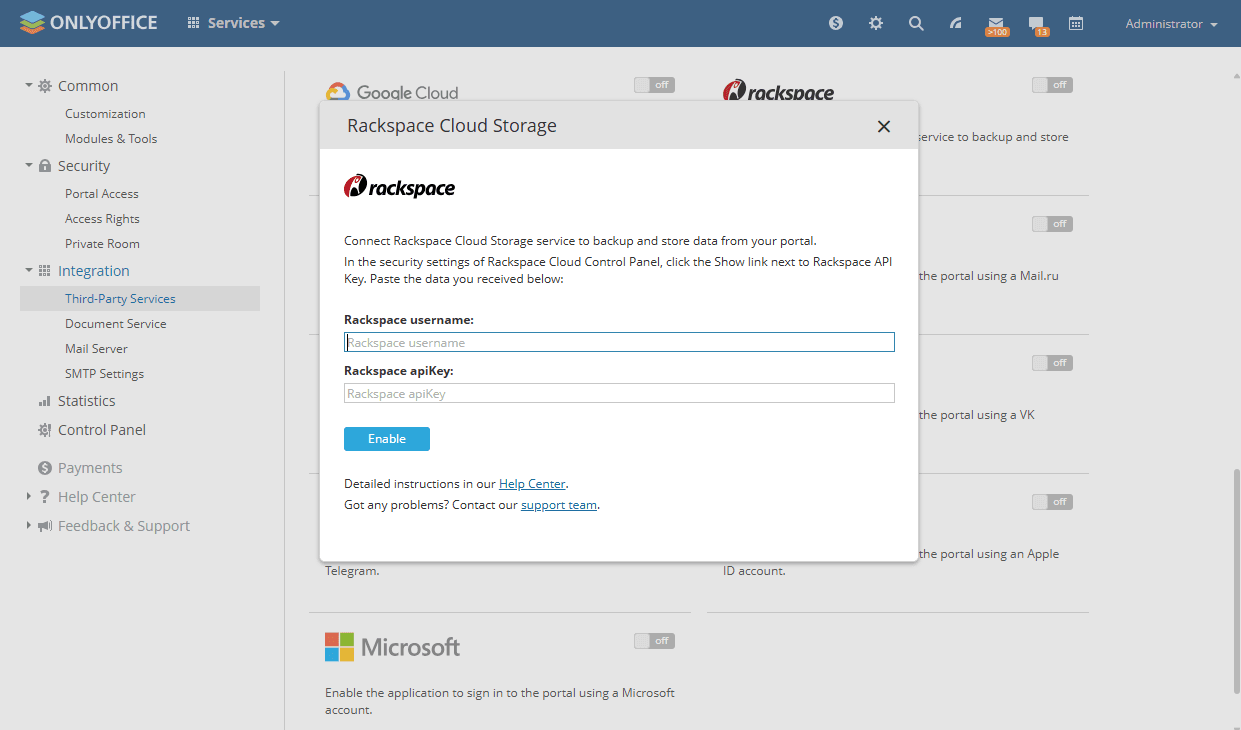
-
Clicca su Abilita per connettere il servizio.