Integrazione di ONLYOFFICE con kDrive
Collega il tuo account kDrive per modificare i documenti archiviati in kDrive direttamente dal modulo Documenti del portale.
Collegare kDrive a ONLYOFFICE
Un amministratore con accesso completo o l'amministratore del modulo Documenti deve attivare l'interruttore Consenti agli utenti di connettere archivi di terze parti nella sezione Impostazioni amministratore per consentire agli utenti del portale di connettere archivi cloud di terze parti.
Per collegare il tuo account kDrive:
-
Vai al modulo Documenti.
-
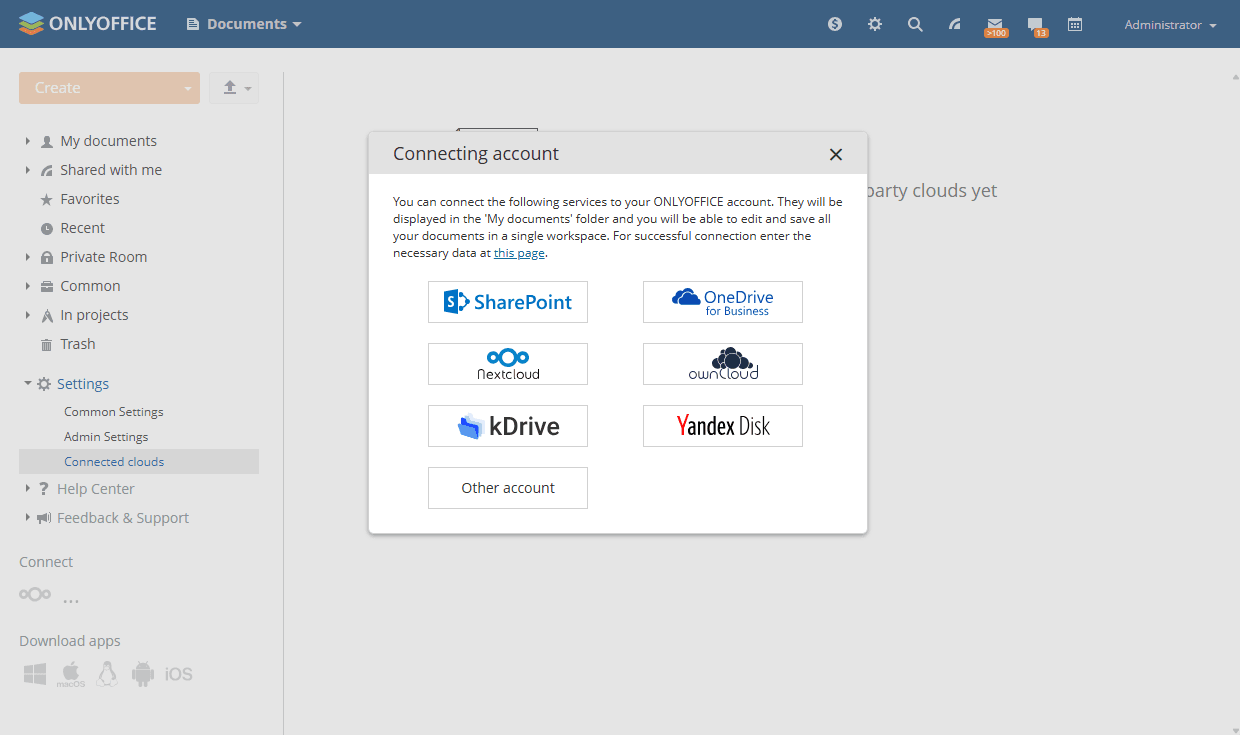
Nella barra laterale sinistra, clicca sui tre puntini
 nella sezione Connetti e seleziona kDrive nella finestra Connessione account, oppure vai a Impostazioni > Cloud connessi e clicca su Connetti cloud.
-
Inserisci il tuo nome utente e la password, quindi clicca su Salva. I tuoi documenti kDrive appariranno nel modulo Documenti come cartella.
-
Se necessario, modifica il nome della cartella.
-
Per rendere i documenti kDrive visibili a tutti gli utenti del portale, seleziona la casella Rendi condiviso e inserisci nella cartella 'Comune' per collocarli nella cartella Comune. Se resta deselezionata, l'account kDrive sarà visibile solo a te.
-
Clicca su Salva.
Modificare i documenti kDrive
Per modificare un documento archiviato in kDrive:
- Individua la cartella kDrive nel modulo Documenti e aprila.
- Vai al file che desideri modificare e cliccaci sopra. Se necessario, un dialogo ti chiederà di convertire il documento nel formato OpenOffice XML per una visualizzazione e modifica più rapida. Per mantenere il file originale, seleziona la casella Salva anche una copia del file nel formato originale.
- Clicca su Converti.
- Clicca su Apri quando appare il messaggio che il documento è stato convertito con successo.
Dopo la modifica, chiudi il documento per salvare le modifiche.
Se elimini un documento dalla cartella kDrive, verrà eliminato anche dal tuo account kDrive. Il file non verrà inserito nella sezione Cestino del modulo Documenti — l'eliminazione è irreversibile.