Integrazione di ONLYOFFICE con Google Cloud Storage
Collega il servizio Google Cloud Storage per usarlo come archivio di terze parti durante la creazione dei backup. È inoltre possibile utilizzare questo archivio cloud per conservare i dati e i contenuti statici del tuo portale.
Se utilizzi la versione SaaS, i parametri delle chiavi di autorizzazione per la maggior parte dei servizi vengono configurati automaticamente. Nella versione SaaS puoi collegare DocuSign, Twilio, AWS, Google Cloud, Rackspace e Selectel.
Ottenere le chiavi di accesso di Google Cloud Storage
Per ottenere le chiavi di accesso necessarie per collegare Google Cloud Storage al tuo portale:
- Vai alla console di Google Cloud Platform.
- Accedi al tuo account.
- Clicca sul menu di navigazione nell'angolo in alto a sinistra e seleziona IAM e amministrazione > Account di servizio.
- Seleziona un progetto esistente o creane uno nuovo.
- Clicca su Crea account di servizio.
- Specifica il Nome dell'account di servizio e clicca su Crea.
- Seleziona il ruolo Proprietario e clicca su Continua.
- Facoltativamente, concedi l'accesso a questo account di servizio aggiungendo gli account Google necessari e cliccando su Fine.
- Nella pagina Account di servizio, clicca sul pulsante del menu nella colonna Azioni e seleziona Crea chiave.
- Nella finestra che si apre, seleziona il tipo JSON e clicca su Crea. Il file .json contenente la chiave privata verrà scaricato sul tuo computer.
- Apri il file .json con un editor di testo, copia il suo contenuto e incollalo nel campo json sul portale.
Collegare Google Cloud Storage a ONLYOFFICE
Per collegare Google Cloud Storage al tuo portale:
-
Clicca sull'icona
 nell'angolo in alto a destra per aprire le Impostazioni.
-
Seleziona la scheda Integrazione.
-
Apri la pagina Servizi di terze parti.
-
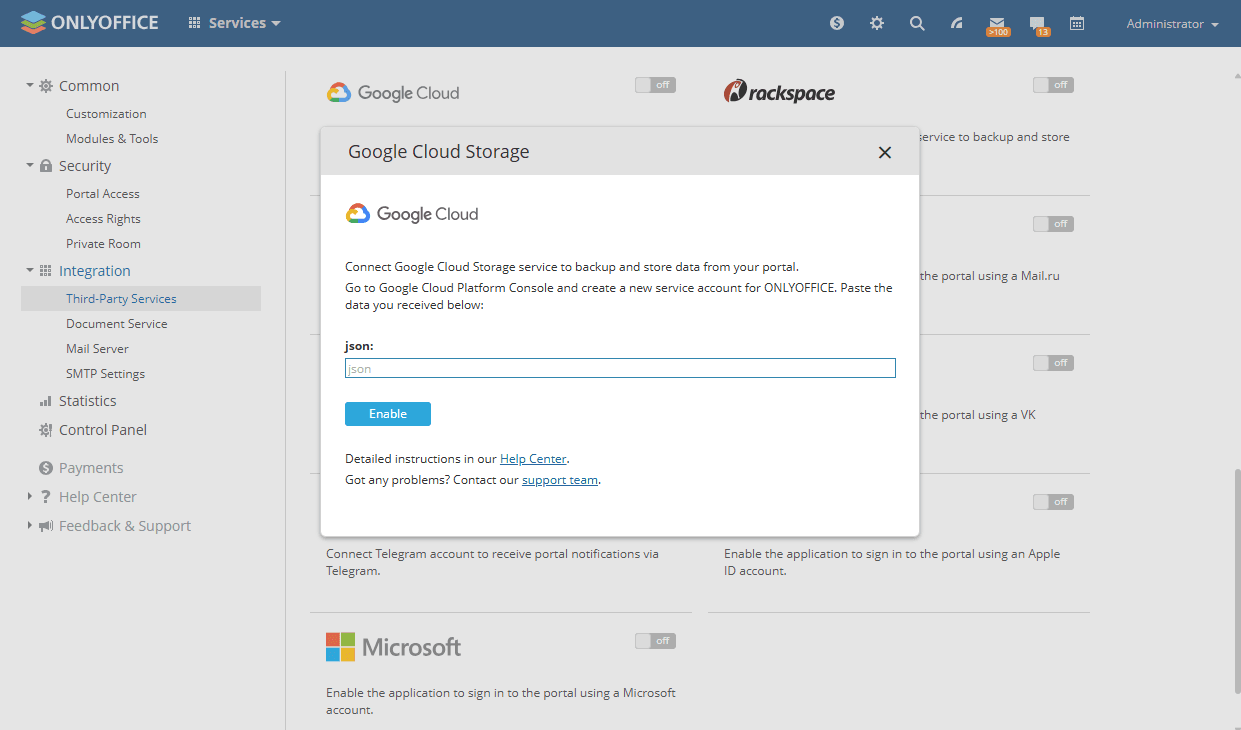
Scorri fino a Google Cloud Storage e clicca sull'interruttore per abilitarlo.
-
Nella finestra Google Cloud Storage che si apre, incolla il contenuto del file .json ottenuto nella sezione precedente.
-
Clicca su Abilita per collegare il servizio.