Integrazione di ONLYOFFICE con Google
Collega il tuo account Google per accedere rapidamente al tuo portale, collegare Google Drive al modulo Documenti e importare utenti dalla tua lista di contatti.
Ottenere le chiavi di accesso di Google
Per ottenere le chiavi di accesso necessarie per collegare Google al tuo portale:
-
Vai alla console di Google Cloud Platform.
-
Accedi al tuo account.
-
Clicca su Crea progetto. Inserisci il Nome progetto e clicca su Crea. Una volta creato il progetto, clicca sul nome del progetto nella notifica per aprirlo.
-
Abilita le API necessarie:
- Clicca sul menu di navigazione nell'angolo in alto a sinistra e seleziona API e servizi > API e servizi abilitati.
- Clicca su Abilita API e servizi.
- Nella sezione Google Workspace, clicca sul link Google Drive API e clicca su Abilita.
- Torna alla pagina API e servizi abilitati e abilita allo stesso modo Google People API e Contacts API.
-
Configura la schermata di consenso OAuth:
- Dal menu di navigazione a sinistra, seleziona Schermata consenso OAuth.
- Scegli il Tipo di utente e clicca su Crea.
- Specifica il Nome app e l'Email di assistenza utenti.
- Nella sottosezione Domini autorizzati, clicca su Aggiungi dominio e inserisci
onlyoffice.com. - Specifica un indirizzo email nella sezione Informazioni di contatto dello sviluppatore e clicca su Salva e continua.
- Clicca su Aggiungi o rimuovi ambiti. Nella sezione Aggiungi ambiti manualmente, inserisci
https://www.googleapis.com/auth/drivee clicca su Aggiungi alla tabella, quindi clicca su Aggiorna. - Clicca su Salva e continua.
- Nella sezione Utenti di test, clicca su Aggiungi utenti, specifica gli account Google necessari e clicca su Aggiungi.
- Clicca su Salva e continua.
-
Ottieni il
Google IDe laGoogle Key:- Dal menu di navigazione a sinistra, seleziona Credenziali.
- Clicca su Crea credenziali e seleziona ID client OAuth.
- Nell'elenco Tipo di applicazione, seleziona Applicazione web.
- Nella sezione Origini JavaScript autorizzate, clicca su Aggiungi URI e inserisci
https://service.onlyoffice.com. - Nella sezione URI di reindirizzamento autorizzati, clicca su Aggiungi URI e inserisci
https://service.onlyoffice.com/oauth2.aspx. - Clicca su Crea. Il tuo
Google IDe la tuaGoogle Keyverranno visualizzati nella finestra che si apre. Copiali o annotali.
Collegare Google a ONLYOFFICE
Per collegare Google al tuo portale:
-
Clicca sull'icona
 nell'angolo in alto a destra per aprire le Impostazioni.
-
Seleziona la scheda Integrazione.
-
Apri la pagina Servizi di terze parti.
-
Scorri fino a Google e clicca sull'interruttore per abilitarlo.
-
Nella finestra Google che si apre, inserisci il
Google IDe laGoogle Keyottenuti nella sezione precedente.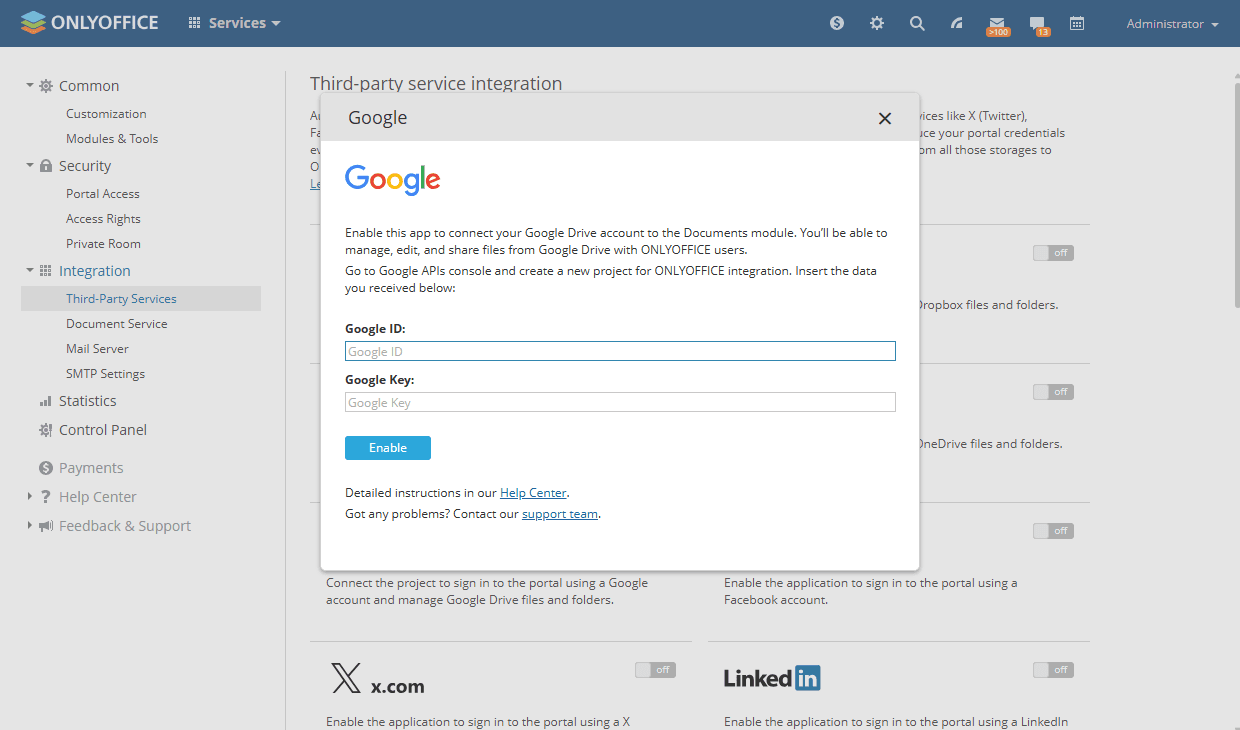
-
Clicca su Abilita per collegare il servizio.
Una volta collegato, vai alla pagina Profilo, trova la sezione Accesso tramite social network, seleziona Google e clicca su Collega. Nella finestra che si apre, concedi l'accesso all'applicazione ONLYOFFICE e inserisci le tue credenziali se richiesto.