Integrazione di ONLYOFFICE con DocuSign
Collega il servizio DocuSign per inviare file dal modulo Documenti per la firma elettronica tramite DocuSign.
Se utilizzi la versione SaaS, i parametri delle chiavi di autorizzazione per la maggior parte dei servizi sono configurati automaticamente. Nella versione SaaS, puoi connettere i servizi DocuSign, Twilio, AWS, Google Cloud, Rackspace e Selectel.
Ottenere le chiavi di accesso di DocuSign
Per ottenere le chiavi di accesso necessarie per connettere DocuSign al tuo portale:
- Vai alla console di amministrazione del sandbox DocuSign.
- Accedi al tuo account sandbox.
- Nel menu a sinistra, apri la sezione Integrations e seleziona la pagina Apps and Keys.
- Clicca su Add App and Integration Key.
- Inserisci il nome della tua applicazione e clicca su Create app.
- In General Info > Integration Key, copia o annota la tua
Integration key. - In Authentication > Secret Keys, clicca su Add Secret Key e copia o annota la
Secret Keyvisualizzata. - In Additional settings > Redirect URIs, clicca su Add URI e inserisci
https://service.onlyoffice.com/oauth2.aspx. - Clicca su Save.
- Usa
account-d.docusign.comcomeAuthentication endpoint. Se la tua applicazione è stata spostata su un account di produzione live, usa inveceaccount.docusign.com.
Connettere DocuSign a ONLYOFFICE
Per connettere DocuSign al tuo portale:
-
Clicca sull'icona
 nell'angolo in alto a destra per aprire le Impostazioni.
-
Passa alla scheda Integrazione.
-
Apri la pagina Servizi di terze parti.
-
Scorri verso il basso fino a DocuSign e clicca sull'interruttore per abilitarlo.
-
Nella finestra DocuSign che si apre, inserisci le chiavi di accesso ottenute nella sezione precedente.
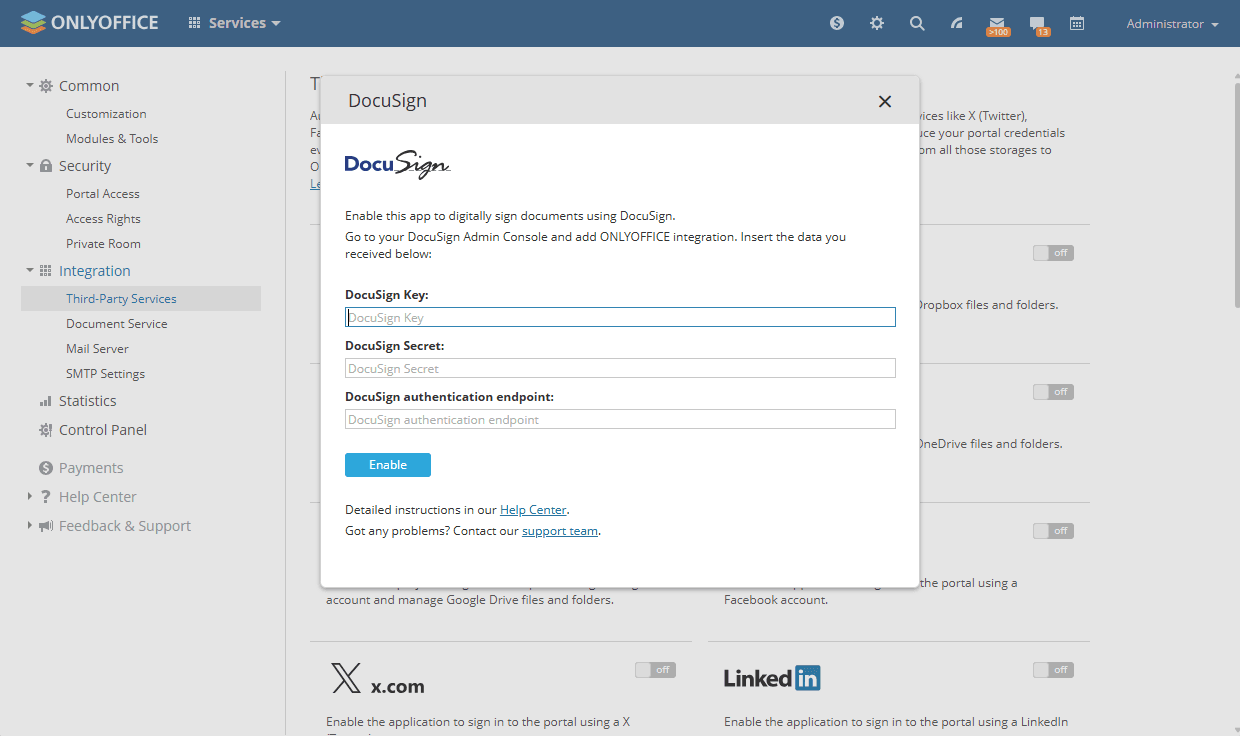
-
Clicca su Abilita per connettere il servizio.
Per inviare documenti per la firma dal modulo Documenti, un amministratore con accesso completo o l'amministratore del modulo Documenti deve inoltre attivare l'interruttore Consenti agli utenti di connettere archivi di terze parti nella sezione Impostazioni amministratore. Per ulteriori istruzioni, consulta questo articolo.