Integrazione di ONLYOFFICE con Box
Collega il tuo account Box per modificare i documenti archiviati in Box direttamente dal modulo Documenti del portale.
Versione server
Passaggio 1. Creare le chiavi di autorizzazione
Per creare le chiavi di autorizzazione necessarie per connettere Box al tuo portale:
- Vai alla pagina degli sviluppatori di Box.
- Accedi al tuo account.
- Fai clic su Crea nuova app.
- Nella pagina che si apre, seleziona il tipo di applicazione App personalizzata e scegli il metodo Autenticazione utente (OAuth 2.0).
- Inserisci un nome univoco per la tua applicazione e fai clic su Crea App.
- Nella pagina di Configurazione che si apre, inserisci
https://service.onlyoffice.com/oauth2.aspxnel campo Redirect URI della sezione OAuth 2.0 Redirect URI. - In Application Scopes > Content Actions, seleziona la casella Scrivi tutti i file e le cartelle archiviati in Box.
- Nella sezione OAuth 2.0 Credentials, copia o annota il
Client IDe ilClient secret. - Fai clic su Salva modifiche nell'angolo in alto a destra della pagina.
Passaggio 2. Collegare Box sul portale
Per collegare Box sul tuo portale:
-
Fai clic sull'icona
 nell'angolo in alto a destra per aprire le Impostazioni.
-
Passa alla scheda Integrazione.
-
Apri la pagina Servizi di terze parti.
-
Scorri verso il basso fino a Box e fai clic sull'interruttore per abilitarlo.
-
Nella finestra Box che si apre, inserisci il
Client IDe ilClient secretottenuti nel passaggio precedente.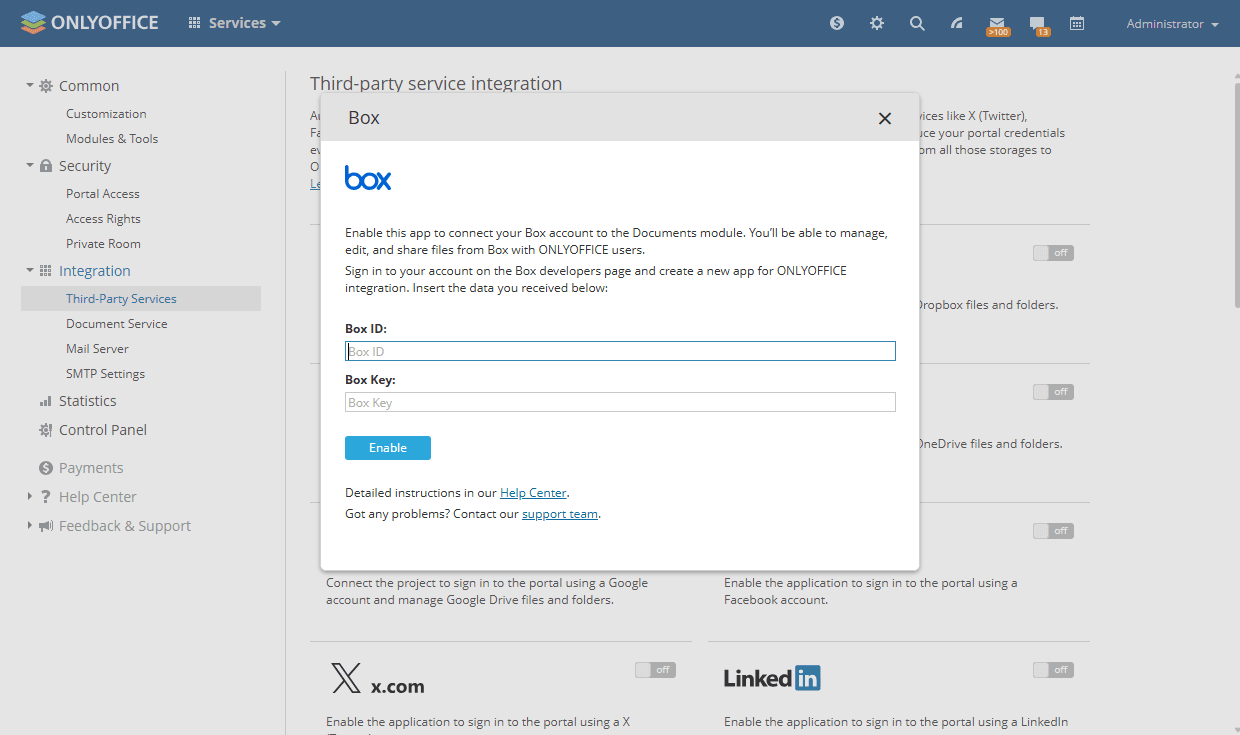
-
Fai clic su Abilita per connettere il servizio.
Versione cloud
Collegare il tuo account Box
Nella versione cloud, i parametri delle chiavi di autorizzazione vengono configurati automaticamente. Per collegare il tuo account Box al modulo Documenti:
-
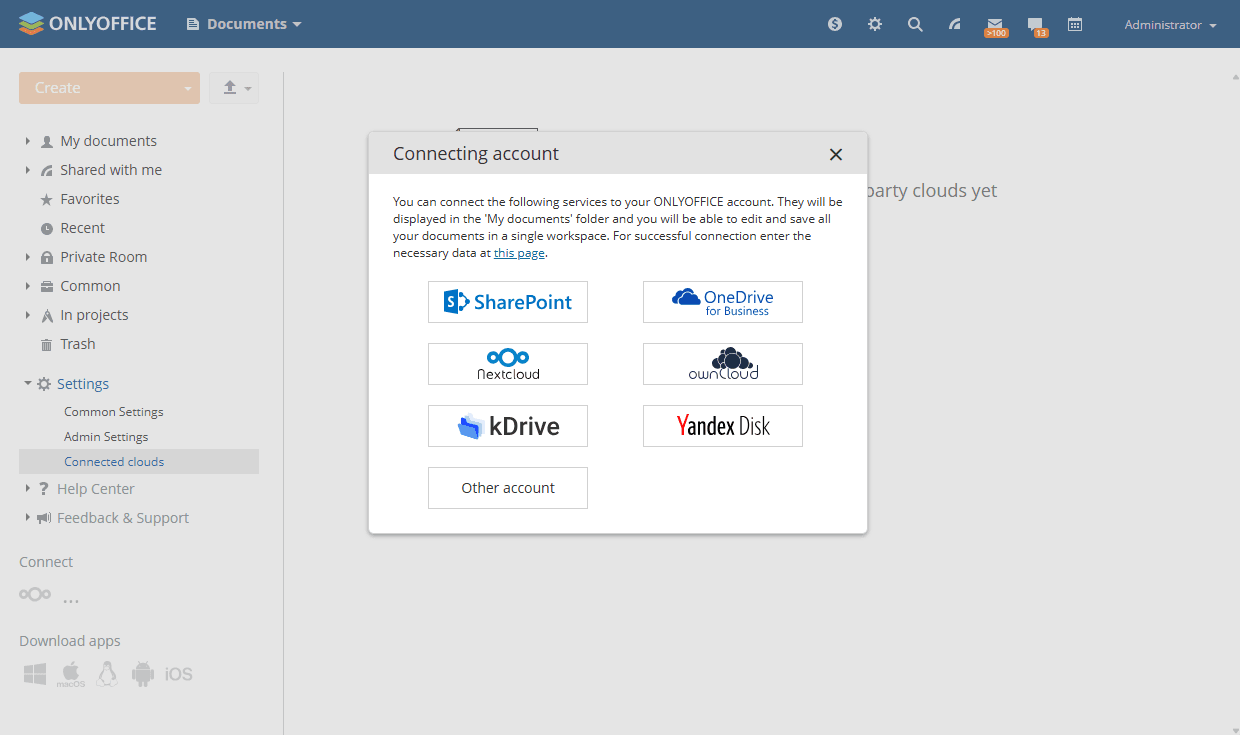
Nella barra laterale sinistra, fai clic sui tre puntini
 sotto la sezione Connetti e seleziona Altro account nella finestra Connessione account, oppure vai a Impostazioni > Cloud connessi e fai clic su Connetti cloud.
-
Inserisci l'URL di connessione, il tuo nome utente e la password, quindi fai clic su Salva.
noteL'URL WebDAV del tuo account Box si trova accedendo a Box, facendo clic sull'icona Impostazioni nell'angolo in basso a sinistra e copiando l'URL dal campo WebDAV. L'URL ha il seguente formato:
https://yourdomain.com/remote.php/webdav/. Incolla l'URL completo, incluso il protocollo, nel campo URL di connessione. -
Fai clic sul pulsante per consentire a ONLYOFFICE di accedere al tuo account Box. I tuoi documenti Box verranno mostrati nel modulo Documenti come una cartella.
-
Cambia il nome della cartella, se necessario.
-
Per rendere i documenti Box visibili a tutti gli utenti del portale, seleziona la casella Rendi condiviso per inserirli nella cartella Documenti comuni. Se non selezionato, l'account Box sarà visibile solo a te.
-
Fai clic su Salva.
Modifica i tuoi documenti Box
Per modificare un documento archiviato in Box:
- Individua la cartella Box nel modulo Documenti e aprila.
- Sfoglia il file che desideri modificare e fai clic su di esso. Se necessario, un dialogo ti chiederà di convertire il documento nel formato OpenOffice XML per una visualizzazione e modifica più rapide. Per mantenere il file originale, seleziona la casella Salva anche la copia del file nel formato originale.
- Fai clic su Converti.
- Fai clic su Apri quando appare il messaggio che il documento è stato convertito con successo.
Dopo la modifica, chiudi il documento per salvare le modifiche.