Integrazione di ONLYOFFICE con Dropbox
Hai un account Dropbox e vuoi modificare i tuoi documenti utilizzando ONLYOFFICE? Segui questa guida passo-passo per scoprire come modificare i documenti archiviati nel tuo Dropbox dal modulo del portale Documenti.
Questa opzione è disponibile solo per gli utenti di ONLYOFFICE Workspace/ONLYOFFICE Workspace Enterprise Edition.
Creazione delle chiavi di autorizzazione
Dovrai configurare le chiavi di autorizzazione per Dropbox. Segui questi passaggi:
- Vai al sito web degli sviluppatori di Dropbox.
- Clicca sul pulsante Crea app.
- Accedi al tuo account.
- Successivamente, seleziona il pulsante di opzione Dropbox API.
- Seleziona il seguente tipo di accesso: Full Dropbox - Accesso a tutti i file e cartelle nel Dropbox di un utente.
- Assegna un nome alla tua applicazione.
- Quando crei la prima app, dovrai anche selezionare la casella Accetto i Termini e Condizioni dell'API di Dropbox.
- Clicca sul pulsante Crea app.
- Nella scheda Impostazioni della tua applicazione, inserisci
https://service.onlyoffice.com/oauth2.aspxnel campo Redirect URIs e clicca sul pulsante Aggiungi. - Copia o annota App key e App secret che appaiono nella pagina Impostazioni.
- Vai alla scheda Permessi. Nella sezione File e cartelle, attiva la casella di controllo "files.metadata.read". Clicca su Invia in fondo alla schermata.
Connessione al servizio Dropbox
- Accedi al tuo portale.
- Clicca sul link Documenti nella pagina iniziale.
- Nel modulo 'Documenti' aperto, clicca su una delle icone sotto la didascalia 'Connetti' nella barra laterale sinistra: Google Drive, Box, DropBox, OneDrive, Nextcloud o Connetti.
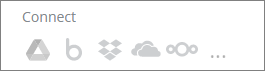
Oppure, vai alla sezione 'Impostazioni' nella barra laterale sinistra, scegli l'opzione 'Cloud connessi' e clicca sul pulsante Connetti cloud.
- Accedi al tuo account Dropbox.
- Premi il pulsante Consenti per permettere a ONLYOFFICE di accedere al tuo account Dropbox.
- Specifica il titolo di una nuova cartella dove saranno ubicati i documenti del tuo account Dropbox o lascia l'opzione predefinita così com'è.
- Clicca sul pulsante Salva.
Ecco fatto! I tuoi documenti saranno disponibili nella cartella specificata nel modulo 'Documenti' del tuo portale. Ora puoi:
- modificare i dati archiviati su Dropbox direttamente negli Editor Online senza ulteriori download,
- condividere i file dai cloud connessi con i tuoi colleghi,
- spostarli tra gli account,
- scaricare le cartelle delle risorse in qualsiasi altra posizione.
Modifica i tuoi documenti Dropbox
- Individua la cartella Dropbox e aprila.
- Vai al file che desideri modificare e cliccaci sopra.
Se necessario, un dialogo ti informerà che il documento verrà convertito nel formato OpenOffice XML per una visualizzazione e modifica più rapida.
Puoi scegliere di mantenere anche il file originale, selezionando la casella Salva anche una copia del file nel formato originale. - Clicca su Converti.
- Clicca su Apri quando appare il messaggio che il tuo documento è stato convertito con successo.
Ora puoi modificare il tuo documento (se modificabile). Dopo la modifica, puoi semplicemente chiudere il documento e le modifiche verranno salvate.
Suggerimenti utili
Posso posizionare i file da un'altra risorsa in qualsiasi sezione all'interno di Documenti?
Se non hai diritti di amministratore per il modulo Documenti, tutti i documenti di un'altra risorsa verranno inseriti nella sezione 'I miei documenti'.
Essendo un amministratore (con accesso completo o solo nella sezione Documenti), puoi posizionare i file nella sezione 'Comune' selezionando la casella Rendi condiviso e inserisci nella cartella 'Comune'. Nel caso in cui questa casella rimanga deselezionata, i file verranno inseriti nella sezione 'I miei documenti'.
Posso rimuovere la risorsa aggiunta dall'ufficio online senza eliminare i dati stessi?
Puoi farlo cliccando sull'icona  e selezionando l'opzione 'Disconnetti terza parte' nel menu. I documenti saranno ancora disponibili nel tuo account Dropbox.
Cosa devo tenere a mente quando elimino un documento dalla cartella delle risorse?
Se decidi di eliminare un documento dalla cartella delle risorse, verrà eliminato anche dal tuo account Dropbox. Inoltre, questo file non verrà inserito nella sezione 'Cestino' del modulo 'Documenti', cioè la rimozione sarà irreversibile.