Organizzare l'invio di email di massa
Introduzione
Il modulo CRM ti permette di inviare email di massa direttamente ai tuoi contatti senza usare un client di posta esterno.
Questa guida descrive come farlo.
Passaggio 1. Configura il server SMTP
ONLYOFFICE Workspace ti permette di inviare messaggi senza aprire alcun software client di posta esterno; ti basta specificare i parametri del server SMTP del servizio di posta che usi abitualmente. Potrai inviare email ai tuoi clienti dal tuo indirizzo email abituale tramite l'interfaccia del portale.
ONLYOFFICE Workspace non fornisce un server SMTP integrato; offre semplicemente un'interfaccia ai servizi di posta esistenti presso i quali hai un account.
Per configurare le impostazioni SMTP:
- Vai alla sezione Impostazioni del portale. Per farlo, clicca sull'icona
 nell'angolo in alto a destra.
- Seleziona la scheda Integrazione.
- Apri la pagina Impostazioni SMTP.
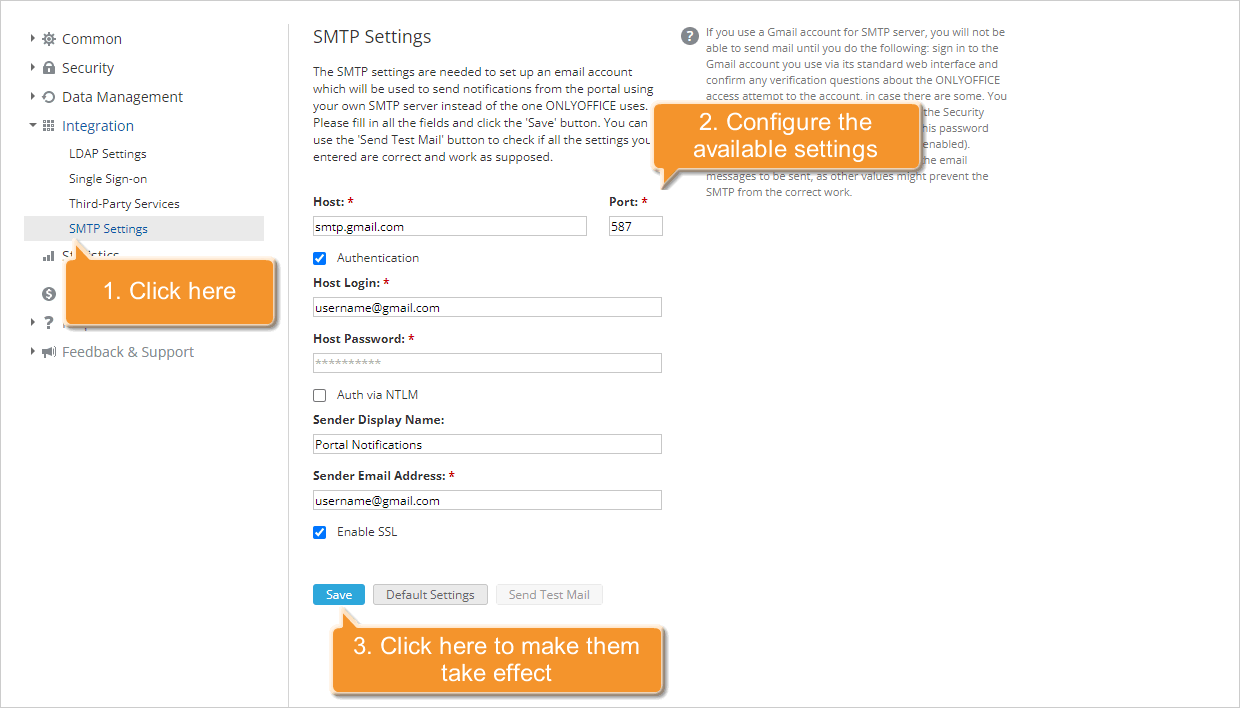
- Nella sezione Impostazioni SMTP, compila i campi necessari. Puoi ottenere le impostazioni specifiche dal tuo provider del servizio di posta:
-
Nel campo Host, inserisci il nome host del tuo server SMTP, ad esempio
smtp.domain.com. -
Specifica il numero di Porta utilizzato dal server SMTP. Si consiglia di usare la porta 587 o 25.
-
Seleziona la casella Autenticazione se il server SMTP richiede l'autenticazione.
-
Compila i campi Login host e Password host.
noteIl login host è l'indirizzo della tua casella di posta sul server di posta per cui specifichi le impostazioni SMTP. La password host è la password che usi per accedere alla casella di posta corrispondente. Assicurati che il tuo indirizzo email e la tua password siano validi.
-
Seleziona la casella Autenticazione tramite NTLM per poter accedere usando SaslMechanismNtlm.
-
Inserisci il nome desiderato nel campo Nome visualizzato del mittente.
-
Specifica l'indirizzo email corrispondente nel campo Indirizzo email del mittente. Deve coincidere con quello specificato nel campo Login host.
-
- Seleziona la casella Abilita SSL per attivare le connessioni crittografate.
- Clicca su Salva.
- Per verificare se le impostazioni specificate sono corrette, clicca su Invia email di prova. Se le impostazioni sono corrette, riceverai il Messaggio di prova SMTP all'indirizzo email specificato nel tuo profilo utente sul portale.
Passaggio 2. Accedi al CRM
Accedi al tuo portale e clicca sul link CRM.
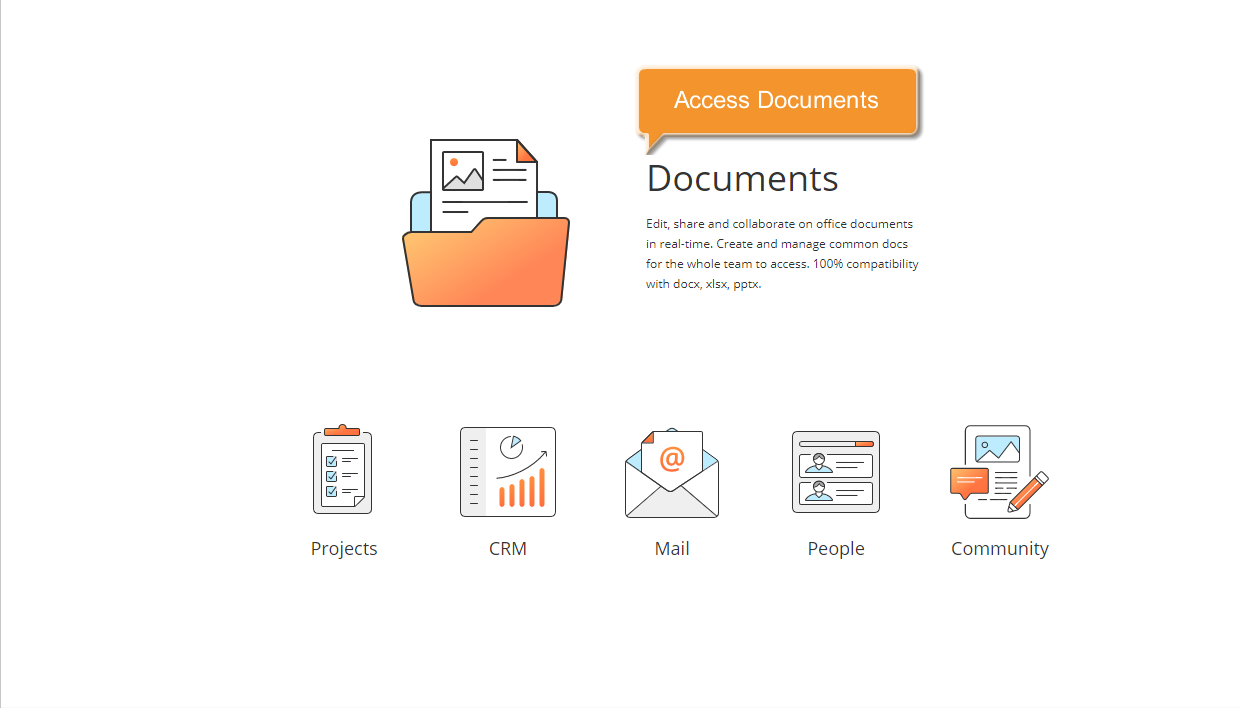
Se hai già effettuato l'accesso e usi il portale da un po' di tempo, puoi accedere al modulo CRM da qualsiasi pagina del portale: usa l'elenco a discesa nell'angolo in alto a sinistra della pagina e seleziona l'opzione corrispondente.
Passaggio 3. Crea una mailing list
La tua mailing list può contenere fino a 50 destinatari. Per crearla, seleziona nell'elenco Contatti i contatti a cui vuoi inviare la tua email. Per facilitare la ricerca dei contatti di cui hai bisogno, usa il filtro sopra l'elenco dei contatti.
Verifica che tutti i contatti selezionati abbiano l'indirizzo email specificato. In caso contrario, per aggiungere l'indirizzo, clicca sul pulsante Azioni  a destra, seleziona l'opzione Aggiungi email dall'elenco a discesa e inserisci l'indirizzo nel campo che appare. Per confermarlo, premi il tasto Invio.
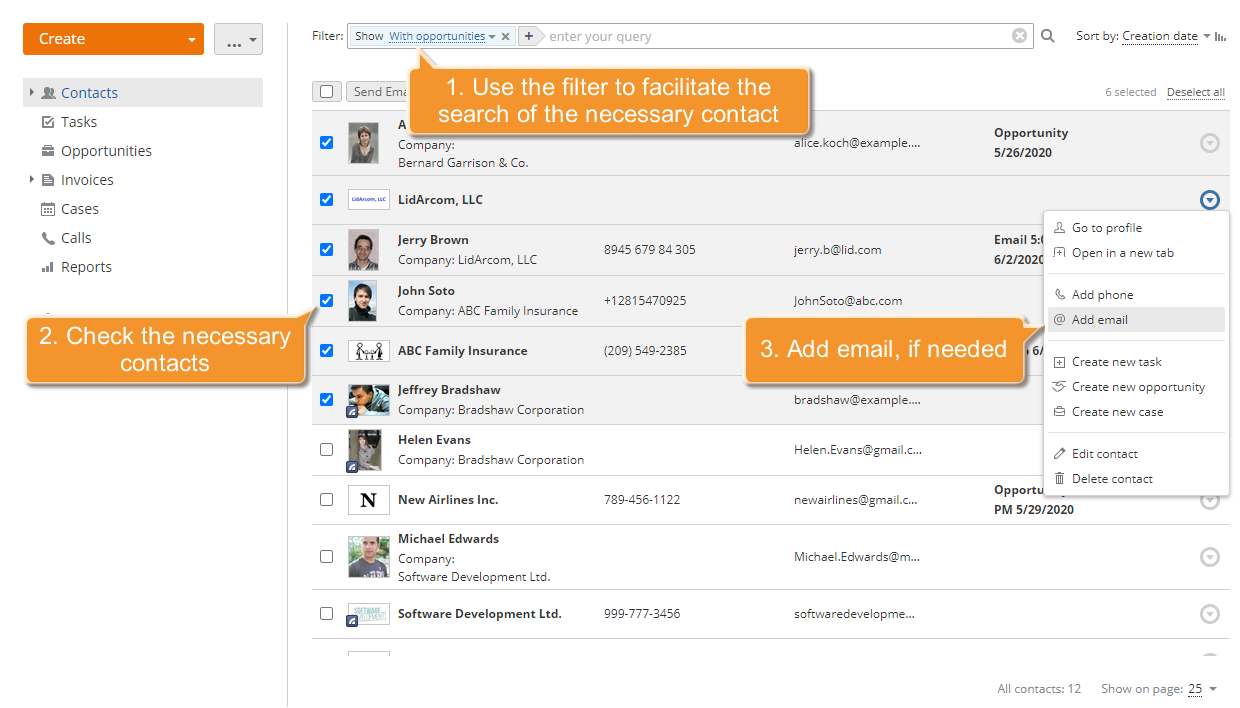
Quando tutti i contatti sono selezionati, clicca su Invia email sopra l'elenco dei contatti e seleziona l'opzione SMTP interno (massimo 50 destinatari).
Se vuoi inviare le email usando un software di invio esterno, seleziona l'opzione Genera elenco per programma esterno dall'elenco a discesa.
Passaggio 4. Componi un messaggio
Quando tutte le impostazioni sono configurate, si aprirà la pagina Componi email.
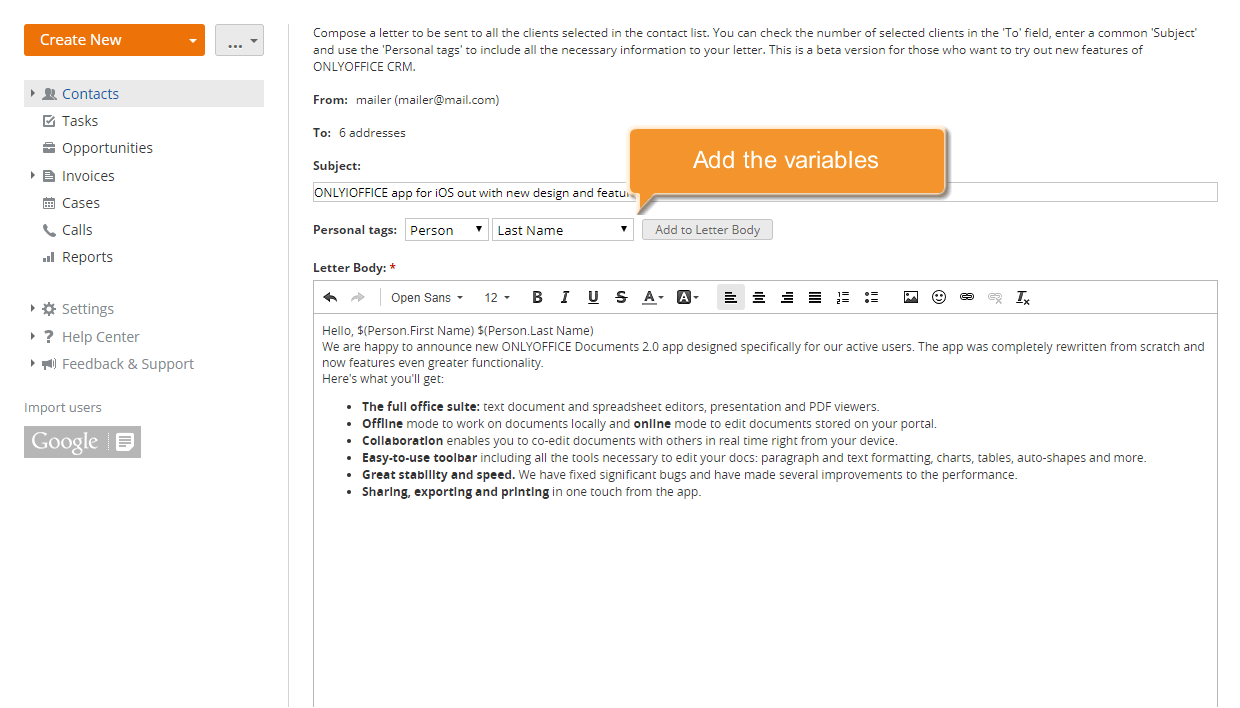
Nel campo Da: vedrai il nome e l'indirizzo email del mittente indicati durante la configurazione del server SMTP. Il campo A: mostra il numero di contatti selezionati.
Devi solo inserire l'Oggetto della tua lettera e scrivere il messaggio. La Barra degli strumenti di formattazione ti aiuta a formattare il testo cambiando stile e colore del carattere, allineamento, dimensione, ecc.
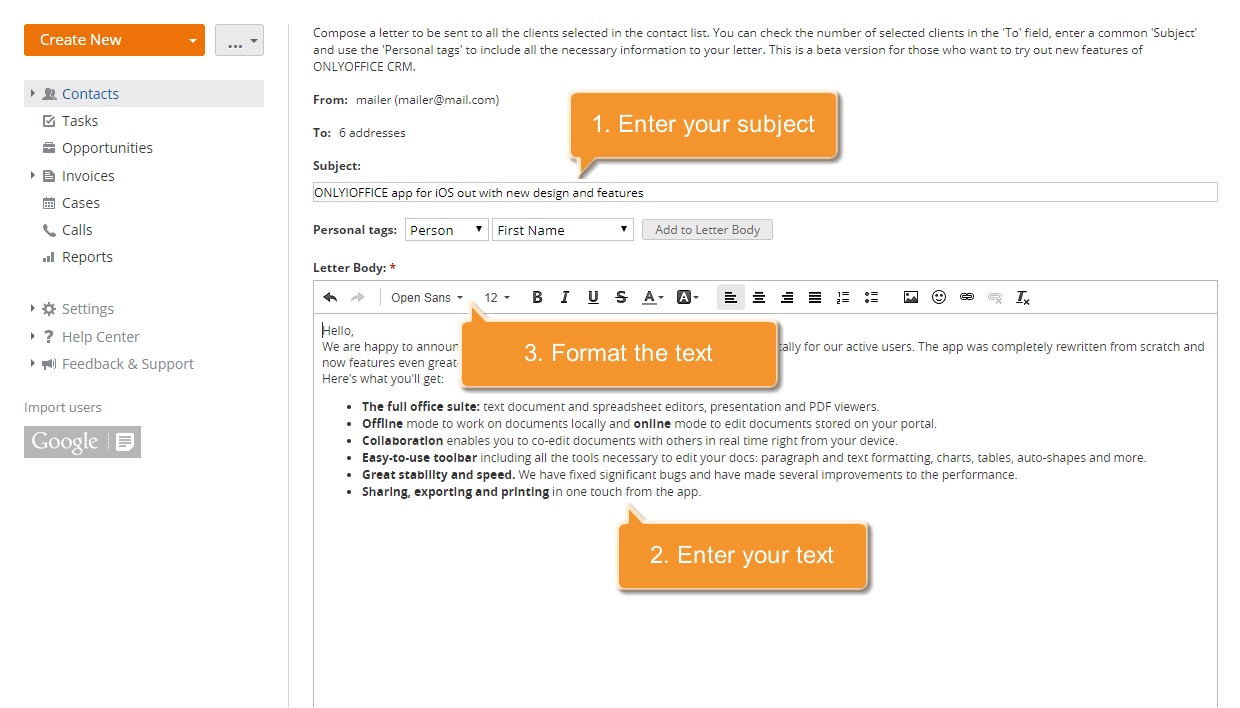
Se hai bisogno di aggiungere variabili al tuo messaggio, usa i Tag personali.
Se vuoi aggiungere il nome del destinatario alla formula di saluto, posiziona il cursore del mouse nel punto in cui vuoi aggiungere la variabile, poi seleziona un tag appropriato dall'elenco a discesa e clicca su Aggiungi al corpo della lettera. In questo caso saranno Nome e Cognome, poiché la lettera viene inviata a Persone. Di conseguenza vedrai la seguente riga: Dear $(Person.First Name) $(Person.Last Name).
I dati necessari verranno presi automaticamente dal tuo database clienti del CRM.
Puoi anche allegare un file al tuo messaggio. Clicca sul link Mostra pannello allegati sotto il campo Corpo della lettera e, usando il pulsante Allega file, cerca sul tuo disco rigido il file che ti serve.
Seleziona la casella Memorizza questo messaggio nella cronologia per aggiungere l'evento corrispondente alla cronologia delle interazioni di ogni contatto della mailing list.
Passaggio 5. Anteprima e avvio dell'invio
Per visualizzare l'anteprima del risultato, clicca su Avanti (per l'anteprima) sotto il campo Corpo della lettera.
Alla tua lettera verrà aggiunta la filigrana di testo Powered by ONLYOFFICE.com.
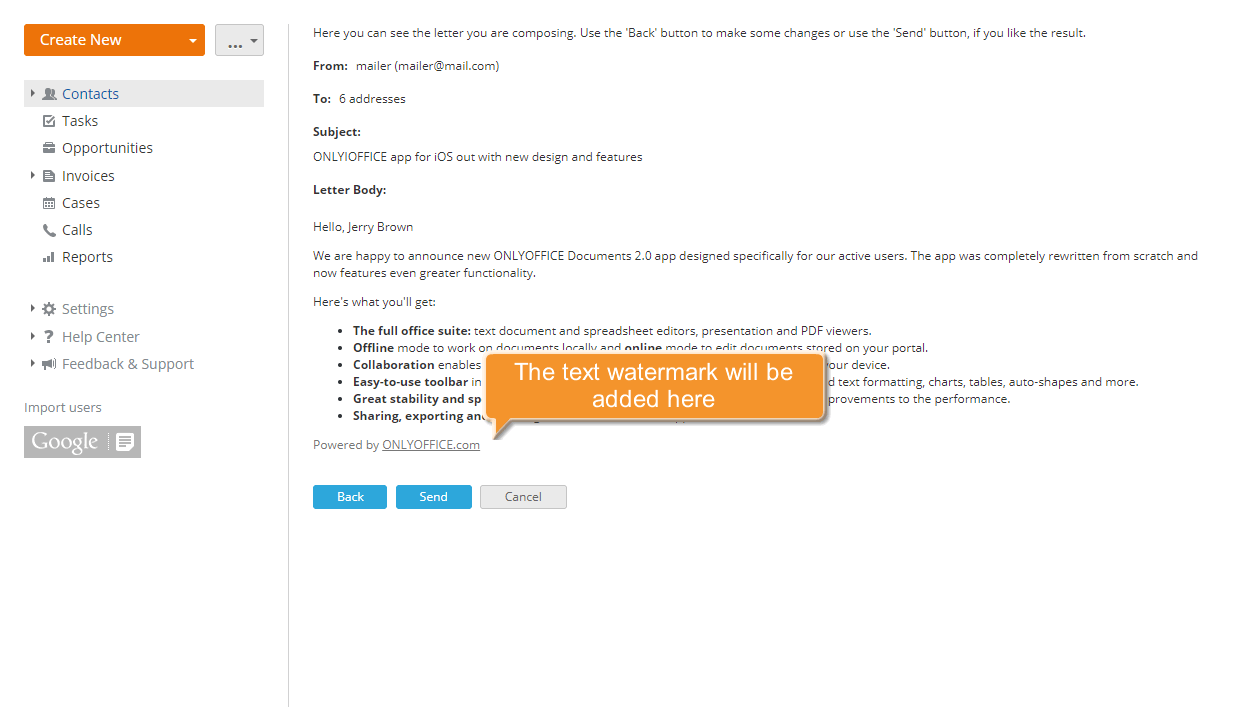
Se sei soddisfatto del risultato, clicca su Invia per avviare l'invio.