Questo articolo è stato tradotto dall'AI
Modificare lo stato dell'utente a Ospite
Ospiti sono utenti del portale con diritti di accesso limitati. Possono:
- visualizzare i file disponibili a tutti i membri del portale,
- scaricare file dalla cartella 'Documenti Comuni' e documenti condivisi con loro,
- caricare file nelle cartelle condivise con loro,
- aggiungere commenti ai post esistenti,
- allegare file ai commenti,
- e modificare i loro profili.
Leggi questa guida per imparare come rendere un utente del tuo portale un ospite. Si noti che l'opzione di modifica dello stato utente è disponibile solo per gli amministratori del portale.
Modificare lo stato dell'utente a “Ospite”
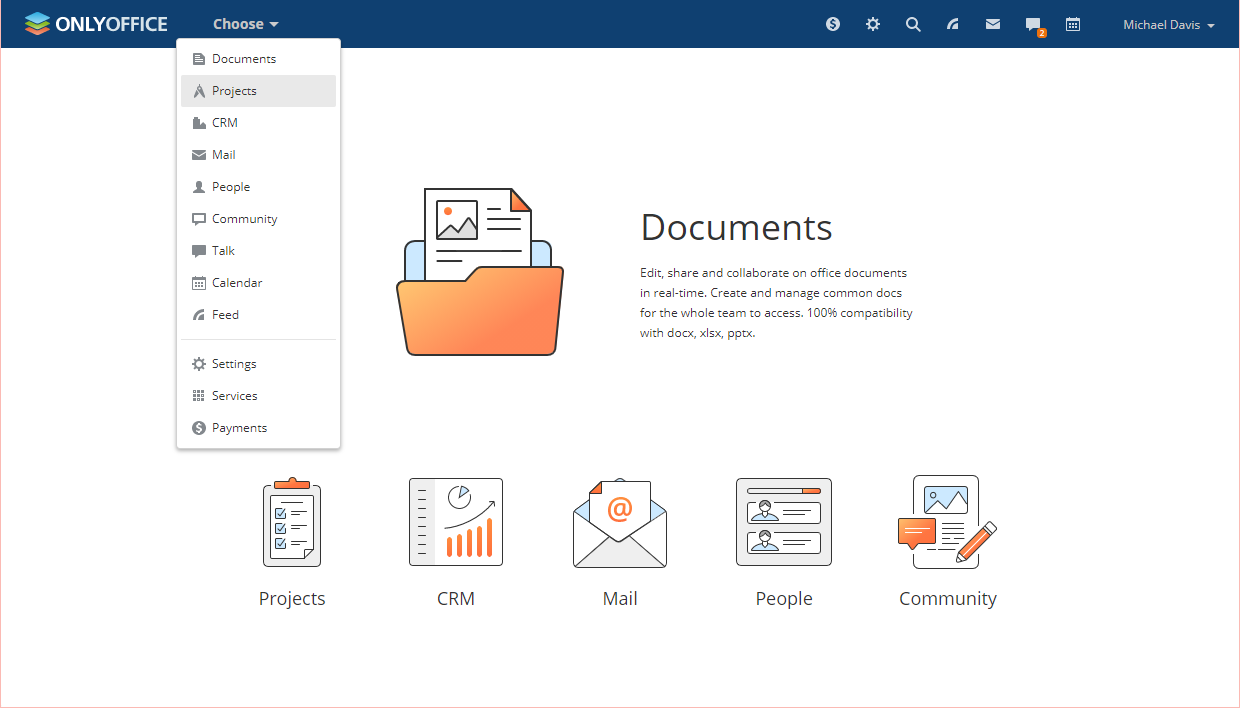
- passa al modulo Persone nel tuo portale,
- trova l'utente necessario nell'elenco che appare,
- clicca sull'icona
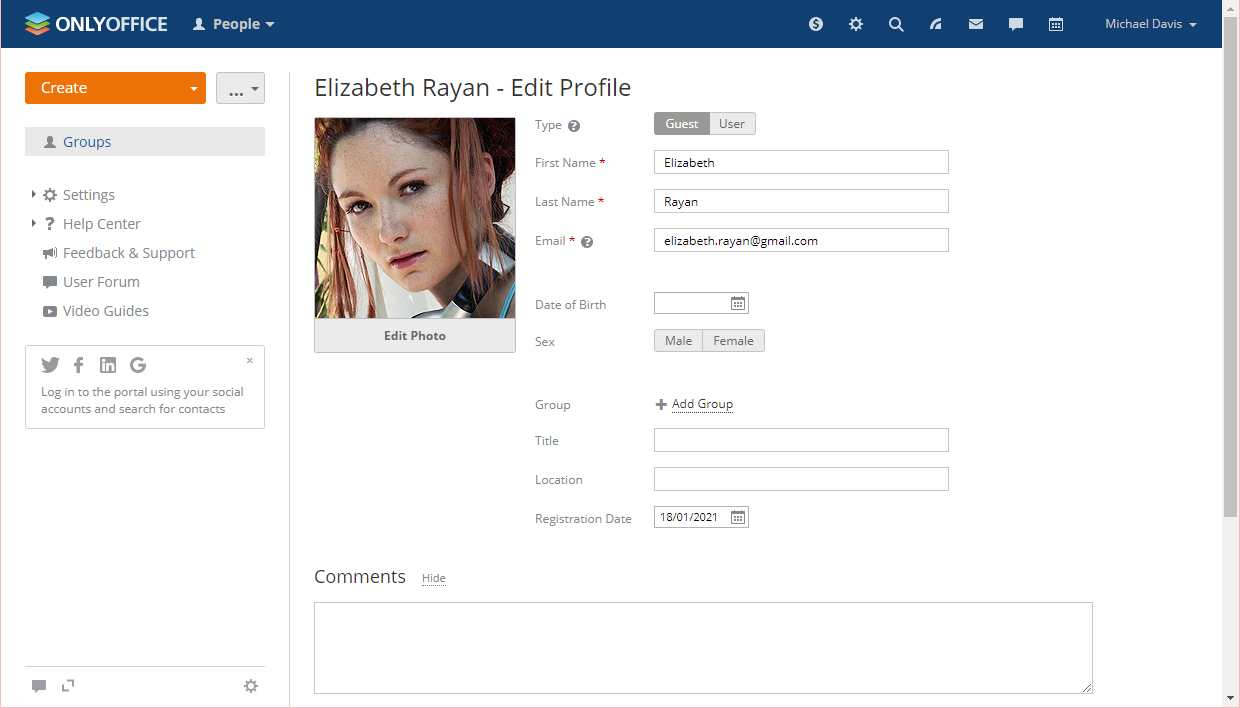
 accanto all'utente necessario e scegli l'opzione Modifica,
 - cambia lo stato dell'utente a Ospite utilizzando l'interruttore Tipo accanto all'immagine del profilo utente e clicca sul pulsante Salva in fondo alla pagina, oppure
- attiva le caselle di controllo accanto agli utenti necessari,
- clicca sul pulsante Cambia tipo sopra l'elenco utenti e scegli l'opzione Ospite. Cambiare lo stato dell'utente a Ospite non funzionerà sugli amministratori. Se hai bisogno di cambiare lo stato utente di un amministratore, revoca prima i privilegi di amministratore. Leggi la sezione Revoca dei privilegi di amministratore di questa guida per saperne di più.
Revoca dei privilegi di amministratore
- passa alle impostazioni del portale scegliendo l'opzione Impostazioni nel menu in alto,
- seleziona l'opzione Diritti di accesso nel pannello a sinistra,
- clicca sul link Mostra accanto alla didascalia Amministratori,
- clicca sul link Scegli utente sotto l'elenco degli amministratori,
- disattiva la casella di controllo Accesso completo o più caselle di controllo se necessario,
- clicca sul pulsante Salva.
Per saperne di più sul modulo Persone, leggi la guida corrispondente.
Voci con l'etichetta tag:
Sfoglia tutti i tag