Gestione delle connessioni attive
Hai effettuato l'accesso al portale da un altro dispositivo, ma poi hai dimenticato di disconnetterti? Puoi chiudere manualmente la sessione attiva di un utente specifico.
Istruzioni di Base
Segui questi semplici passaggi per chiudere una sessione particolare:
- Accedi al tuo portale.
- Vai alla tua pagina Profilo nell'angolo in alto a destra.
- Trova la sezione Connessioni attive. Clicca sul pulsante Mostra per aprire l'elenco di tutte le connessioni attive di questo utente.
- Trova la connessione necessaria e clicca sull'icona
 situata a destra.
 - Conferma l'azione.
La connessione selezionata verrà interrotta ed esclusa dall'elenco. Dopo di ciò, l'utente dovrà inserire nuovamente le credenziali per accedere al portale dallo stesso dispositivo.
L'elenco di ogni connessione attiva contiene i seguenti dati: Sistema operativo, Browser, Ora e data, Indirizzo IP e Posizione.
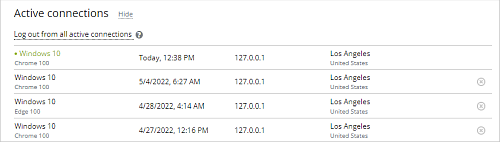
Per chiudere tutte le connessioni attive:
- Accedi al tuo portale.
- Vai alla tua pagina Profilo nell'angolo in alto a destra.
-
- Clicca su Disconnetti da tutte le connessioni attive nella sezione Connessioni attive.
oppure
- Clicca sull'icona
 accanto al nome utente e seleziona l'opzione Disconnetti da tutte le connessioni attive dal menu a discesa. Questa opzione può essere applicata solo dagli amministratori ai profili di altri utenti.
- Clicca su Disconnetti da tutte le connessioni attive nella sezione Connessioni attive.
- Apparirà la finestra Disconnetti da tutte le connessioni attive:
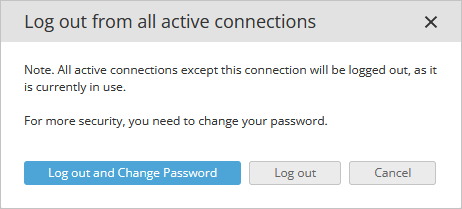
- Clicca sul pulsante Disconnetti e Cambia password per disconnetterti da tutte le connessioni e avviare la procedura di cambio password.
- Clicca sul pulsante Disconnetti per disconnetterti da tutte le connessioni.
Suggerimenti Utili
D: Perché non riesco a trovare l'opzione 'Disconnetti da tutte le connessioni attive' nel menu 'Azioni'
accanto al nome dell'utente?
La funzione 'Disconnetti da tutte le connessioni attive' utilizzando il menu 'Azioni' può essere applicata solo ad altri utenti. Per disconnettersi da tutte le connessioni del tuo profilo, apri la sezione 'Connessioni attive' e clicca sul pulsante 'Disconnetti da tutte le connessioni attive'.
Abilitare il rilevamento della posizione per la versione server
Se stai utilizzando la versione server, il rilevamento della posizione non è disponibile per impostazione predefinita. Per abilitare questa funzione, segui i passaggi seguenti.
Capitolo 1
Per determinare la posizione tramite indirizzo IP, è necessario compilare la tabella `onlyoffice`.`dbip_location` con i dati nel database.
La tabella ha un formato dati specifico.
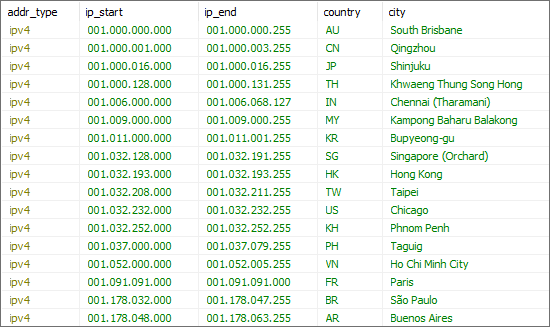
Per visualizzare la posizione nella sezione Connessioni attive, è necessario compilare le seguenti colonne:
`addr_type`- il tipo di indirizzo IP.`ip_start`- l'inizio dell'intervallo di indirizzi IP.`ip_end`- la fine dell'intervallo di indirizzi IP.`country`- il codice del paese nel formato ISO-3166-alpha2.`city`- il nome della località.
Il tipo di indirizzo IP ha due valori possibili: "ipv4" o "ipv6".
L'intervallo di indirizzi IP è specificato in un formato esteso contenente posizioni vuote:
- "127.0.0.1" deve essere esteso a "127.000.000.001";
- "::1" deve essere esteso a "0000:0000:0000:0000:0000:0000:0000:0001".
Il codice del paese è specificato come un'abbreviazione di due lettere (ad esempio, "AU", "US", "JP", ecc.) Il valore "ZZ" è ignorato (Paese sconosciuto o non specificato).
Capitolo 2
I dati per compilare la tabella `onlyoffice`.`dbip_location` possono essere presi ovunque.
Seguendo le istruzioni del Capitolo 1, puoi aggiungere record alla tabella in qualsiasi modo accessibile e conveniente.
Esistono molti servizi che forniscono informazioni sulla geolocalizzazione degli indirizzi IP. La maggior parte di questi servizi consente di scaricare informazioni nel formato .csv.
Come esempio, utilizzeremo il servizio https://db-ip.com/.
Scarica la base gratuita nel formato .csv. Usa il seguente comando, sostituendo {year} e {month} con l'anno/mese corrente, ad esempio 2022 e 08:
wget https://download.db-ip.com/free/dbip-city-lite-{year}-{month}.csv.gzDecomprimi l'archivio. Usa il seguente comando sostituendo {year} e {month} con l'anno/mese corrente, ad esempio 2022 e 08:
gzip -dk dbip-city-lite-{year}-{month}.csv.gzCapitolo 3
Per facilitare il trasferimento dei dati, abbiamo scritto l'utilità IpGeolocationConverter che converte i dati sorgente dal file .csv in un formato specifico per noi.
Il codice sorgente dell'utilità può essere trovato su GitHub.
Compilazione ed esecuzione dell'eseguibile
OS Windows
Puoi usare Visual Studio o MSBuild nella console per compilare l'eseguibile. È richiesto anche il .NET Framework 4.8 Developer Pack.
Scarica l'utilità, vai nella directory e esegui MSBuild.exe specificando il file del progetto:
"%ProgramFiles(x86)%\Microsoft Visual Studio\2019\Community\MSBuild\Current\Bin\MSBuild.exe" IpGeolocationConverter.csprojEsegui il file .\bin\Debug\IpGeolocationConverter.exe.
OS Linux
Puoi usare mono per compilare l'eseguibile. Se ONLYOFFICE è già installato, mono è presente sia sull'host che nel container CommunityServer.
Scarica l'utilità, vai nella directory, esegui specificando il file del codice sorgente:
mcs -out:IpGeolocationConverter.exe Program.csEsegui il file mono IpGeolocationConverter.exe.
In alternativa, puoi compilare l'intero progetto usando xbuild IpGeolocationConverter.csproj ed eseguire il file mono bin/Debug/IpGeolocationConverter.exe.
Una volta avviato il file eseguibile, ti verrà chiesto di inserire il percorso del file .csv contenente i dati.
Successivamente ti verrà chiesto di inserire i numeri delle colonne nel file che corrispondono a determinati dati.
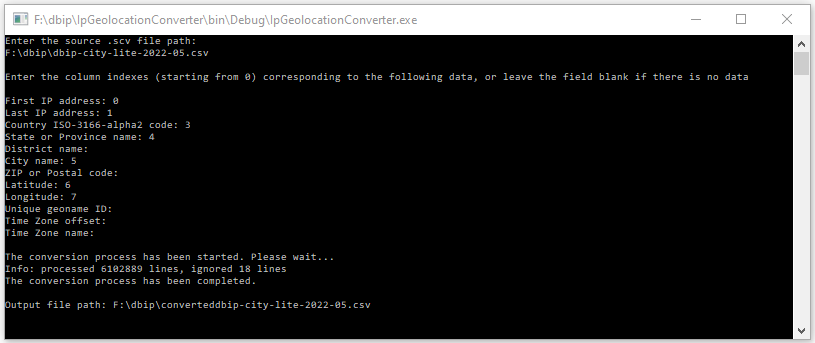
Come risultato, verrà creato un nuovo file contenente dati specifici per noi nella directory con il file .csv specificato.
Capitolo 4
Il file .csv di output contenente i dati deve essere importato nella tabella `onlyoffice`.`dbip_location` nel database.
Importazione csv nel database
OS Windows + HeidiSQL
Apri HeidiSQL.
Connettiti al database MySQL di ONLYOFFICE. Per farlo, inserisci i seguenti dati:
- Nome host: Dominio o indirizzo IP di ONLYOFFICE
- Utente: root
- Password: onlyoffice
- Database: onlyoffice
Quindi premi Apri.
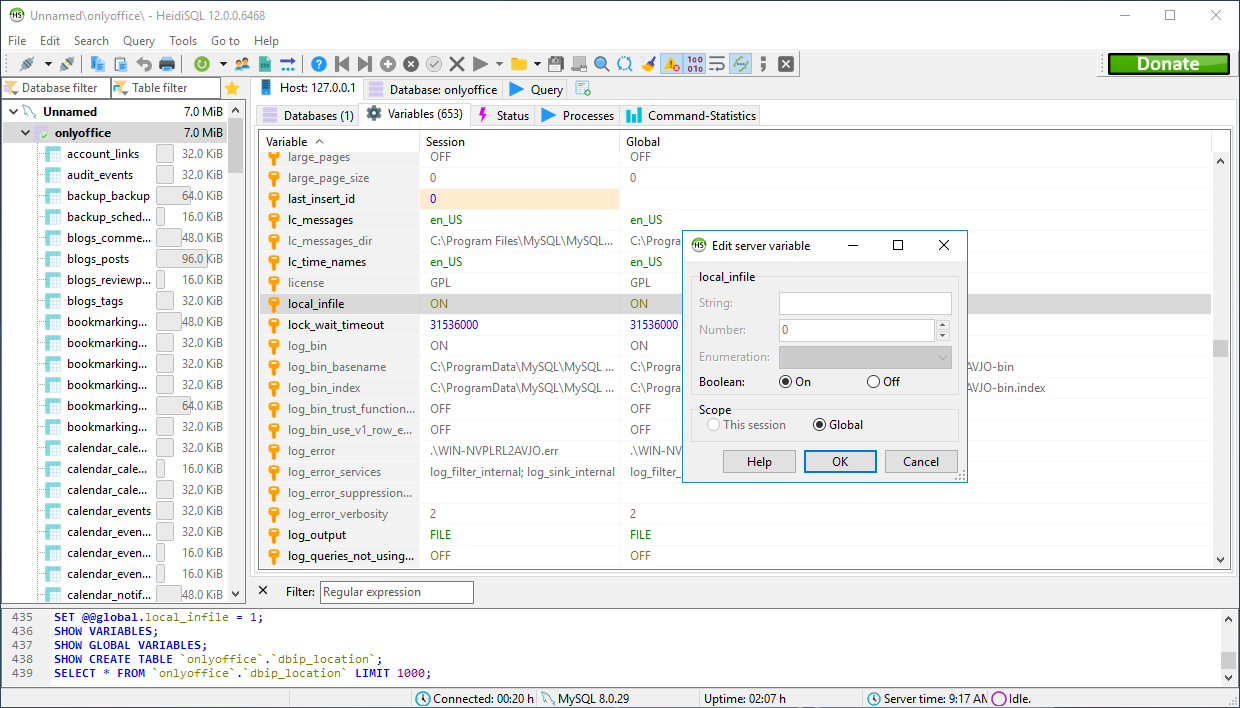
Specifica il valore ON per l'impostazione local_infile.
Scegli l'opzione di menu Strumenti -> Importa file CSV.... Seleziona il file di output, la tabella e specifica la codifica, i separatori ('Linee terminate da') e i campi. Deseleziona le colonne 'id' e 'processed'.
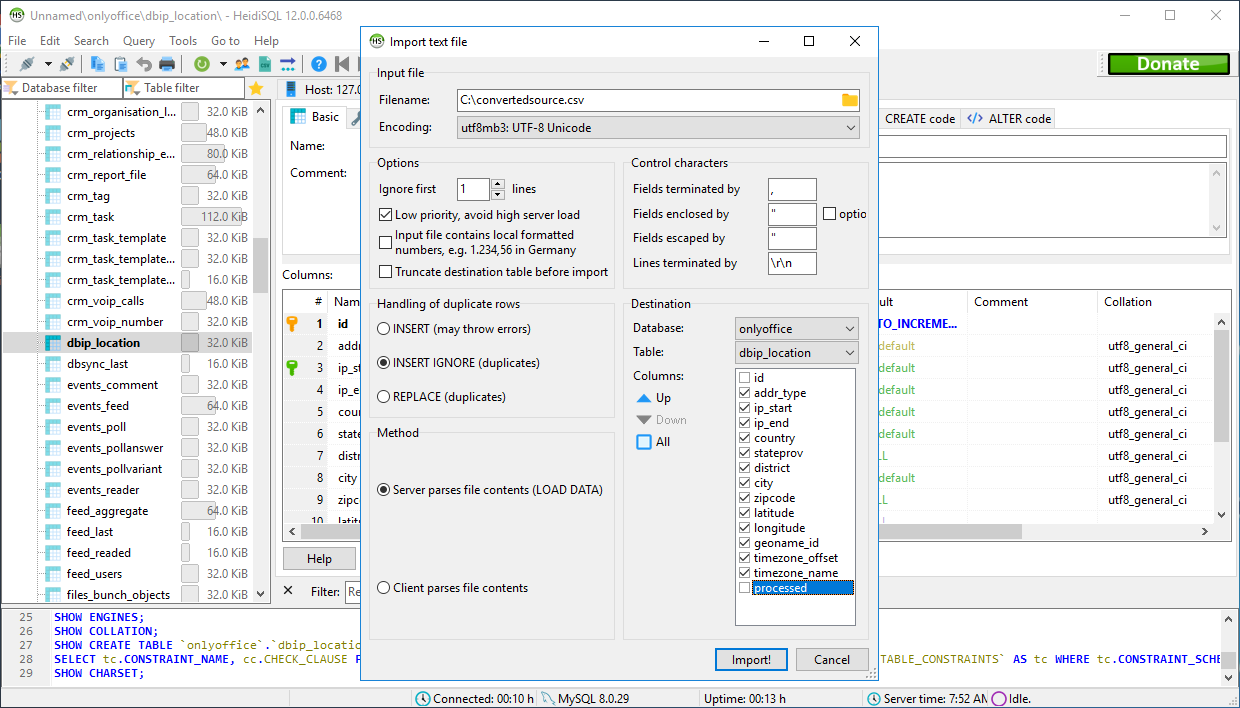
Fai clic sul pulsante Importa.
OS Linux + linea di comando (versione Docker di ONLYOFFICE)
Copia il file contenente i dati nel container:
docker cp ./converteddbip-city-lite-2022-05.csv onlyoffice-mysql-server:/tmp/dbip.csvEntra nel container:
docker exec -it onlyoffice-mysql-server bashConnettiti a mysql:
mysql --local-infile=1 -u root -pmy-secret-pwAssicurati che l'impostazione local_infile abbia il valore ON. Altrimenti, riceverai il seguente errore: 'ERROR 3948 (42000): Loading local data is disabled; this must be enabled on both the client and server sides'.
SHOW GLOBAL VARIABLES LIKE 'local_infile';Se non è così, imposta questo valore:
SET GLOBAL local_infile = true;Seleziona il database:
use onlyoffice;Esegui la richiesta:
load data local infile '/tmp/dbip.csv'
into table dbip_location
character set utf8
fields terminated by ','
enclosed by '"'
lines terminated by '\n'
(addr_type, ip_start, ip_end, country, stateprov, district, city, zipcode, latitude, longitude, geoname_id, timezone_offset, timezone_name);terminated by potrebbe variare: '\n' o '\r\n'.