Gestire i progetti
La sezione Progetti visualizza l'elenco di tutti i progetti accessibili per l'utente corrente. A seconda dei diritti di accesso dell'utente, è possibile visualizzare i progetti, gestirli, crearne di nuovi o modificare quelli esistenti.

Nell'elenco dei progetti, puoi visualizzare le seguenti informazioni sui progetti:
- il titolo del progetto,
- se il progetto è privato o accessibile a tutti gli utenti che possono accedere al modulo Progetti. I progetti privati sono contrassegnati con l'icona
 ,
, - il responsabile del progetto sotto il titolo,
- lo stato del progetto indicato con l'icona corrispondente a sinistra: attivo
 , in pausa
  o chiuso
  ,
, - il numero totale di attività a destra.
Ordinare e filtrare i progetti nell'elenco
Per trovare facilmente il progetto necessario nell'elenco, puoi applicare diversi parametri di ordinamento e filtro.
- Per ordinare i progetti, tocca il pulsante
 nell'angolo in alto a destra e scegli una delle opzioni di ordinamento: Data di creazione o Titolo.
 - Per filtrare i progetti, tocca l'icona
 nell'angolo in alto a destra e scegli il filtro necessario nell'elenco Filtro: Stato, Responsabile del progetto, Membro del team o Altro.
 - Scegli i parametri necessari per il filtro selezionato:
- per filtrare i progetti per Stato, seleziona lo stato necessario (Attivo, In pausa o Chiuso).
- per filtrare i progetti per Responsabile del progetto, seleziona Io o Altro utente. In quest'ultimo caso, seleziona l'utente necessario nell'elenco utenti o trovalo tramite il campo di ricerca.
- per filtrare i progetti per Membro del team, seleziona Io o Altro utente. In quest'ultimo caso, seleziona l'utente necessario nell'elenco utenti o trovalo tramite il campo di ricerca.
- la sezione Altro contiene tre filtri: Seguiti (i progetti che segui), Con tag (seleziona uno dei tag disponibili) e Senza tag (mostra solo i progetti senza tag).
- Se necessario, applica altri filtri disponibili.
- Tocca MOSTRA X PROGETTI in fondo alla schermata Filtro.
Gestire i progetti nell'elenco
Per cambiare lo stato del progetto, tocca a sinistra del progetto richiesto nell'elenco e seleziona l'opzione necessaria per cambiare lo stato del progetto:
- I progetti aperti possono essere In pausa o Chiusi, il che metterà in pausa o chiuderà il progetto rispettivamente.
- I progetti in pausa possono essere Aperti o Chiusi, il che riaprirà o chiuderà il progetto rispettivamente.
- I progetti chiusi possono solo essere Aperti, il che riaprirà il progetto.
Tocca il nome del progetto per aprirne il contenuto e modificarlo secondo necessità:
- Scorri a destra per passare alla scheda Panoramica.
- Tocca il pulsante Azioni nell'angolo in alto a destra.
- Tocca l'opzione Modifica progetto per modificarlo o l'opzione Elimina per eliminare il progetto.
Visualizzare i progetti
Per visualizzare un determinato progetto, tocca il nome del progetto nell'elenco dei progetti.
Si apre la schermata di panoramica del progetto. La scheda Attività è attivata per impostazione predefinita.
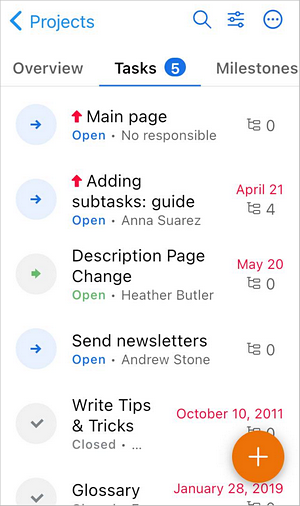
Per navigare tra le sezioni del progetto, scorri a sinistra o a destra per cambiare scheda:
- La scheda Panoramica contiene il titolo del progetto, il suo stato, la descrizione, il nome del responsabile del progetto, l'elenco di tutti i membri del team e la data di creazione del progetto.
- La scheda Attività contiene l'elenco delle attività del progetto dove puoi gestirle. Per saperne di più sulla gestione delle attività, leggi la documentazione nella sezione Attività.
- La scheda Traguardi contiene l'elenco dei traguardi del progetto dove puoi gestirli. Per aggiungere un traguardo, tocca l'icona
 nell'angolo in basso a destra dello schermo.
 - La scheda Discussioni contiene l'elenco delle discussioni del progetto dove puoi gestirle. Per aggiungere una discussione, tocca l'icona
 nell'angolo in basso a destra dello schermo.
 - Per visualizzare una discussione, toccala.
- Per aggiungere un commento, tocca l'icona
 nell'angolo in basso a destra dello schermo.
 - Per modificare o eliminare un commento, tocca l'icona
 nell'angolo in alto a destra del commento e scegli l'azione corrispondente.
 - Per vedere il numero di iscritti alla discussione, scorri alla scheda Iscritti o toccala.
- Per vedere l'elenco dei documenti della discussione, scorri alla scheda Documenti o toccala.
- Per vedere la panoramica della discussione, scorri alla scheda Panoramica o toccala. Qui puoi cambiare lo stato della discussione (Aperta o Da archiviare), il suo titolo e descrizione, i progetti a cui è associata, così come il suo creatore e la data di creazione.
- La scheda Documenti contiene tutti i file e le cartelle corrispondenti ai progetti. Per gestire i documenti, tocca l'icona .
- La scheda Team contiene l'elenco dei membri del team del progetto. Tocca un nome utente per vedere il suo profilo. Per aggiungere un membro del team, tocca l'icona
 nell'angolo in basso a destra dello schermo.
Crea un nuovo progetto
Se hai i diritti corrispondenti per creare progetti, l'icona  è disponibile nell'angolo in basso a destra dell'elenco dei progetti. Per creare un nuovo progetto:
- Tocca l'icona
 - si apre il modulo di creazione di un nuovo progetto.
- Specifica il Titolo del progetto (questo campo è obbligatorio).
- Assegna un Responsabile del progetto (questo campo è obbligatorio): scegli uno degli utenti disponibili nella schermata Seleziona responsabile del progetto toccando il loro nome o trovandoli tramite il campo di ricerca. Quando sei pronto, tocca Indietro.
- Crea un Team per il progetto: scegli uno degli utenti disponibili nella schermata Aggiungi membri del team toccando il loro nome o trovandoli tramite il campo di ricerca. Quando sei pronto, tocca Indietro.
Per rimuovere un membro dal team, tocca l'icona
 a destra del nome utente.
 - Inserisci una breve Descrizione, se necessario.
- Aggiungi tag nel campo Aggiungi tag per facilitare la ricerca di progetti particolari in futuro.
- Tocca la voce di menu Opzioni avanzate per aprire un menu con le impostazioni avanzate del progetto:
- Notifica il responsabile del progetto via email - viene inviata una notifica al responsabile del progetto riguardo a un nuovo progetto.
- Per impostazione predefinita, l'opzione Salva questo progetto come privato è abilitata quando si crea un nuovo progetto, in modo che nessuno tranne il responsabile del progetto e il team possa accedere al progetto.
- Segui questo progetto - riceverai notifiche su qualsiasi modifica apportata al progetto.
- Quando sei pronto, tocca il pulsante Fatto nell'angolo in alto a destra della schermata Nuovo progetto.
Modifica progetti
Se necessario, puoi modificare i progetti attivi. Per modificare i progetti in pausa o chiusi, cambia prima il loro stato in Aperto. Per regolare alcune impostazioni del progetto, apri la schermata Modifica progetto:
- Tocca il nome del progetto nell'elenco dei progetti.
- Passa alla scheda Panoramica.
- Tocca il pulsante Azioni nell'angolo in alto a destra dello schermo.
- Tocca l'opzione Modifica progetto per procedere alla schermata Modifica progetto.
Nella schermata Modifica progetto, cambia i parametri necessari specificati durante la creazione del progetto.
Se desideri eliminare il progetto, ripeti i passaggi 1-3, tocca l'opzione Elimina e conferma l'azione.