Questo articolo è stato tradotto dall'AI
Impostare tipo, dimensione e colore del carattere
Per applicare la formattazione a tutto il testo in una cella o in un intervallo di celle,
- seleziona una cella, un intervallo di celle o l'intero foglio di lavoro,
- apri il pannello delle impostazioni Cella
- toccando l'icona
 nella barra degli strumenti in alto, oppure
 - toccando l'opzione Cella nel menu a comparsa,
- toccando l'icona
- utilizza le opzioni nel pannello delle impostazioni Cella:
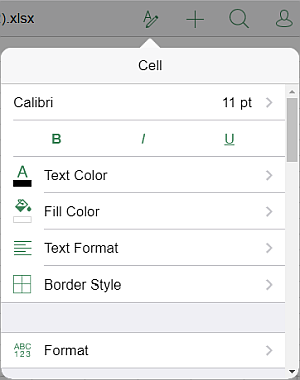
- Tocca il nome del carattere visualizzato a sinistra (ad es., Arial) e seleziona un carattere diverso dall'elenco disponibile.
- Tocca la dimensione del carattere visualizzata a destra (ad es., 11 pt) e utilizza le icone
 o
o  per diminuire o aumentare il valore corrente.
 - Per cambiare lo stile del carattere, seleziona una delle seguenti opzioni:
-
 Grassetto - tocca questa icona per rendere il carattere in grassetto, dandogli più peso.
 -
 Corsivo - tocca questa icona per rendere il carattere in corsivo, dandogli un'inclinazione verso destra.
 -
 Sottolineato - tocca questa icona per sottolineare il testo con una linea sotto le lettere.
-
 Colore testo - viene utilizzato per cambiare il colore dei caratteri nel testo. Tocca questa opzione per aprire il pannello delle palette di colori (scorri verso l'alto per vedere più colori). Seleziona il colore necessario nella palette Colori Tema o Colori Standard oppure crea il tuo Colore Personalizzato.
 Per aggiungere un nuovo Colore Personalizzato, segui questi passaggi:
- vai al menu Aggiungi Colore Personalizzato,
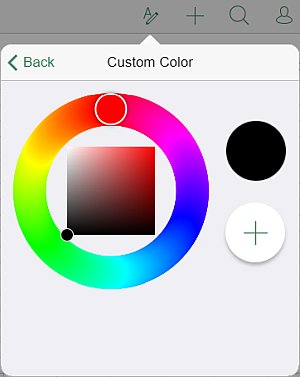
- utilizzando la palette di colori, scegli il colore necessario e seleziona il livello di tonalità,
- tocca il pulsante
 per applicare il colore al testo selezionato.
 Il colore aggiunto verrà anche posizionato nella sezione Colori Personalizzati, dove si trovano i colori personalizzati usati di recente.
- vai al menu Aggiungi Colore Personalizzato,
Voci con l'etichetta tag:
Sfoglia tutti i tag