Inserire forme automatiche
Inserire una forma automatica
- seleziona il foglio di lavoro su cui desideri inserire la forma,
- tocca l'icona
 nella barra degli strumenti superiore per aprire il pannello di inserimento nuovo oggetto,
 - passa alla scheda
 Forma,
 - seleziona una delle forme automatiche disponibili.
La forma automatica selezionata verrà aggiunta. Ora puoi modificarne le proprietà e la posizione.
Regolare le impostazioni della forma
- seleziona la forma toccando il suo bordo (il riquadro rettangolare attorno alla forma dovrebbe essere visualizzato come una linea continua),
- apri il pannello delle impostazioni della Forma
- toccando l'icona
 nella barra degli strumenti superiore, oppure
 - toccando l'opzione Modifica nel menu a comparsa,
- toccando l'icona
- tocca l'elemento di menu necessario: Stile, Sostituisci o Riordina. Usa l'icona
 Indietro a sinistra per tornare alla sezione delle impostazioni precedente.
 La sezione Stile contiene le seguenti tre schede:
- Riempimento - per riempire lo spazio interno della forma automatica con un colore solido. Scorri verso l'alto per vedere tutte le palette e tocca il colore necessario nella palette Colori Tema o Colori Standard o crea il tuo Colore Personalizzato. Se non vuoi utilizzare alcun riempimento, tocca l'icona
 nella palette Colori Standard.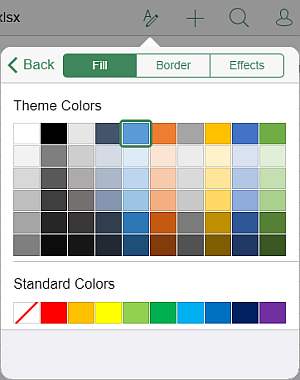
Per aggiungere un nuovo Colore Personalizzato, segui questi passaggi:
- vai al menu Aggiungi Colore Personalizzato,
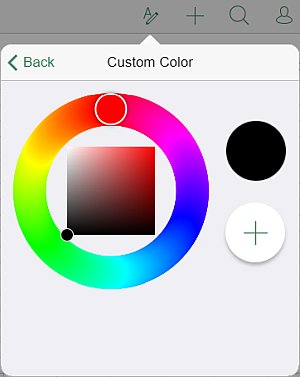
- utilizzando la palette dei colori, scegli il colore necessario e seleziona il suo livello di tonalità,
- tocca il pulsante
 per applicare il colore alla forma automatica selezionata.
 Il colore aggiunto verrà anche posizionato nella sezione Colori Personalizzati, dove si trovano i colori personalizzati utilizzati di recente.
- vai al menu Aggiungi Colore Personalizzato,
- Bordo - per impostare la Dimensione del bordo trascinando il cursore e selezionare il Colore del bordo sulla palette,
- Effetti - per impostare il livello di Opacità trascinando il cursore. Il valore predefinito è 100%, che corrisponde alla piena opacità. Il valore 0% corrisponde alla piena trasparenza.
La sezione Sostituisci consente di sostituire la forma automatica corrente con un'altra selezionata dal menu.
La sezione Riordina consente di impostare la posizione della forma automatica selezionata rispetto ad altri oggetti quando diversi oggetti si sovrappongono. Per ulteriori informazioni, consulta la sezione Manipolare oggetti di questa guida.
- Riempimento - per riempire lo spazio interno della forma automatica con un colore solido. Scorri verso l'alto per vedere tutte le palette e tocca il colore necessario nella palette Colori Tema o Colori Standard o crea il tuo Colore Personalizzato. Se non vuoi utilizzare alcun riempimento, tocca l'icona
Aggiungere testo all'interno della forma automatica
- posiziona il punto di inserimento toccando all'interno della forma automatica (il riquadro rettangolare attorno alla forma dovrebbe essere visualizzato come una linea tratteggiata),
- inizia a digitare il tuo testo utilizzando la tastiera su schermo.
Il testo che aggiungi in questo modo diventa parte della forma automatica (quando sposti o ruoti la forma, il testo si sposta o ruota con essa).
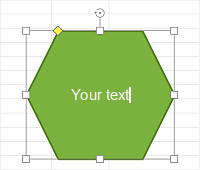
Per modificare il testo aggiunto all'interno della forma automatica,
- seleziona il testo: tocca due volte un pezzo di testo all'interno della forma e trascina i manici di selezione,
- apri il pannello delle impostazioni forma/testo
- toccando l'icona nella barra degli strumenti superiore, oppure
- toccando l'opzione Modifica nel menu a comparsa,
- toccando l'icona
- passa alla scheda Testo,
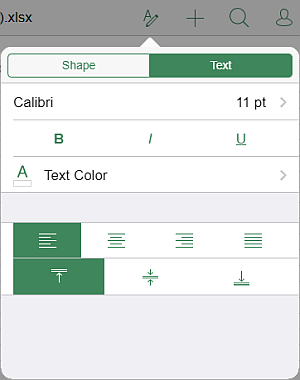
- regola i parametri di testo necessari:
- Tocca il nome del font visualizzato a sinistra (ad es., Calibri) e seleziona un font diverso dall'elenco di quelli disponibili.
- Tocca la dimensione del font visualizzata a destra (ad es., 11 pt) e usa le icone
 o
o  per diminuire o aumentare il valore corrente.
 - Per cambiare il tipo di carattere, seleziona una delle seguenti opzioni:
-
 Grassetto - tocca questa icona per rendere il font in grassetto dandogli più peso.
 -
 Corsivo - tocca questa icona per rendere il font in corsivo dandogli una leggera inclinazione a destra.
 -
 Sottolineato - tocca questa icona per rendere il testo sottolineato con una linea sotto le lettere.
-
- Colore del Testo - viene utilizzato per cambiare il colore dei caratteri nel testo. Tocca questa opzione per aprire il pannello delle palette dei colori (scorri verso l'alto per vedere più colori). Seleziona il colore necessario nella palette Colori Tema o Colori Standard.
- Applica il tipo di allineamento orizzontale necessario:
tocca l'icona
 per allineare il testo sul lato sinistro della casella di testo (il lato destro rimane non allineato).
tocca l'icona
 per allineare il testo al centro della casella di testo (i lati destro e sinistro rimangono non allineati).
tocca l'icona
 per allineare il testo sul lato destro della casella di testo (il lato sinistro rimane non allineato).
tocca l'icona
 per allineare il testo su entrambi i lati sinistro e destro della casella di testo (vengono aggiunti spazi aggiuntivi dove necessario per mantenere l'allineamento).
 - Scorri verso l'alto per vedere i parametri di allineamento verticale e applica uno dei tipi di allineamento:
tocca l'icona
 per allineare il testo in alto nella casella di testo;
tocca l'icona
 per allineare il testo al centro della casella di testo;
tocca l'icona
 per allineare il testo in basso nella casella di testo.
- usa l'icona Indietro a sinistra per tornare alla sezione delle impostazioni precedente.
Rimuovere la forma
Seleziona la forma toccandola e procedi in uno dei seguenti modi:
- tocca l'opzione Elimina nel menu a comparsa, oppure
- apri il pannello delle impostazioni della forma toccando l'icona nella barra degli strumenti superiore, scorri verso l'alto e tocca il pulsante Rimuovi Forma.