Seleziona, taglia, copia, incolla testo e oggetti
Imposta il punto di inserimento
Per posizionare il cursore, tocca una linea di testo all'interno della casella di testo.
Puoi anche toccare e tenere premuto, quindi senza sollevare il dito, trascinalo nella posizione in cui desideri posizionare il punto di inserimento. In questo caso appare il seguente menu a comparsa:
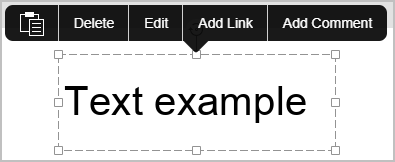
Le opzioni del menu ti permettono di:
 Incollare il testo precedentemente copiato,
- Eliminare il carattere successivo all'interno della linea di testo,
- Modificare il testo (cioè aprire il pannello delle impostazioni del testo/paragrafo),
- Aggiungere link per inserire un collegamento ipertestuale,
- Aggiungere Commento per lasciare commenti.
Seleziona testo e oggetti
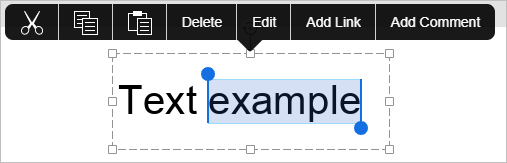
Per selezionare una singola parola, toccala due volte o tocca e tieni premuto finché non appare il menu a comparsa con l'opzione Seleziona, quindi toccala. Per selezionare un passaggio di testo, trascina i manici di selezione. Per selezionare tutto il contenuto della casella di testo, tocca e tieni premuto finché non appare il menu a comparsa con l'opzione Seleziona tutto, quindi toccala.
Per selezionare un oggetto (forma, immagine o grafico), toccalo. Per selezionare una casella di testo, tocca il suo bordo.
Quando selezioni un oggetto, appare il menu a comparsa che contiene le seguenti opzioni: Taglia, Copia, Incolla, Elimina, Modifica (cioè aprire il pannello delle impostazioni dell'oggetto), Aggiungi Commento. Quando selezioni un passaggio di testo, è disponibile anche l'opzione Aggiungi link (questa opzione è disponibile solo per il testo selezionato).
Tocca due volte una diapositiva nell'elenco delle diapositive per aprire il menu a comparsa che contiene le seguenti due opzioni: Incolla e Modifica. L'opzione Modifica consente di aprire il pannello delle impostazioni della diapositiva.
Taglia, copia, incolla testo e oggetti
Per tagliare, copiare e incollare passaggi di testo/oggetti all'interno della presentazione corrente, utilizza le opzioni corrispondenti dal menu a comparsa che appare quando un passaggio di testo/oggetto è selezionato:
 Taglia – seleziona un frammento di testo/oggetto e utilizza l'opzione Taglia dal menu a comparsa per eliminare la selezione e inviarla alla memoria degli appunti. I dati tagliati possono essere successivamente inseriti in un altro punto della stessa presentazione.
 Copia – seleziona un frammento di testo/oggetto e utilizza l'opzione Copia dal menu a comparsa per copiare la selezione nella memoria degli appunti. I dati copiati possono essere successivamente inseriti in un altro punto della stessa presentazione.
- Incolla – posiziona il cursore all'interno di una casella di testo dove desideri incollare il frammento di testo precedentemente copiato o tocca due volte la diapositiva dove desideri incollare l'oggetto precedentemente copiato e utilizza l'opzione Incolla dal menu a comparsa. Il testo verrà inserito nella posizione corrente del cursore. L'oggetto verrà inserito nella diapositiva attualmente selezionata. I dati possono essere stati precedentemente copiati dalla stessa presentazione.