Inserisci immagini
Aggiungi un'immagine
- seleziona la diapositiva in cui vuoi inserire l'immagine,
- tocca l'icona
 nella barra degli strumenti in alto per aprire il pannello di inserimento nuovo oggetto,
 - passa alla scheda
 Immagine,
 - seleziona una delle seguenti opzioni per caricare l'immagine:
- l'opzione
 Immagine dalla Libreria aprirà la Libreria Multimediale dove puoi selezionare il file necessario.
 Nota: devi avere le autorizzazioni appropriate sulla Libreria Multimediale del tuo dispositivo.
- l'opzione
 Immagine da URL aprirà il pannello Impostazioni Link dove puoi inserire l'indirizzo web dell'immagine nel campo URL Immagine e toccare il pulsante Inserisci Immagine.
- l'opzione
L'immagine verrà aggiunta. Ora puoi modificarne le proprietà e la posizione.
Regola le impostazioni dell'immagine
- seleziona l'immagine toccandola,
- apri il pannello delle impostazioni
- toccando l'icona
 nella barra degli strumenti in alto, oppure
 - toccando l'opzione Modifica nel menu a comparsa,
- toccando l'icona
- passa alla scheda Immagine,
- tocca la voce di menu necessaria: Sostituisci, Riordina o Allinea. Usa la freccia
 Indietro a sinistra per tornare alla sezione delle impostazioni precedente.
 La sezione Sostituisci consente di sostituire l'immagine corrente caricandone un'altra dalla Libreria Multimediale o URL.
La sezione Riordina consente di impostare la posizione dell'immagine selezionata rispetto ad altri oggetti quando diversi oggetti si sovrappongono. Per ulteriori informazioni, consulta la sezione Manipola oggetti di questa guida.
La sezione Allinea consente di allineare l'immagine sulla diapositiva. Per ulteriori informazioni, consulta la sezione Manipola oggetti di questa guida.
Il pulsante Dimensione effettiva consente di ripristinare la dimensione originale dell'immagine.
Regola la forma dell'immagine e il suo bordo
Quando l'immagine è selezionata, è disponibile anche il pannello delle impostazioni della forma, in modo da poter cambiare la forma dell'immagine e regolare la dimensione e il colore del bordo, se necessario.
- seleziona l'immagine toccandola,
- apri il pannello delle impostazioni
- toccando l'icona nella barra degli strumenti in alto, oppure
- toccando l'opzione Modifica nel menu a comparsa,
- toccando l'icona
- passa alla scheda Forma, tocca l'opzione Stile e apri la scheda Bordo. Cambia la Dimensione del bordo trascinando il cursore e seleziona il Colore del bordo necessario.
Tocca la sezione Sostituisci per sostituire la forma rettangolare con un'altra selezionata dal menu. La forma dell'immagine cambierà di conseguenza.
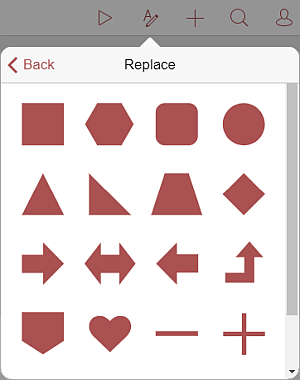
Le sezioni Riordina e Allinea della scheda Forma sono le stesse di quelle della scheda Immagine. Se cambi queste opzioni nella scheda Forma, cambieranno allo stesso modo nella scheda Immagine.
- Usa l'icona Indietro a sinistra per tornare alla sezione delle impostazioni precedente.
Rimuovi l'immagine
Seleziona l'immagine toccandola e procedi in uno dei seguenti modi:
- tocca l'opzione Elimina nel menu a comparsa, oppure
- apri il pannello delle impostazioni della forma/immagine toccando l'icona nella barra degli strumenti in alto. Puoi utilizzare sia il pulsante Rimuovi Forma nella scheda Forma che il pulsante Rimuovi Immagine nella scheda Immagine.