Applicare le transizioni
Applicare transizioni
Una transizione è un effetto che appare tra due diapositive quando una diapositiva passa alla successiva durante una presentazione. Puoi applicare la stessa transizione a tutte le diapositive o applicare transizioni diverse a ciascuna diapositiva separata e regolare le proprietà della transizione.
Per applicare una transizione a una singola diapositiva:
- nella lista delle diapositive a sinistra, tocca la diapositiva a cui vuoi applicare una transizione,
- apri il pannello delle impostazioni della diapositiva
- toccando l'icona
 nella barra degli strumenti in alto, oppure
 - toccando l'opzione Modifica nel menu a comparsa,
- toccando l'icona
- tocca l'elemento di menu Transizione,
- tocca l'elemento di menu Effetto e seleziona la transizione necessaria,
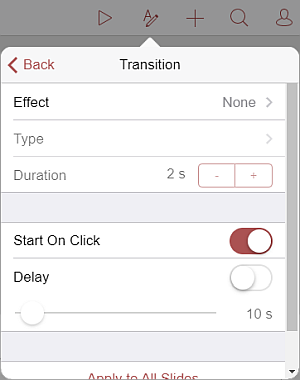
Le seguenti transizioni sono disponibili: Sfumare, Spingere, Scorrere, Dividere, Scoprire, Coprire, Orologio, Zoom.
Usa la freccia
 Indietro a sinistra per tornare alla sezione delle impostazioni precedente.
 - tocca l'elemento di menu Tipo per selezionare una delle opzioni di effetto disponibili. Esse definiscono esattamente come appare l'effetto. Ad esempio, se viene selezionata la transizione Zoom, le opzioni Zoom avanti, Zoom indietro e Zoom e ruota sono disponibili.
- la sezione Durata consente di specificare quanto tempo vuoi che la transizione duri. Imposta il valore di tempo necessario, misurato in secondi.
Il valore predefinito della durata della transizione è 2 s. Usa i pulsanti
 o
o  per diminuire o aumentare il valore corrente.
 - specifica quanto tempo vuoi che la diapositiva venga visualizzata prima che passi a un'altra:
- Inizia al clic – questo interruttore è abilitato per impostazione predefinita per non limitare il tempo mentre la diapositiva selezionata viene visualizzata. La diapositiva passerà a un'altra solo quando scorri verso sinistra.
- Ritardo – usa questa opzione se vuoi che la diapositiva selezionata venga visualizzata per un tempo specificato prima di passare alla successiva. Attiva questo interruttore e trascina il cursore sottostante per impostare il valore di tempo necessario, misurato in secondi.
Nota: se abiliti solo l'opzione Ritardo, le diapositive avanzeranno automaticamente in un intervallo di tempo specificato durante l'anteprima della presentazione. Se abiliti sia le opzioni Inizia al clic che Ritardo e imposti il valore di ritardo, le diapositive avanzeranno automaticamente in un intervallo di tempo specificato, ma potrai anche scorrere verso sinistra per passare dalla diapositiva attualmente visualizzata alla successiva.
- se vuoi applicare questa transizione a tutte le diapositive della tua presentazione, scorri verso l'alto e tocca il pulsante Applica a tutte le diapositive.
Rimuovere transizioni
Per eliminare una transizione: seleziona la diapositiva necessaria, apri il pannello delle impostazioni della diapositiva e scegli l'opzione Nessuno nella sezione Effetto.
Per eliminare tutte le transizioni: seleziona una qualsiasi diapositiva, apri il pannello delle impostazioni della diapositiva, scegli l'opzione Nessuno nella sezione Effetto e tocca il pulsante Applica a tutte le diapositive.