Creare un Sommario
Creare un Sommario
Un sommario contiene un elenco di tutti i capitoli (sezioni, ecc.) in un documento e mostra i numeri delle pagine in cui inizia ciascun capitolo. Consente di navigare facilmente attraverso un documento multipagina e passare rapidamente alla parte richiesta del testo. Il sommario viene generato automaticamente sulla base dei titoli del documento formattati utilizzando stili predefiniti. Questo rende facile aggiornare il sommario creato senza dover modificare manualmente i titoli e cambiare i numeri di pagina se il testo del documento è stato modificato.
- formatta i titoli nel tuo documento utilizzando uno degli stili predefiniti. Per impostazione predefinita, puoi utilizzare gli stili Titolo 1 - Titolo 9. Se desideri utilizzare altri stili (ad es. Titolo, Sottotitolo ecc.) per formattare i titoli, sarà necessario regolare le impostazioni del sommario (Struttura -> Stili. Per ulteriori dettagli, consulta la sezione Regolare il Sommario qui sotto).
- posiziona il cursore dove desideri inserire il sommario.
- tocca l'
 icona nella barra degli strumenti in alto per aprire il pannello di inserimento di nuovi oggetti.
 - tocca l'
 opzione Sommario.
 - seleziona uno dei modelli disponibili: Con Numeri di Pagina o Con Link Blu.
Il sommario verrà aggiunto. Ora puoi cambiarne le proprietà.
Regolare il Sommario
- seleziona il sommario toccandolo.
- apri il pannello delle impostazioni del sommario
- toccando l'
 icona nella barra degli strumenti in alto, oppure
 - toccando il titolo del Sommario e selezionando l'opzione Modifica nel menu a comparsa.
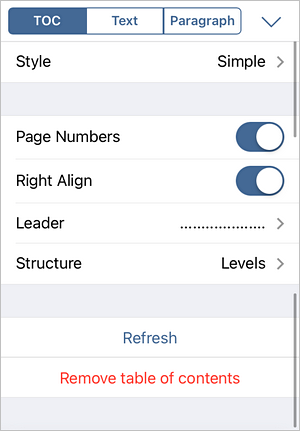
- toccando l'
- regola i parametri necessari:
- Stile - questa opzione consente di selezionare l'aspetto desiderato del sommario. Sono disponibili i seguenti stili predefiniti: Semplice, Online, Standard, Moderno, Classico.
- Numeri di Pagina - questo interruttore consente di visualizzare i numeri di pagina.
- Allineamento a Destra - questo interruttore consente di allineare i numeri di pagina sul lato destro della pagina.
- Riempimento - quest'opzione consente di scegliere il tipo di riempimento richiesto. Un riempimento è una linea di caratteri (puntini o trattini) che riempie lo spazio tra un titolo e il numero di pagina corrispondente. È anche possibile selezionare l'opzione Nessuno se non si desidera utilizzare riempimenti.
- Struttura - questa sezione consente di specificare il numero necessario di livelli di contorno e gli stili predefiniti che verranno utilizzati per creare il sommario. Seleziona il pulsante di opzione necessario:
- Livelli - quando questa opzione è selezionata, sarà possibile regolare il numero di livelli gerarchici utilizzati. Usa i
 o
o  simboli nella sezione Quantità di Livelli qui sotto per diminuire o aumentare il numero di livelli (sono disponibili valori da 1 a 9). Ad esempio, se selezioni il valore 3, i titoli che hanno livelli 4 - 9 non verranno inclusi nel sommario.
 - Stili - quando questa opzione è selezionata, puoi controllare stili aggiuntivi che possono essere utilizzati per costruire il sommario e assegnare il livello di contorno corrispondente a ciascuno di essi. Usa i o simboli a destra dello stile per specificare il valore del livello desiderato. Una volta salvate le impostazioni, sarai in grado di utilizzare questo stile quando crei un sommario.
- Livelli - quando questa opzione è selezionata, sarà possibile regolare il numero di livelli gerarchici utilizzati. Usa i
Aggiornare il Sommario
Dopo che il sommario è stato creato, puoi continuare a modificare il tuo testo aggiungendo nuovi capitoli, cambiando il loro ordine, rimuovendo alcuni paragrafi o espandendo il testo relativo a un titolo in modo che i numeri di pagina che corrispondono alla sezione precedente o successiva possano cambiare. In questo caso, utilizza l'opzione Aggiorna per applicare automaticamente tutte le modifiche.
- seleziona il sommario toccandolo.
- apri il pannello delle impostazioni del sommario
- toccando l' icona nella barra degli strumenti in alto, oppure
- toccando il titolo del Sommario e selezionando l'opzione Modifica nel menu a comparsa.
- toccando l'
- nella scheda Sommario, tocca il pulsante AGGIORNA.
- seleziona l'opzione necessaria:
- Aggiorna l'intero sommario - per aggiungere i titoli che hai aggiunto al documento, rimuovere quelli che hai eliminato dal documento, aggiornare i titoli modificati (rinominati) e aggiornare i numeri di pagina.
- Aggiorna solo i numeri di pagina - per aggiornare i numeri di pagina senza applicare modifiche ai titoli.
Rimuovere il Sommario
- seleziona il sommario toccandolo.
- apri il pannello delle impostazioni del sommario
- toccando l' icona nella barra degli strumenti in alto, oppure
- toccando il titolo del Sommario e selezionando l'opzione Modifica nel menu a comparsa.
- toccando l'
- nella scheda Sommario, tocca il pulsante RIMUOVI SOMMARIO.