Applicare stili di decorazione del carattere
Per applicare la formattazione al testo, selezionalo e apri il pannello delle impostazioni del testo e del paragrafo:
- toccando l'icona
 nella barra degli strumenti in alto, oppure
 - toccando l'opzione Modifica nel menu a comparsa,
Nella scheda Testo, utilizza una delle impostazioni disponibili. Usa l'icona  Indietro a sinistra per tornare alla sezione delle impostazioni precedenti.
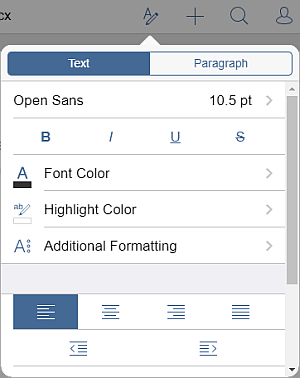
 Grassetto - tocca questa icona per rendere il carattere in grassetto, dandogli più peso.
 Corsivo - tocca questa icona per rendere il carattere in corsivo, dandogli un'inclinazione verso destra.
 Sottolineato - tocca questa icona per sottolineare il testo, con la linea che passa sotto le lettere.
 Barrato - tocca questa icona per barrare il testo, con la linea che attraversa le lettere.
Tocca l'opzione Formattazione aggiuntiva. Usa una delle seguenti opzioni:
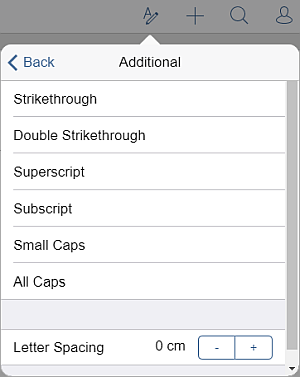
- Barrato viene utilizzato per barrare il testo, con la linea che attraversa le lettere.
- Doppio Barrato viene utilizzato per barrare il testo, con una doppia linea che attraversa le lettere.
- Apice viene utilizzato per rendere il testo più piccolo e posizionarlo nella parte superiore della linea di testo, ad esempio, come nelle frazioni.
- Pedice viene utilizzato per rendere il testo più piccolo e posizionarlo nella parte inferiore della linea di testo, ad esempio, come nelle formule chimiche.
- Maiuscoletto viene utilizzato per rendere tutte le lettere in minuscolo.
- Tutto Maiuscolo viene utilizzato per rendere tutte le lettere in maiuscolo.
- Spaziatura Lettere viene utilizzata per impostare lo spazio tra i caratteri. Tocca
 o
o  per diminuire o aumentare il valore corrente.