Proteggere i fogli di calcolo con una password
Proteggere i fogli di calcolo con una password
L'Editor di Fogli di Calcolo offre due modi per proteggere il tuo lavoro: crittografare l'intero file con una password oppure proteggere parti specifiche di una cartella di lavoro o di un foglio dalle modifiche.
Crittografare il file
La crittografia di un file richiede a chiunque lo apra di inserire la password corretta prima di poterne visualizzare o modificare il contenuto.
-
Tocca l'icona
 Strumenti nell'angolo destro della barra degli strumenti superiore.
-
Tocca la freccia accanto all'opzione di menu
 Protezione.
-
Tocca Crittografa file.
-
Inserisci la password e verificala.
 Avvertenza
La password non può essere recuperata. Conservala in un luogo sicuro per non dimenticarla.
-
Tocca Salva nell'angolo in alto a destra per applicare la password.
La prossima volta che aprirai questo foglio di calcolo, dovrai inserire la password.
Per cambiare o eliminare la password:
- Tocca l'icona Strumenti nell'angolo destro della barra degli strumenti superiore.
- Tocca la freccia accanto a Protezione e scegli Crittografa file.
- Per eliminare la password, disabilita l'interruttore Imposta Password.
- Per cambiare la password, inserisci e verifica quella nuova.
- Tocca Salva nell'angolo in alto a destra.
Proteggere la cartella di lavoro
La protezione di una cartella di lavoro impedisce modifiche strutturali, come aggiungere, eliminare, nascondere o riordinare i fogli, senza la password corretta.
- Tocca l'icona Strumenti nell'angolo destro della barra degli strumenti superiore.
- Tocca la freccia accanto a Protezione.
- Tocca Proteggi e scegli Proteggi cartella di lavoro.
- Inserisci la password e verificala.
- Tocca Salva nell'angolo in alto a destra.
Proteggere il foglio
La protezione di un foglio consente di bloccare elementi specifici, permettendo comunque agli altri utenti di eseguire alcune azioni da te specificate.
-
Tocca l'icona
Strumenti nell'angolo destro della barra degli strumenti superiore. -
Tocca la freccia accanto a Protezione.
-
Tocca Proteggi e scegli Proteggi foglio.
-
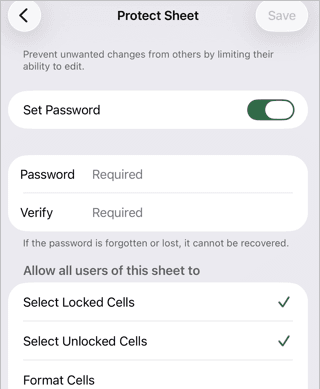
Abilita l'interruttore Imposta Password e inserisci la tua password.
-
In Consenti a tutti gli utenti di questo foglio di, abilita le azioni che vuoi consentire:
- Selezionare celle bloccate
- Selezionare celle sbloccate
- Formattare celle
- Formattare colonne
- Formattare righe
- Inserire colonne
- Inserire righe
- Inserire collegamento
- Eliminare colonne
- Eliminare righe
- Ordinare
- Usare il filtro automatico
- Usare tabella pivot e grafico pivot
- Modificare oggetti
- Modificare scenari
-
Tocca Salva nell'angolo in alto a destra.