Questo articolo è stato tradotto dall'AI
Imposta tipo di carattere, dimensione e colore
Formatta tutto il testo in una cella
Per applicare la formattazione a tutto il testo in una cella o in un intervallo di celle:
- Seleziona una cella, un intervallo di celle o l'intero foglio di lavoro.
- Apri il pannello delle impostazioni Cella
- toccando l'icona
 nella barra degli strumenti in alto, o
- toccando l'opzione Cella nel menu a comparsa.
- toccando l'icona
- Usa le opzioni nel pannello delle impostazioni Cella:
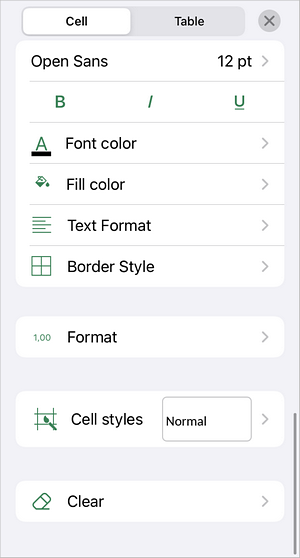
- Per cambiare il Nome del Font o la Dimensione, tocca la freccia
 accanto all'elemento di menu 11 pt:
 - nella sezione Dimensione, tocca le icone
 o
o  a destra per diminuire o aumentare il valore della dimensione del font corrente, o usa il cursore.
 - seleziona uno dei font dall'elenco di quelli disponibili.
- nella sezione Dimensione, tocca le icone
- Per cambiare il tipo di carattere, seleziona una delle seguenti opzioni:
-
 Grassetto - tocca questa icona per rendere il font in grassetto dandogli più peso.
 -
 Corsivo - tocca questa icona per rendere il font in corsivo dandogli un'inclinazione verso destra.
 -
 Sottolineato - tocca questa icona per sottolineare il testo con una linea che passa sotto le lettere.
-
- Per cambiare il colore dei caratteri nel testo, tocca la freccia a destra della sezione Colore del Font
 e seleziona il colore necessario nella palette.
 - Per formattare la cella, tocca l'icona
 Cancella e scegli Tutto, o scegli Testo per formattare solo il testo.
- Per cambiare il Nome del Font o la Dimensione, tocca la freccia
Formatta la parte selezionata del testo
Per applicare la formattazione a una certa parte di testo all'interno di una cella, seleziona il passaggio di testo necessario e usa le icone situate nella barra degli strumenti di formattazione del testo sopra la tastiera. Puoi passare alla tastiera alfabetica toccando l'icona 'ABC' sul selettore  situato a destra del pannello di navigazione del foglio sopra la tastiera.
-
 Nome del Font - tocca questa icona per selezionare uno dei font dall'elenco di quelli disponibili.
 -
 Dimensione del Font - tocca questa icona per selezionare tra i valori di dimensione del font preimpostati dall'elenco. Puoi anche toccare le icone o nell'elenco per diminuire o aumentare il valore corrente.
 - Grassetto - tocca questa icona per rendere il font in grassetto dandogli più peso.
- Corsivo - tocca questa icona per rendere il font in corsivo dandogli un'inclinazione verso destra.
- Sottolineato - tocca questa icona per sottolineare il testo con una linea che passa sotto le lettere.
- Colore del Testo - tocca questa icona per cambiare il colore dei caratteri nel testo. Seleziona il colore necessario nella scheda Colore del Testo della finestra delle palette di colori.
Voci con l'etichetta tag:
Sfoglia tutti i tag