Seleziona, taglia, copia, incolla, riempi automaticamente i dati
Seleziona elementi del foglio di calcolo
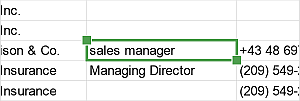
- Per selezionare una singola cella, toccala una volta.
- Per selezionare un intervallo di celle, tocca una cella ed espandi la selezione trascinando una delle maniglie di selezione della cella che appaiono agli angoli superiori sinistro e inferiore destro della cella.
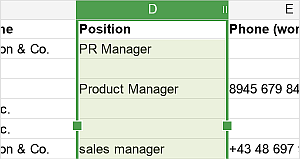
- Per selezionare una singola riga/colonna, tocca la sua intestazione.
- Per selezionare più righe/colonne, tocca l'intestazione di una riga/colonna e trascina le maniglie di selezione verdi
 .
.
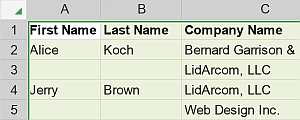
- Per selezionare l'intero foglio di calcolo, tocca il pulsante
 situato nell'angolo superiore sinistro all'intersezione delle intestazioni di riga e colonna.
Seleziona e inserisci dati all'interno di una cella
- Per selezionare tutti i contenuti all'interno di una cella, tocca due volte la cella.
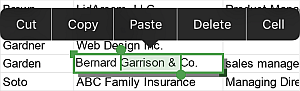
- Per selezionare una parte dei dati all'interno di una cella, tocca due volte la cella, poi tocca due volte un pezzo di dati nella cella e trascina le maniglie di selezione.
Per iniziare a modificare i contenuti della cella, puoi toccare due volte la cella o toccarla una volta e poi toccare la barra della formula.
Per posizionare il cursore all'interno di una cella con precisione, tocca i dati all'interno della cella e tieni premuto finché non appare la lente d'ingrandimento per aiutarti a posizionare il cursore. Senza sollevare il dito, trascinalo nella posizione in cui desideri posizionare il punto di inserimento.
Puoi anche lavorare con i contenuti della cella utilizzando la barra della formula sopra il foglio di calcolo. Una volta selezionata una cella che contiene già dati, i contenuti della cella selezionata verranno visualizzati nella barra della formula. Per espanderla, tocca il pulsante freccia  a destra. Tocca due volte un pezzo di dati nella barra della formula e trascina le maniglie di selezione per selezionare la parte necessaria.
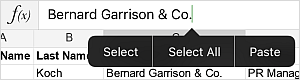
Tocca alla fine dei contenuti nella barra della formula per accedere al menu a comparsa che include le seguenti opzioni: Seleziona, Seleziona tutto, Incolla.
Per spostare il punto di inserimento puoi utilizzare i tasti di navigazione delle celle sulla tastiera numerica. Puoi passare alla tastiera numerica, toccando l'icona '123' sull'
 interruttore situato a destra del pannello di navigazione del foglio sopra la tastiera su schermo. I tasti freccia spostano il punto di inserimento di una cella in qualsiasi direzione (destra/sinistra/su/giù).
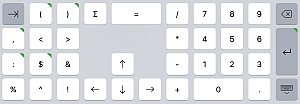
Puoi inserire caratteri aggiuntivi utilizzando una pressione prolungata sui tasti con un segno verde  nell'angolo superiore destro. L'elenco delle variazioni apparirà sopra il tasto.
Taglia, copia, incolla dati
Per tagliare, copiare e incollare passaggi di testo/oggetti/dati in una riga/colonna all'interno del foglio di calcolo corrente, utilizza le opzioni corrispondenti dal menu a comparsa che appare quando un passaggio di testo/oggetto/riga/colonna è selezionato:
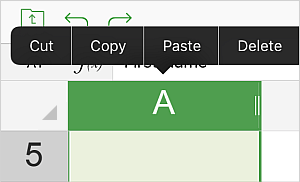
- Taglia – seleziona i dati e utilizza l'opzione Taglia dal menu a comparsa per eliminare la selezione e inviarla negli appunti. I dati tagliati possono essere successivamente inseriti in un altro punto dello stesso foglio di calcolo.
- Copia – seleziona i dati e utilizza l'opzione Copia dal menu a comparsa per copiare la selezione negli appunti. I dati copiati possono essere successivamente inseriti in un altro punto dello stesso foglio di calcolo.
- Incolla – trova il punto nel tuo foglio di calcolo dove hai bisogno di incollare i dati precedentemente copiati e utilizza l'opzione Incolla dal menu a comparsa. I dati verranno inseriti nella posizione corrente del cursore. I dati possono essere stati precedentemente copiati dallo stesso foglio di calcolo.
Riempi automaticamente i dati
Per riempire automaticamente le celle in base ai dati all'interno delle celle selezionate o per applicare automaticamente la formula data ad altre celle,
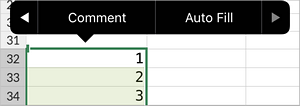
- Seleziona le celle che serviranno come base per il Riempimento automatico.
- Trascina la selezione sul numero richiesto di celle.
- Tocca l'area selezionata per aprire un menu a comparsa e tocca l'opzione Riempi automaticamente.