Questo articolo è stato tradotto dall'AI
Salva/esporta/stampa il tuo foglio di calcolo
Salva il foglio di calcolo
Per salvare le modifiche apportate:
- Tocca l'icona
 nell'angolo sinistro della barra degli strumenti superiore per uscire dall'Editor di Fogli di Calcolo.
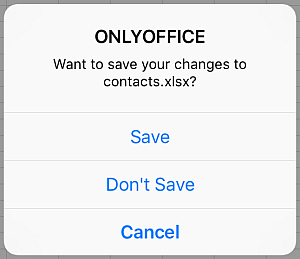
 - Tocca l'opzione Salva nella finestra di dialogo che appare.
Esporta il foglio di calcolo
Per aprire il foglio di calcolo corrente utilizzando un'applicazione di terze parti:
- Tocca l'icona
 Strumenti nell'angolo destro della barra degli strumenti superiore.
 - Tocca l'elemento del menu
 Esporta.
 - Seleziona un'applicazione di terze parti per aprire il file.
Un file XLSX verrà aperto utilizzando l'applicazione selezionata.
Stampa il foglio di calcolo
- Tocca l'icona Strumenti nell'angolo destro della barra degli strumenti superiore.
- Seleziona l'elemento del menu
 Stampa.
 - Regola le Impostazioni di Stampa:
- ORIENTAMENTO - scegli l'opzione Verticale se desideri stampare verticalmente sulla pagina, oppure usa l'opzione Orizzontale per stampare orizzontalmente.
- INTERVALLO PAGINE - specifica cosa stampare: l'intero Foglio Corrente, Tutti i Fogli del tuo foglio di calcolo o l'intervallo di celle precedentemente selezionato (Selezione).
- Formato Pagina - seleziona una delle dimensioni disponibili.
- Stampa Griglie - attiva l'interruttore se desideri stampare le griglie.
- Stampa Intestazioni - attiva l'interruttore se desideri stampare le intestazioni di righe/colonne.
- Tocca Avanti e specifica le necessarie Opzioni della Stampante:
- se non è selezionata alcuna stampante, tocca Seleziona Stampante per scegliere una Stampante AirPrint.
- imposta il numero di copie che desideri stampare toccando le icone
 o
o  .
. - se necessario, limita l'intervallo di pagine da stampare.
- Tocca Stampa.
Un file PDF generato sulla base del foglio di calcolo modificato verrà stampato.
Voci con l'etichetta tag:
Sfoglia tutti i tag