Gestire i fogli esistenti
Spostare i fogli
Per spostare un foglio esistente, tocca e tieni premuta la scheda del foglio che desideri spostare, quindi trascinala in una nuova posizione. Il foglio selezionato verrà spostato.

Per riordinare i fogli, tocca l'icona del menu hamburger nella barra degli strumenti inferiore, quindi tocca e tieni premuto il foglio nell'elenco e trascinalo nella nuova posizione.
Rinominare i fogli
Per rinominare un foglio esistente, tocca due volte la scheda del foglio che desideri rinominare. Il nome del foglio verrà selezionato. Trascina i manici di selezione per selezionare la parte del nome del foglio che vuoi cambiare. Inserisci il nome desiderato e premi Invio sulla tastiera a schermo.

Nascondere/Mostrare i fogli
Se hai molti fogli, puoi nasconderne alcuni che non ti servono al momento per facilitare il lavoro. Per farlo, tocca la scheda del foglio che vuoi nascondere e tieni premuto finché non appare il menu a comparsa con l'opzione Nascondi, quindi toccala.
Per visualizzare un foglio nascosto, tocca una qualsiasi scheda del foglio e tieni premuto finché non appare il menu a comparsa con l'opzione Mostra..., quindi toccala. In un sottomenu che si apre, seleziona il foglio che vuoi mostrare.
Duplicare i fogli
Per duplicare un foglio esistente, tocca la scheda del foglio e tieni premuto finché non appare il menu a comparsa con l'opzione Duplica, quindi toccala.
Proteggere i fogli
Per limitare le modifiche a un foglio, tocca e tieni premuta la scheda del foglio finché non appare il menu a comparsa, quindi tocca Proteggi. Per maggiori dettagli sulle opzioni di protezione, consulta l'articolo Proteggere i fogli di calcolo con una password.
Cambiare il colore delle schede
Per distinguere più facilmente i fogli, puoi assegnare colori diversi alle loro schede. Tocca e tieni premuta la scheda del foglio finché non appare il menu a comparsa, tocca la freccia  , quindi tocca Colore scheda. Nel pannello Colore scheda, scegli un colore tra i Colori del tema o i Colori standard, oppure crea il tuo Colore personalizzato. Per rimuovere il colore, tocca Nessun riempimento.

Per aggiungere un nuovo Colore personalizzato:
-
Tocca l'icona
 nella sezione Colori personalizzati.
-
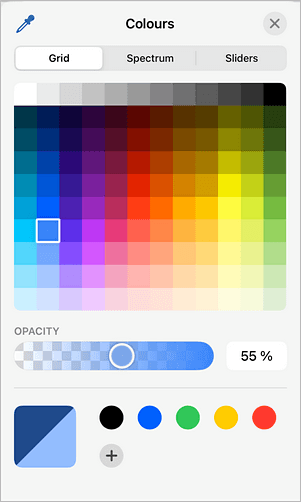
Usando la tavolozza dei colori, scegli il colore e seleziona il suo livello di tonalità.
-
Tocca OK per applicare il colore alla scheda del foglio. Il nuovo colore verrà salvato anche nella sezione Colori personalizzati, dove vengono conservati i colori personalizzati usati di recente.
Calcolare il foglio
Per ricalcolare tutte le formule del foglio attivo, tocca e tieni premuta la scheda del foglio finché non appare il menu a comparsa, tocca la freccia , quindi tocca Calcola foglio.