Inserisci forme automatiche
Inserire una forma
- Apri il foglio di lavoro e posiziona il cursore dove desideri inserire la forma.
- Tocca l'icona
 nella barra degli strumenti superiore per aprire il pannello di inserimento degli oggetti.
- Passa alla scheda
 Forma.
- Seleziona la forma desiderata dall'elenco.
La forma selezionata apparirà nel foglio di lavoro. Trascina le sue maniglie per ridimensionarla, spostala in una nuova posizione oppure regola le sue proprietà utilizzando la barra degli strumenti di formattazione nella parte inferiore dello schermo.

Regolare le impostazioni della forma
-
Seleziona la forma toccandola.
-
Apri il pannello Impostazioni della forma
- toccando l'icona
 nella barra degli strumenti superiore, oppure
- scegliendo l'opzione Forma nel menu a comparsa.
- toccando l'icona
-
Espandi la sezione che desideri modificare: Stile, Sostituisci o Riordina.
La sezione Stile include le seguenti opzioni:
- Riempimento — personalizza l'interno della forma utilizzando un colore a tinta unita, una sfumatura, un'immagine o un motivo.
-
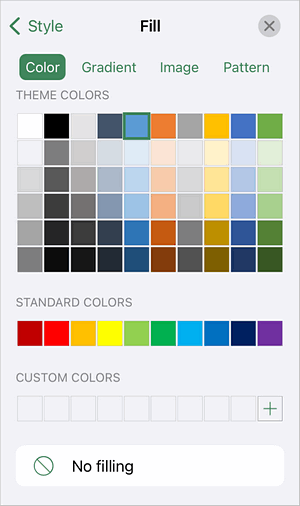
Colore — scegli tra i Colori tema o i Colori standard, oppure definisci un Colore personalizzato. Per rimuovere il riempimento, seleziona Senza riempimento
 .
-
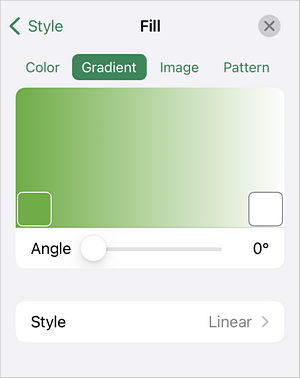
Sfumatura — seleziona due colori per creare una transizione graduale. Regola l'angolo e scegli uno stile Lineare o Radiale. Per aggiungere altri punti di sfumatura, tocca e tieni premuta la barra della sfumatura oppure duplica un punto colore esistente e assegnagli un nuovo colore.
-
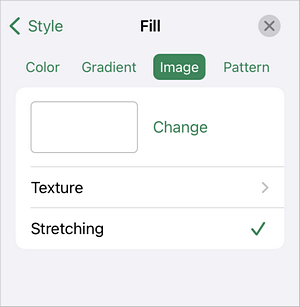
Immagine — riempi la forma con un'immagine.
- Tocca Cambia per selezionare una foto dalla tua libreria, scattarne una nuova, inserirla da File oppure rimuovere l'immagine corrente.
- Tocca Texture per applicare una texture predefinita.
- Usa l'interruttore Estensione per adattare l'immagine alla forma o mantenere le sue proporzioni originali.
-
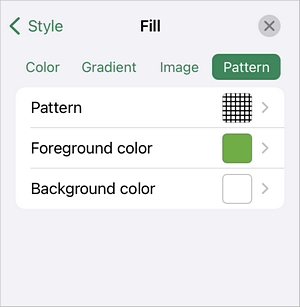
Motivo — applica un riempimento a motivo.
- Motivo — scegli uno stile di motivo.
- Colore di primo piano — imposta il colore del motivo.
- Colore di sfondo — imposta il colore di sfondo.
-
- Linea — personalizza il bordo della forma.
-
Tipo — seleziona uno stile di bordo oppure scegli Nessuno per rimuoverlo.

-
Colore — scegli tra i colori Colori tema, Colori standard o Colore personalizzato.

-
Spessore — regola la larghezza del bordo utilizzando il cursore.

-
- Ombra — attiva o disattiva un effetto ombra per la forma.
- Opacità — regola il livello di trasparenza utilizzando il cursore.
La sezione Sostituisci consente di sostituire la forma corrente con un'altra.
La sezione Riordina controlla la posizione della forma rispetto agli altri oggetti. Le opzioni disponibili includono: Porta in primo piano, Invia in secondo piano, Sposta avanti e Sposta indietro. Per maggiori dettagli, consulta l'articolo Manipolare oggetti.
- Riempimento — personalizza l'interno della forma utilizzando un colore a tinta unita, una sfumatura, un'immagine o un motivo.
Aggiungere testo all'interno della forma
- Posiziona il cursore all'interno della forma:
- tocca la forma e seleziona Modifica testo dal menu a comparsa, oppure
- tocca due volte la forma.
- Inserisci il tuo testo.
Il testo diventa parte della forma. Quando sposti o ruoti la forma, il testo si sposta e ruota con essa.

Per formattare il testo, tocca l'icona nella barra degli strumenti superiore e passa alla scheda Testo. Consulta Imposta tipo di carattere, dimensione e colore per saperne di più.
Rimuovere la forma
Seleziona la forma, quindi scegli una delle seguenti opzioni:
- tocca Elimina nel menu a comparsa, oppure
- apri il pannello Impostazioni della forma, scorri verso l'alto e tocca Elimina forma, oppure
- tocca l'icona del cestino nella barra degli strumenti inferiore.