Inserisci testo
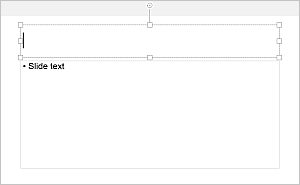
Inserisci testo nei segnaposto
Puoi aggiungere il tuo testo al posto del testo predefinito all'interno del segnaposto di testo corrispondente fornito nel layout della diapositiva. Per farlo:
- tocca all'interno del segnaposto e digita il tuo testo utilizzando la tastiera su schermo, oppure
- tocca il bordo del segnaposto e incolla il testo precedentemente copiato utilizzando l'opzione Incolla dal menu a comparsa.
Inserisci testo nelle forme
Puoi aggiungere un passaggio di testo all'interno di una forma automatica. Tocca all'interno di una forma e inizia a digitare il tuo testo utilizzando la tastiera su schermo.
È anche possibile inserire una casella di testo (un riquadro rettangolare che consente di inserire testo al suo interno) ovunque su una diapositiva. Per farlo:
- Tocca l'icona
 nella barra degli strumenti in alto per aprire il pannello di inserimento nuovi oggetti.
 - Passa alla scheda
 Forma.
 - Tocca l'autoshape
 - la casella di testo verrà aggiunta alla diapositiva.
 - Tocca uno dei punti di ridimensionamento
 sui bordi della casella di testo aggiunta e trascina il punto per cambiare la dimensione della casella di testo.
 - Tocca all'interno della casella di testo aggiunta e inizia a digitare il tuo testo utilizzando la tastiera su schermo.
Quando una casella di testo non è selezionata, ha bordi invisibili.
Tocca al di fuori dell'oggetto di testo per tornare alla diapositiva.
Poiché un oggetto di testo rappresenta un riquadro rettangolare con testo al suo interno e questo riquadro è una forma automatica comune, puoi modificare sia le proprietà della forma che del testo.
Il testo all'interno dell'oggetto di testo è parte di quest'ultimo (quando sposti o ruoti l'oggetto di testo, il testo si sposta o ruota con esso).
Per eliminare un oggetto di testo, tocca il suo bordo e seleziona l'elemento Elimina nel menu a comparsa.