Creare elenchi
Puoi creare un elenco nella casella di testo utilizzando il pannello di formattazione del testo sopra la tastiera o usando il pannello delle impostazioni del testo.
Posiziona il cursore nel punto in cui vuoi iniziare un elenco (può essere una nuova riga o testo già inserito) e utilizza le icone corrispondenti nella barra degli strumenti di formattazione del testo sopra la tastiera.

- Tocca l'icona
 nella barra degli strumenti di formattazione del testo.
 - Seleziona il tipo di elenco che desideri iniziare:
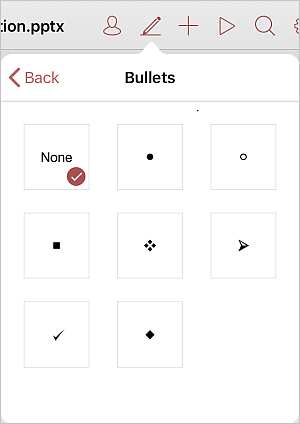
- rimani nella scheda Punti elenco per creare un Elenco non ordinato con marcatori e seleziona il tipo di marcatore.
- passa alla scheda Numeri per creare un Elenco ordinato con cifre o lettere e seleziona come deve apparire l'elenco.
È anche possibile creare un elenco tramite il pannello delle impostazioni del testo.
- Apri il pannello delle impostazioni:
- toccando l'icona
 nella barra degli strumenti superiore, oppure
 - toccando l'opzione Modifica Testo nel menu a comparsa.
- toccando l'icona
- Passa alla scheda Testo e scorri verso l'alto per vedere tutte le impostazioni.
- Seleziona il tipo di elenco che desideri iniziare:
- tocca l'opzione Punti elenco per creare un Elenco non ordinato con marcatori e seleziona il tipo di marcatore.
- tocca l'opzione Numeri per creare un Elenco ordinato con cifre o lettere e seleziona come deve apparire l'elenco.
Ora, ogni volta che premi il tasto Invio alla fine della riga, apparirà un nuovo elemento dell'elenco ordinato o non ordinato. Per interrompere, tocca il tasto  e continua con il paragrafo di testo comune.
Puoi anche modificare l'indentazione del testo negli elenchi utilizzando le icone Diminuisci rientro  e Aumenta rientro
  nella scheda Testo.