Questo articolo è stato tradotto dall'AI
Aggiungere collegamenti ipertestuali
Aggiungi un collegamento ipertestuale
- Seleziona il passaggio di testo che diventerà cliccabile e fai quanto segue:
- tocca l'icona
 nella barra degli strumenti in alto per aprire il pannello di inserimento nuovo oggetto.
 - passa alla scheda
 .
. - tocca l'opzione
 Inserisci collegamento.
- tocca l'icona
- Specifica i parametri del collegamento ipertestuale:
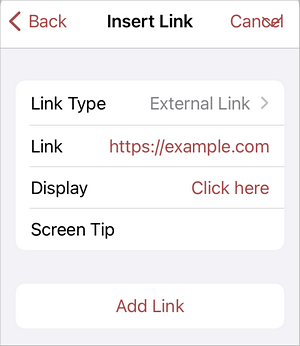
- Tocca l'elemento di menu Tipo di collegamento per cambiare il tipo di collegamento che desideri inserire:
- Collegamento esterno - questa opzione è selezionata di default. Usala per aggiungere un collegamento ipertestuale che porta a un sito web esterno. Inserisci un URL nel formato http://www.esempio.com nel campo Collegamento qui sotto.
- Collegamento interno - usa questa opzione per aggiungere un collegamento ipertestuale che porta a una determinata diapositiva nella stessa presentazione. Tocca questa opzione per selezionarla, quindi torna alla schermata precedente usando la
 freccia a sinistra.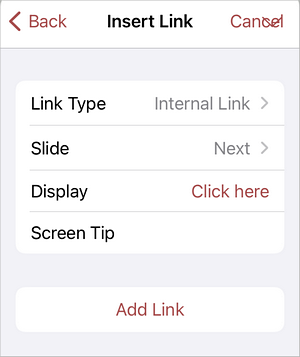
Tocca l'elemento di menu Collega a e seleziona la diapositiva necessaria: Diapositiva successiva, Diapositiva precedente, Prima diapositiva, Ultima diapositiva, Diapositiva con il Numero specificato. Torna alla schermata precedente usando la
freccia a sinistra.
- Collegamento esterno - questa opzione è selezionata di default. Usala per aggiungere un collegamento ipertestuale che porta a un sito web esterno. Inserisci un URL nel formato http://www.esempio.com nel campo Collegamento qui sotto.
- Visualizza - inserisci un testo che diventerà cliccabile e porterà all'indirizzo specificato nel campo superiore.
Se hai selezionato un passaggio di testo prima di toccare l'icona
, il campo Visualizza sarà riempito con il frammento di testo selezionato. - Suggerimento schermo - inserisci un testo che diventerà visibile in una piccola finestra pop-up che fornisce una breve nota o etichetta relativa al collegamento ipertestuale a cui si punta.
- Tocca l'elemento di menu Tipo di collegamento per cambiare il tipo di collegamento che desideri inserire:
- Tocca la didascalia Aggiungi collegamento.
Per seguire il collegamento aggiunto, toccalo due volte e seleziona l'elemento Apri collegamento nel menu a comparsa.
Modifica o rimuovi il collegamento ipertestuale aggiunto
- Tocca due volte il collegamento e apri il pannello delle impostazioni:
- tocca l'icona
 nella barra degli strumenti in alto.
- tocca l'icona
- Passa alla scheda Collegamento ipertestuale ed esegui le azioni necessarie:
- modifica i tuoi dati e tocca il pulsante Modifica collegamento per salvare le modifiche.
- usa il pulsante Elimina collegamento per eliminare il collegamento ipertestuale aggiunto.
Voci con l'etichetta tag:
Sfoglia tutti i tag