Impostare tipo, dimensione e colore del carattere
Imposta tipo, dimensione e colore del carattere
Puoi formattare il testo utilizzando la barra degli strumenti di formattazione del testo nella parte inferiore dello schermo o tramite il pannello delle impostazioni del testo.
Seleziona il testo a cui desideri applicare la formattazione e utilizza le icone corrispondenti sulla barra degli strumenti di formattazione del testo. La barra degli strumenti offre accesso rapido alle seguenti opzioni:

- Grassetto, Corsivo e Sottolineato — consulta l'articolo Applicare stili di decorazione del carattere.
- Colore del carattere e Colore evidenziatore — descritti in dettaglio di seguito.
- Allineamento del testo — consulta l'articolo Allineare il testo in un paragrafo.
- Elenchi e rientri — consulta l'articolo Creare elenchi.
È anche possibile modificare le proprietà del carattere tramite il pannello delle impostazioni del testo. Apri il pannello delle impostazioni toccando l'icona  sulla barra degli strumenti superiore.
Nella scheda Testo, utilizza una delle impostazioni disponibili. Usa l'icona  a sinistra per tornare alla sezione di impostazioni precedente.
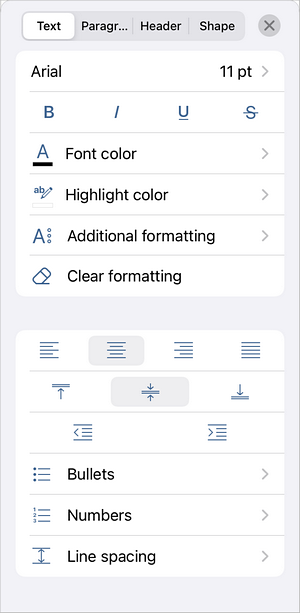
-
 Nome del carattere — tocca questa icona per selezionare uno dei caratteri dall'elenco di quelli disponibili.
-
 Dimensione del carattere — tocca questa icona per selezionare tra i valori predefiniti di dimensione del carattere dall'elenco. Puoi anche toccare le icone
 o
 per diminuire o aumentare il valore corrente, oppure usare il cursore.
-
 Colore del carattere — viene utilizzato per cambiare il colore dei caratteri nel testo. Tocca questa icona per aprire la finestra delle tavolozze dei colori. Seleziona il colore necessario nella tavolozza Colori tema o Colori standard, oppure crea un Colore personalizzato.
-
 Colore evidenziatore — viene utilizzato per contrassegnare la parte di testo necessaria aggiungendo una banda colorata che imita l'effetto di un evidenziatore intorno al testo.
- Seleziona il passaggio di testo che desideri evidenziare.
- Tocca l'icona Colore evidenziatore per aprire la finestra delle tavolozze dei colori.
- Scegli il colore desiderato.
Per rimuovere il colore evidenziatore, scegli l'opzione
 Nessun riempimento sotto la tavolozza.