Questo articolo è stato tradotto dall'AI
Salvare/esportare/stampare il tuo documento
Salva il documento
Per salvare le modifiche apportate:
- Tocca l'icona
 nell'angolo sinistro della barra degli strumenti superiore per uscire dall'Editor di Documenti.
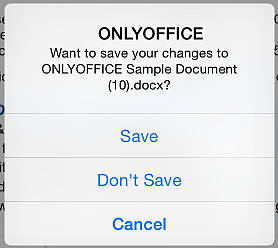
 - Tocca l'opzione Salva nella finestra di dialogo che appare.
Salva una copia
Per salvare una copia del documento in un formato selezionato:
- Tocca l'icona
 Strumenti nell'angolo destro della barra degli strumenti superiore.
 - Tocca l'elemento del menu
 Salva una copia.
 - Tocca uno dei formati di file disponibili: DOCX, PDF, ODT, DOTX, PDF/A, OTT.
- Seleziona la posizione in cui desideri salvare il file: Sul dispositivo, File, ONLYOFFICE o un archivio cloud connesso.
Esporta il documento
Per esportare il documento in un formato selezionato:
- Tocca l'icona Strumenti nell'angolo destro della barra degli strumenti superiore.
- Tocca l'elemento del menu
 Esporta.
 - Tocca uno dei formati di file disponibili: DOCX, PDF, ODT, DOTX, PDF/A, OTT.
- Nella finestra di condivisione iOS che appare, seleziona un'app o un contatto recente con cui condividere il file.
Stampa il documento
- Tocca l'icona Strumenti nell'angolo destro della barra degli strumenti superiore.
- Seleziona l'elemento del menu
 Stampa.
 - Specifica le opzioni di stampa necessarie:
- Stampante — tocca per selezionare una stampante AirPrint disponibile.
- Copie — imposta il numero di copie richieste utilizzando le icone
 e
e  .
. - Intervallo — tocca per aprire il sottomenu dell'intervallo e seleziona Tutte le pagine o imposta manualmente un intervallo di pagine personalizzato.
- Formato Carta — seleziona uno dei formati di carta disponibili: A3, A4, B5, JIS B5, Legal, Letter, Tabloid.
- Stampa Annotazioni PDF — abilita o disabilita questo interruttore per includere o escludere le annotazioni PDF nella stampa.
- Layout — tocca per espandere le opzioni di layout:
- Pagine per Foglio — seleziona il numero di pagine del documento da stampare su un singolo foglio: 1, 2, 4, 6, 9, 16, o Stampa come opuscolo.
- Bordo — seleziona uno stile di bordo per le pagine stampate su un foglio: Nessuno, Linea sottile singola, Linea sottile doppia, Linea sottile doppia.
- Capovolgi orizzontalmente — abilita o disabilita questo interruttore per specchiare la pagina orizzontalmente.
- Tocca Stampa nell'angolo in alto a destra.
Un file PDF generato sulla base del documento modificato verrà stampato.
Voci con l'etichetta tag:
Sfoglia tutti i tag