Manipolazione degli oggetti
Ridimensionare gli oggetti
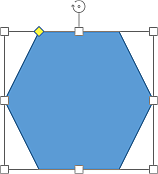
Per cambiare la dimensione di una forma automatica/immagine/grafico, tocca e trascina uno dei punti di ridimensionamento  situati sui bordi dell'oggetto.
Spostare gli oggetti
Per modificare la posizione di una forma automatica/immagine, tocca il bordo dell'oggetto e trascinalo nella posizione desiderata.
Quando sposti un oggetto, vengono visualizzate delle linee guida per aiutarti a posizionare l'oggetto con precisione sulla pagina.
Ruotare gli oggetti
Per ruotare una forma automatica/immagine, tocca il punto di rotazione  e trascinalo in senso orario o antiorario.
Rimodellare le forme automatiche
Quando modifichi alcune forme, ad esempio frecce sagomate o callout, è disponibile anche il punto di rimodellamento giallo  che consente di regolare alcuni aspetti della forma, ad esempio la lunghezza della testa di una freccia.
Disporre più oggetti
Se hai diversi oggetti sovrapposti, puoi organizzare il loro ordine:
- Tocca l'oggetto necessario per selezionarlo.
- Tocca l'icona
 nella barra degli strumenti in alto.
 - Tocca la freccia accanto all'elemento del menu Disponi.
- Seleziona l'opzione di disposizione desiderata:
-
 Porta in primo piano — per spostare l'oggetto selezionato davanti a tutti gli altri oggetti.
 -
 Invia in secondo piano — per spostare l'oggetto selezionato dietro a tutti gli altri oggetti.
 -
 Porta avanti — per spostare l'oggetto selezionato di un livello in avanti rispetto agli altri oggetti.
 -
 Invia indietro — per spostare l'oggetto selezionato di un livello indietro rispetto agli altri oggetti.
-