Inserire forme automatiche
Inserisci una forma automatica
- Posiziona il cursore dove desideri inserire la forma.
- Tocca l'icona
 nella barra degli strumenti in alto per aprire il pannello di inserimento nuovo oggetto.
 - Tocca la scheda
 Forma.
 - Seleziona una delle forme automatiche disponibili.
La forma automatica selezionata verrà aggiunta. Ora puoi modificarne le proprietà e la posizione.
Puoi modificare le proprietà utilizzando la barra di formattazione in basso.

Regola le impostazioni della forma
- Tocca la forma per selezionarla.
- Apri il pannello Impostazioni Forma
- toccando l'icona
 nella barra degli strumenti in alto, oppure
 - toccando l'opzione Forma nel menu a comparsa.
- toccando l'icona
- Tocca la freccia accanto all'elemento di menu necessario: Stile, Testo a capo, Sostituisci o Disponi.
La sezione Stile contiene i seguenti quattro menu: Riempimento, Linea, Ombra, Opacità.
- Riempimento — per riempire lo spazio interno della forma automatica con un colore solido, modello di gradiente, immagine personalizzata, texture predefinita o motivo.
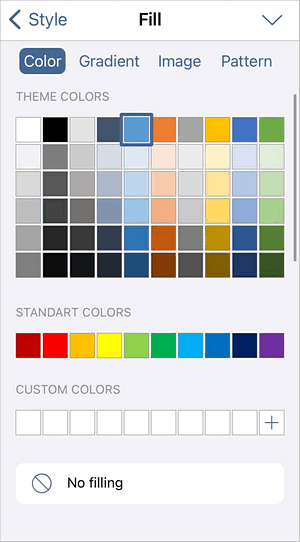
- Colore — scegli uno dei colori Tema o Standard disponibili o imposta il tuo Colore personalizzato. Se non vuoi usare un colore di riempimento, scegli l'opzione Nessun riempimento
 .
. 
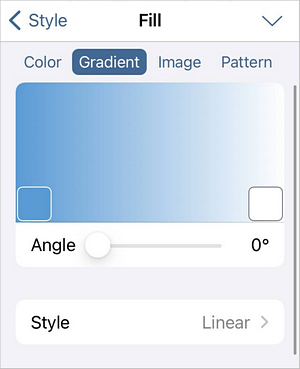
- Gradiente — scegli due colori per una transizione graduale, imposta l'angolo tramite il cursore e scegli uno degli stili di transizione colore disponibili: Lineare o Radiale. Per aggiungere più punti di gradiente, tocca e tieni premuto nella parte inferiore del campo colore del gradiente o tocca e tieni premuto il quadrato colore del gradiente esistente e scegli l'opzione Duplica nel menu contestuale, quindi tocca il nuovo quadrato colore e imposta il colore desiderato.
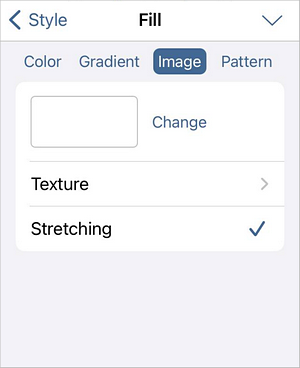
- Immagine — scegli l'immagine da inserire nella forma.
- Tocca l'opzione Cambia e scegli una foto dalla tua libreria, scatta una foto, inserisci un'immagine dai File o elimina un'immagine.
- Tocca l'opzione Texture e scegli una delle texture disponibili.
- Abilita o disabilita l'opzione Allungamento per allungare l'immagine/texture per riempire completamente la forma o per preservare la dimensione originale dell'immagine/texture rispettivamente.
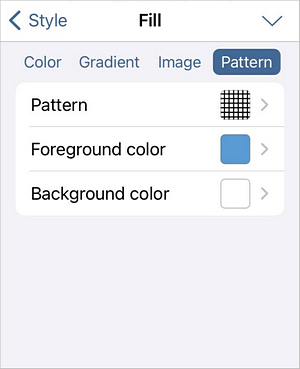
- Motivo — scegli un motivo per riempire la forma.
- Motivo — tocca questa opzione e scegli uno dei motivi disponibili.
- Colore primo piano — scegli uno dei colori Tema o Standard disponibili o imposta il tuo Colore personalizzato per il primo piano del motivo.
- Colore sfondo — scegli uno dei colori Tema o Standard disponibili o imposta il tuo Colore personalizzato per lo sfondo del motivo.
- Colore — scegli uno dei colori Tema o Standard disponibili o imposta il tuo Colore personalizzato. Se non vuoi usare un colore di riempimento, scegli l'opzione Nessun riempimento
- Linea — per impostare il tipo di bordo, colore e spessore.
- Tipo — scegli uno dei tipi di bordo disponibili o l'opzione Nessuno per eliminare un bordo della forma.

- Colore — scegli uno dei colori Tema o Standard disponibili o imposta il tuo Colore personalizzato per il bordo.
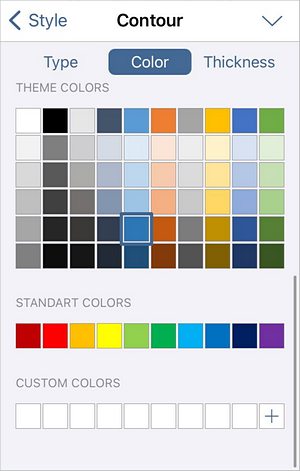
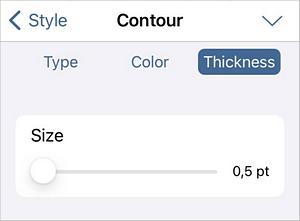
- Spessore — usa il cursore per impostare lo spessore del bordo.
- Tipo — scegli uno dei tipi di bordo disponibili o l'opzione Nessuno per eliminare un bordo della forma.
- Ombra — abilita o disabilita l'interruttore per far sì che la forma proietti un'ombra o meno rispettivamente.
- Opacità — usa il cursore per impostare il livello di opacità della forma.
La sezione Testo a capo consente di selezionare uno stile di testo a capo tra quelli disponibili e di regolare alcune opzioni di posizionamento aggiuntive. Per saperne di più, consulta l'articolo Cambia testo a capo.
La sezione Sostituisci consente di sostituire la forma automatica corrente con un'altra selezionata dal menu.
La sezione Disponi consente di impostare la posizione della forma automatica selezionata rispetto ad altri oggetti quando diversi oggetti si sovrappongono. Per saperne di più, consulta l'articolo Manipola oggetti.
- Riempimento — per riempire lo spazio interno della forma automatica con un colore solido, modello di gradiente, immagine personalizzata, texture predefinita o motivo.
Aggiungi testo all'interno della forma automatica
- Posiziona il punto di inserimento:
- seleziona la forma toccandola e tocca l'opzione Modifica Testo nel menu a comparsa, oppure
- tocca due volte la forma automatica.
- Inizia a digitare il tuo testo.
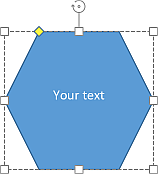
Il testo che aggiungi in questo modo diventa parte della forma automatica (quando sposti o ruoti la forma, il testo si sposta o ruota con essa).
Rimuovi la forma
Seleziona la forma toccandola e procedi in uno dei seguenti modi:
- tocca l'opzione Elimina nel menu a comparsa, oppure
- apri il pannello Impostazioni Forma toccando l'icona nella barra degli strumenti in alto, scorri verso l'alto e tocca il pulsante Elimina Forma, oppure
- tocca l'icona del cestino nel menu in basso.