Applicare stili di decorazione del carattere
Applicare stili di decorazione del carattere
Puoi formattare il testo utilizzando la barra degli strumenti di formattazione del testo nella parte inferiore dello schermo o tramite il pannello delle impostazioni del testo.
Seleziona il testo a cui desideri applicare la formattazione e utilizza le icone corrispondenti sulla barra degli strumenti di formattazione qui sotto.

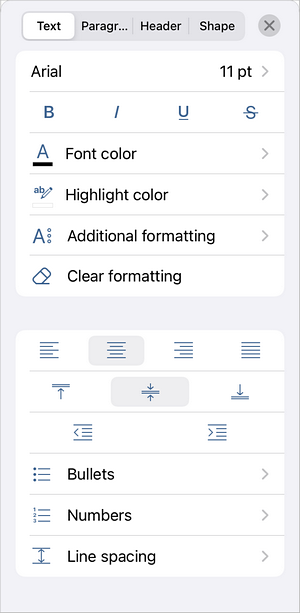
È anche possibile modificare le proprietà del carattere tramite il pannello delle impostazioni del testo. Apri il pannello delle impostazioni toccando l'icona  sulla barra degli strumenti superiore.
Nella scheda Testo, utilizza una delle impostazioni disponibili:
-
 Grassetto — tocca questa icona per rendere il carattere in grassetto, dandogli più peso.
 -
 Corsivo — tocca questa icona per rendere il carattere in corsivo, dandogli una leggera inclinazione a destra.
 -
 Sottolineato — tocca questa icona per sottolineare il testo con una linea sotto le lettere.
 -
 Barrato — tocca questa icona per barrare il testo con una linea che attraversa le lettere.
Tocca l'icona  sulla barra degli strumenti di formattazione del testo o l'elemento del menu
  Formattazione aggiuntiva e utilizza una delle seguenti opzioni:
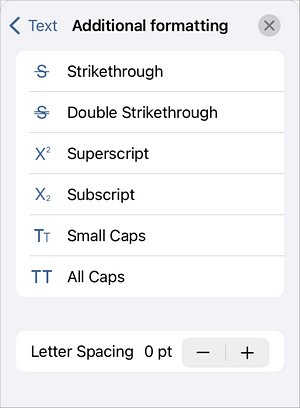
- Barrato — viene utilizzato per barrare il testo con una linea che attraversa le lettere.
-
 Doppio barrato — viene utilizzato per barrare il testo con una doppia linea che attraversa le lettere.
 -
 Apice — viene utilizzato per rendere il testo più piccolo e posizionarlo nella parte superiore della linea di testo, ad esempio nelle frazioni.
 -
 Pedice — viene utilizzato per rendere il testo più piccolo e posizionarlo nella parte inferiore della linea di testo, ad esempio nelle formule chimiche.
 -
 Maiuscoletto — viene utilizzato per far apparire le lettere minuscole come lettere maiuscole più piccole.
 -
 Tutto maiuscolo — viene utilizzato per rendere tutte le lettere maiuscole.
 - Spaziatura tra lettere — viene utilizzata per impostare lo spazio tra i caratteri. Tocca
 o
o  per diminuire o aumentare il valore corrente.
Tocca l'elemento del menu  Cancella formattazione per rimuovere dal testo tutta la formattazione aggiuntiva.