Inserimento di grafici
Inserisci un grafico
- Posiziona il cursore dove desideri inserire il grafico.
- Tocca l'icona
 nella barra degli strumenti in alto per aprire il pannello di inserimento oggetti.
 - Passa alla scheda
 Altro.
 - Seleziona l'opzione
 Grafico.
 -
Seleziona uno dei tipi di grafico disponibili.
Dopo di che, si aprirà un nuovo foglio di calcolo contenente dati di esempio.
- Inserisci i dati necessari nelle celle e tocca il pulsante
 per inserire il grafico nel documento.
Per modificare i dati di un grafico creato, toccalo e seleziona Modifica dati nel menu a comparsa.
Rimuovi il grafico
Seleziona il grafico toccandolo e procedi in uno dei seguenti modi:
- tocca l'opzione Elimina nel menu a comparsa, oppure
- apri il pannello Impostazioni grafico toccando l'icona
 nella barra degli strumenti in alto e tocca il pulsante Elimina grafico.
Modifica i dati del grafico e regola le impostazioni del grafico
Attualmente, puoi modificare i dati utilizzati per creare un grafico e regolare l'aspetto di un grafico in un documento esistente.
Puoi accedere rapidamente a tutte le principali impostazioni utilizzando la barra di formattazione sottostante.

Per accedere a tutte le impostazioni:
- Seleziona il grafico toccandolo.
- Apri la finestra Editor grafico selezionando l'opzione Modifica dati nel menu a comparsa.
-
All'interno della finestra Editor grafico, modifica i dati nelle celle o accedi al pannello delle impostazioni del grafico toccando l'icona
 nella barra degli strumenti in alto.

-
Tocca la freccia
 accanto all'elemento di menu necessario: Stile, Layout, Asse verticale, Asse orizzontale o Disposizione.
La sezione Stile contiene le seguenti impostazioni:
- Tipo — per cambiare il tipo di grafico corrente (Consigliato, Colonna, Linea, Torta, Barra, Area, Stock, XY (Dispersione), Radar, Combinato). Tocca il tipo di grafico richiesto per vedere i design disponibili, quindi tocca il design preferito per applicarlo al grafico.
- Stile del grafico — per cambiare lo stile del grafico corrente. Scorri a destra o a sinistra per vedere tutti gli stili disponibili e tocca quello che desideri applicare.
-
Riempimento — per cambiare il riempimento dello sfondo del grafico selezionando una delle seguenti opzioni:
-
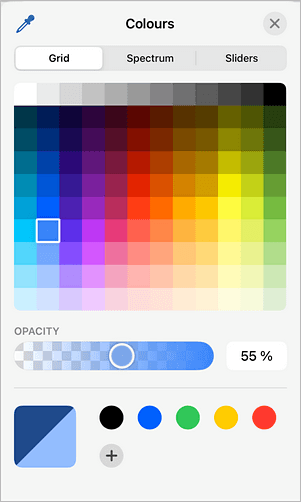
Colore — seleziona questa opzione per specificare il colore solido per riempire lo spazio interno del grafico selezionato. Scegli uno dei colori tema o colori standard.
Tocca un'opzione colore personalizzato per creare il tuo colore usando un contagocce, una griglia, uno spettro o cursori, oltre a regolare l'opacità del colore.
-
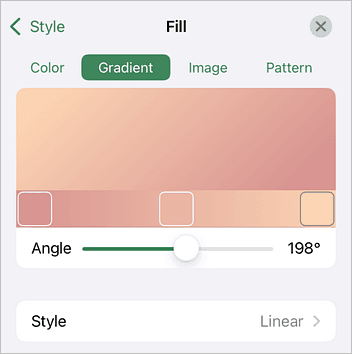
Gradiente — seleziona questa opzione per riempire la forma con due o più colori sfumati.
- Per aggiungere un punto gradiente, tocca e tieni premuta la linea verticale del colore, il punto verrà aggiunto automaticamente.
-
Stile — scegli tra Lineare o Radiale:
- Lineare viene utilizzato quando si desidera che i colori fluiscano da sinistra a destra, dall'alto verso il basso, o a qualsiasi angolo scelto in una sola direzione. La finestra di anteprima mostra il colore gradiente selezionato. Usa le impostazioni Angolo per un angolo gradiente preciso.
- Radiale viene utilizzato per muoversi dal centro, poiché inizia in un punto singolo e si espande verso l'esterno.
-
Immagine — seleziona questa opzione per utilizzare un'immagine come sfondo del grafico.
- Tocca l'opzione Cambia per scegliere come caricare l'immagine: Inserisci da File, Scatta foto (è necessaria l'autorizzazione dell'app), Scegli foto, o Elimina un'immagine, se presente.
- Trama — seleziona una delle texture predefinite.
- L'opzione Allungamento è abilitata per impostazione predefinita e allunga un'immagine per adattarla alla dimensione del grafico.
-
Motivo — seleziona questa opzione per riempire il grafico con un design a due colori composto da elementi ripetuti regolarmente.
- Motivo — seleziona uno dei design predefiniti dal menu.
- Colore in primo piano — tocca questa casella di colore per cambiare il colore degli elementi del motivo.
- Colore di sfondo — tocca questa casella di colore per cambiare il colore dello sfondo del motivo.
-
Colore — seleziona questa opzione per specificare il colore solido per riempire lo spazio interno del grafico selezionato. Scegli uno dei colori tema o colori standard.
- Linea — per regolare il tipo (linea singola, tratteggiata, ecc.), il colore e lo spessore del bordo del grafico.
- Opacità — per regolare la trasparenza del grafico inserito utilizzando un cursore.
La scheda Layout ti consente di cambiare il layout degli elementi del grafico.
-
Specifica la posizione del Titolo del grafico rispetto al tuo grafico selezionando l'opzione necessaria:
- Nessuno per non visualizzare un titolo del grafico.
- Sovrapposto per sovrapporre e centrare un titolo sull'area del tracciato.
- Non sovrapposto per visualizzare il titolo sopra l'area del tracciato.
-
Specifica la posizione della Legenda rispetto al tuo grafico selezionando l'opzione necessaria:
- Nessuno per non visualizzare una legenda.
- In basso per visualizzare la legenda e allinearla in basso all'area del tracciato.
- In alto per visualizzare la legenda e allinearla in alto all'area del tracciato.
- A destra per visualizzare la legenda e allinearla a destra dell'area del tracciato.
- A sinistra per visualizzare la legenda e allinearla a sinistra dell'area del tracciato.
- Sovrapposto a sinistra per sovrapporre e centrare la legenda a sinistra sull'area del tracciato.
- Sovrapposto a destra per sovrapporre e centrare la legenda a destra sull'area del tracciato.
-
La sezione TITOLO ASSE consente di specificare i parametri del titolo dell'asse Orizzontale/Verticale:
-
Specifica se desideri visualizzare il titolo dell'asse Orizzontale o meno selezionando l'opzione necessaria:
- Nessuno per non visualizzare un titolo dell'asse orizzontale.
- Non sovrapposto per visualizzare il titolo sotto l'asse orizzontale.
-
Specifica l'orientamento del titolo dell'asse Verticale selezionando l'opzione necessaria:
- Nessuno per non visualizzare un titolo dell'asse verticale.
- Ruotato per visualizzare il titolo dal basso verso l'alto a sinistra dell'asse verticale.
- Orizzontale per visualizzare il titolo orizzontalmente a sinistra dell'asse verticale.
-
Specifica se desideri visualizzare il titolo dell'asse Orizzontale o meno selezionando l'opzione necessaria:
-
La sezione LINEE DELLA GRIGLIA consente di specificare quali delle linee della griglia Orizzontale/Verticale desideri visualizzare selezionando l'opzione necessaria: Principali, Minori o Principali e Minori. Puoi nascondere completamente le linee della griglia utilizzando l'opzione Nessuno.
Le opzioni TITOLO ASSE e LINEE DELLA GRIGLIA non influenzeranno i grafici a torta poiché i grafici di questo tipo non hanno assi e linee della griglia.
-
Specifica i parametri delle Etichette dati (ovvero etichette di testo che rappresentano i valori esatti dei punti dati):
- Specificare la posizione delle Etichette dati rispetto ai punti dati selezionando l'opzione necessaria: Centro, Interno in basso, Interno in alto, Esterno in alto.
- Seleziona i dati che desideri includere nelle tue etichette attivando gli interruttori corrispondenti: Nome serie, Nome categoria, Valore.
Le opzioni Asse Verticale/Orizzontale non influenzeranno i grafici a torta poiché i grafici di questo tipo non hanno assi.
La scheda Asse Verticale ti consente di cambiare i parametri dell'asse verticale, noto anche come asse dei valori o asse y, che visualizza i valori numerici. Nota che l'asse verticale sarà l'asse delle categorie che visualizza le etichette di testo per i grafici a barre, quindi in questo caso le opzioni della scheda Asse Verticale corrisponderanno a quelle descritte nella sezione successiva. Per i grafici a punti, entrambi gli assi sono assi dei valori.
-
La sezione OPZIONI ASSE consente di impostare i seguenti parametri:
- Valore Minimo — viene utilizzato per specificare il valore più basso visualizzato all'inizio dell'asse verticale. L'opzione Auto è selezionata di default, in questo caso il valore minimo viene calcolato automaticamente in base all'intervallo di dati selezionato. Puoi toccare l'opzione Auto e specificare un valore diverso.
- Valore Massimo — viene utilizzato per specificare il valore più alto visualizzato alla fine dell'asse verticale. L'opzione Auto è selezionata di default, in questo caso il valore massimo viene calcolato automaticamente in base all'intervallo di dati selezionato. Puoi toccare l'opzione Auto e specificare un valore diverso.
- Intersezione Asse — viene utilizzato per specificare un punto sull'asse verticale dove l'asse orizzontale dovrebbe intersecarlo. L'opzione Nessuno è selezionata di default, in questo caso il valore del punto di intersezione degli assi viene calcolato automaticamente in base all'intervallo di dati selezionato. Puoi selezionare l'opzione Valore, tornare alla schermata precedente e specificare un Valore di Intersezione diverso nel campo di inserimento sottostante, oppure impostare il punto di intersezione degli assi al Valore Minimo/Massimo sull'asse verticale.
- Unità di Misura — viene utilizzato per determinare una rappresentazione dei valori numerici lungo l'asse verticale. Questa opzione può essere utile se stai lavorando con grandi numeri e desideri che i valori sull'asse siano visualizzati in modo più compatto e leggibile (ad es. puoi rappresentare 50 000 come 50 utilizzando le unità di misura Migliaia). Seleziona le unità desiderate: Centinaia, Migliaia, 10 000, 100 000, Milioni, 10 000 000, 100 000 000, Miliardi, Bilioni, oppure scegli l'opzione Nessuno per tornare alle unità predefinite.
- Valori in ordine inverso — viene utilizzato per visualizzare i valori in direzione opposta. Quando l'interruttore è spento, il valore più basso è in basso e il valore più alto è in alto sull'asse. Quando l'interruttore è acceso, i valori sono ordinati dall'alto verso il basso.
-
La sezione OPZIONI SEGNI DI SPUNTO consente di regolare l'aspetto dei segni di spunto sulla scala verticale. I segni di spunto Principali sono le divisioni della scala più grandi che possono avere etichette che visualizzano valori numerici. I segni di spunto Minori sono le suddivisioni della scala che sono posizionate tra i segni di spunto principali e non hanno etichette. I segni di spunto definiscono anche dove possono essere visualizzate le linee della griglia, se l'opzione corrispondente è impostata nella scheda Layout. Gli elementi del menu Tipo Principale/Minore contengono le seguenti opzioni di posizionamento:
- Nessuno per non visualizzare segni di spunto principali/minori.
- Incrocio per visualizzare segni di spunto principali/minori su entrambi i lati dell'asse.
- Interno per visualizzare segni di spunto principali/minori all'interno dell'asse.
- Esterno per visualizzare segni di spunto principali/minori all'esterno dell'asse.
-
La sezione OPZIONI ETICHETTE consente di regolare l'aspetto delle etichette dei segni di spunto principali che visualizzano i valori. Per specificare una Posizione Etichetta rispetto all'asse verticale, seleziona l'opzione necessaria:
- Nessuno per non visualizzare le etichette dei segni di spunto.
- Basso per visualizzare le etichette dei segni di spunto a sinistra dell'area del grafico.
- Alto per visualizzare le etichette dei segni di spunto a destra dell'area del grafico.
- Accanto all'asse per visualizzare le etichette dei segni di spunto accanto all'asse.
La scheda Asse Orizzontale ti permette di modificare i parametri dell'asse orizzontale, anche noto come asse delle categorie o asse x, che visualizza le etichette di testo. Nota che l'asse orizzontale sarà l'asse dei valori che visualizza i valori numerici per i Grafici a barre, quindi in questo caso le opzioni della scheda Asse Orizzontale corrisponderanno a quelle descritte nella sezione precedente. Per i Grafici a dispersione, entrambi gli assi sono assi dei valori.
-
La sezione OPZIONI ASSE consente di impostare i seguenti parametri:
- Intersezione Asse — viene utilizzato per specificare un punto sull'asse orizzontale dove l'asse verticale dovrebbe intersecarlo. L'opzione Nessuno è selezionata di default, in questo caso il valore del punto di intersezione degli assi viene calcolato automaticamente in base all'intervallo di dati selezionato. Puoi selezionare l'opzione Valore, tornare alla schermata precedente e specificare un Valore di Intersezione diverso nel campo di inserimento sottostante, oppure impostare il punto di intersezione degli assi al Valore Minimo/Massimo (che corrisponde alla prima e ultima categoria) sull'asse orizzontale.
- Posizione Asse — viene utilizzato per specificare dove dovrebbero essere posizionate le etichette di testo dell'asse: Sui Segni di Spunto o Tra i Segni di Spunto.
- Valori in ordine inverso — viene utilizzato per visualizzare le categorie in direzione opposta. Quando l'interruttore è spento, le categorie sono visualizzate da sinistra a destra. Quando l'interruttore è acceso, le categorie sono ordinate da destra a sinistra.
- La sezione OPZIONI SEGNI DI SPUNTO consente di regolare l'aspetto dei segni di spunto sulla scala orizzontale. I segni di spunto Principali sono le divisioni più grandi che possono avere etichette che visualizzano i valori delle categorie. I segni di spunto Minori sono le divisioni più piccole che sono posizionate tra i segni di spunto principali e non hanno etichette. I segni di spunto definiscono anche dove possono essere visualizzate le linee della griglia, se l'opzione corrispondente è impostata nella scheda Layout. Puoi regolare i seguenti parametri dei segni di spunto:
- Tipo Principale/Minore — viene utilizzato per specificare le seguenti opzioni di posizionamento: Nessuno per non visualizzare segni di spunto principali/minori, Incrocio per visualizzare segni di spunto principali/minori su entrambi i lati dell'asse, Interno per visualizzare segni di spunto principali/minori all'interno dell'asse, Esterno per visualizzare segni di spunto principali/minori all'esterno dell'asse.
-
La sezione OPZIONI ETICHETTE consente di regolare l'aspetto delle etichette che visualizzano le categorie.
- Posizione Etichetta — viene utilizzato per specificare dove dovrebbero essere posizionate le etichette rispetto all'asse orizzontale. Seleziona l'opzione necessaria: Nessuno per non visualizzare le etichette delle categorie, Basso per visualizzare le etichette delle categorie in basso all'area del grafico, Alto per visualizzare le etichette delle categorie in alto all'area del grafico, Accanto all'asse per visualizzare le etichette delle categorie accanto all'asse.
La sezione Disponi consente di impostare la posizione del grafico selezionato rispetto ad altri oggetti quando diversi oggetti si sovrappongono. Per saperne di più, consulta l'articolo Manipolare oggetti.
Regolare l'aspetto del grafico e lo stile di avvolgimento del testo
Puoi cambiare l'aspetto di un grafico non solo dalla finestra del Editor di Grafici, ma anche dal pannello Impostazioni Grafico accessibile direttamente dal documento. Utilizzando questo pannello, puoi anche cambiare lo stile di avvolgimento del testo. Per farlo:
- Seleziona il grafico toccandolo.
-
Apri il pannello Impostazioni Grafico
- toccando l'icona nella barra degli strumenti superiore, oppure
- toccando l'opzione Grafico nel menu a comparsa.
- toccando l'icona
-
Tocca la freccia accanto all'elemento di menu necessario: Stile, Avvolgi o Disponi.
Consulta la sezione Stile di questa guida per saperne di più sulle opzioni di stile.
La sezione Avvolgi consente di selezionare uno stile di avvolgimento del testo tra quelli disponibili e di regolare alcune opzioni di posizionamento aggiuntive. Per saperne di più, consulta l'articolo Cambiare l'avvolgimento del testo.
La sezione Riordina consente di impostare la posizione del grafico selezionato rispetto ad altri oggetti quando diversi oggetti si sovrappongono. Per saperne di più, consulta l'articolo Manipolare oggetti.