Gestire i file
Gestire i contenuti
Per creare nuovi file o importare contenuti, tocca l'icona + nell'angolo in alto a destra e seleziona una delle seguenti opzioni:
- Nuovo documento, Nuovo foglio di calcolo o Nuova presentazione — crea un nuovo file del tipo selezionato.
 Importa file — sfoglia e importa un file dall'archivio del tuo dispositivo.
 Importa immagine — seleziona un'immagine dalla tua libreria fotografica.
 Scatta foto — scatta una foto utilizzando la fotocamera del tuo dispositivo.
 Scansiona documento — scansiona un documento stampato e convertilo in un file modificabile.
 Connetti archivio — connetti un nuovo archivio cloud.
Filtrare gli elementi
Per accedere alle impostazioni di filtro, tocca l'icona  nell'angolo in alto a destra nella sezione Sul dispositivo o ONLYOFFICE.
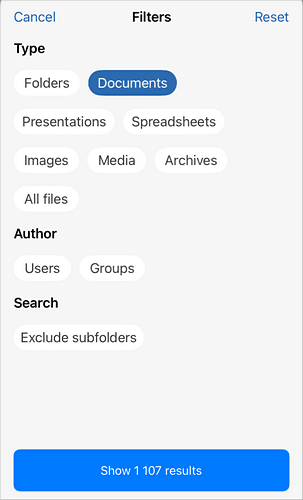
Le opzioni di filtro disponibili sono:
- Tipo — filtra per tipo di file: Cartelle, Documenti, Presentazioni, Fogli di calcolo, Immagini, Media, Archivi, Tutti i file.
- Autore — filtra per utente o gruppo. Tocca Utenti o Gruppo, quindi seleziona l'utente o il gruppo richiesto dall'elenco o utilizza il campo di ricerca.
- Cerca — escludi le sottocartelle dalla ricerca toccando il pulsante corrispondente.
Per reimpostare i filtri applicati, apri la finestra Filtri e tocca Reimposta nell'angolo in alto a destra.
Ordinare e visualizzare i file
Per trovare rapidamente il file necessario per nome, usa il campo Cerca in alto. Tocca questo campo, inserisci il nome del file richiesto e premi il pulsante Cerca sulla tastiera.

Tocca l'icona  nell'angolo in alto a destra per accedere alle seguenti opzioni:
- Seleziona — seleziona file e cartelle per le operazioni in batch.
- Icone/Elenco — passa dalla visualizzazione dei file come icone a quella come elenco.
- Ordina per — ordina l'elenco dei file per Data, Titolo, Tipo, Dimensione o Autore. Tocca di nuovo il criterio selezionato per invertire l'ordine di ordinamento. L'ordine crescente sarà indicato da una freccia verso l'alto
 . L'ordine decrescente sarà indicato da una freccia verso il basso
 .
Azioni su un singolo file
Tocca e tieni premuto il file necessario nell'elenco dei file per accedere al menu del file:
Le opzioni disponibili possono variare a seconda della sezione dell'app selezionata, del tipo di file e dei tuoi diritti di accesso.
 Seleziona — seleziona il file per le operazioni in batch.
 Anteprima — visualizza l'anteprima del file.
 Modifica — modifica il file (disponibile per documenti di testo, fogli di calcolo, presentazioni e PDF se hai i diritti di modifica corrispondenti).
 Mostra cronologia versioni — visualizza la cronologia delle versioni del file.
 Segna come preferito/Rimuovi dai preferiti — aggiungi il file ai Preferiti per un accesso rapido o rimuovilo se non è più necessario.
 Scarica — scarica il file nell'archivio ONLYOFFICE locale sul tuo dispositivo per l'accesso offline.
 Copia — copia il file in un'altra posizione.
 Esporta — apri il foglio di condivisione di iOS per condividere il file tramite AirDrop, Mail o altre app, oppure copialo in un'altra posizione.
 Rinomina — rinomina il file.
 Impostazioni di condivisione — apri la finestra delle impostazioni di condivisione. L'elenco dei link creati viene visualizzato nella finestra. Tocca l'icona nell'angolo in alto a destra per aggiungere utenti. Quando aggiungi utenti, puoi regolare i loro diritti di accesso nell'angolo in basso a sinistra: Nega accesso, Visualizzatore, Commentatore, Revisore o Accesso completo.
 Elimina — sposta il file nel Cestino. Il file eliminato può essere ripristinato o eliminato definitivamente in seguito.
Azioni su una singola cartella
Tocca la cartella nell'elenco dei file per aprirla. Per tornare alla cartella/sezione principale usa l'icona  nell'angolo in alto a sinistra.
Tocca e tieni premuta la cartella necessaria nell'elenco dei file per accedere al menu della cartella:
- Seleziona — seleziona la cartella per le operazioni in batch.
- Apri — apri la cartella.
- Rinomina — rinomina la cartella.
- Sposta o copia — sposta o copia la cartella in un'altra posizione. Dopo aver toccato questa opzione, scegli Copia o Sposta, quindi seleziona la destinazione tra le cartelle principali disponibili (archivio ONLYOFFICE locale o cloud connessi).
- Elimina — elimina la cartella con tutto il suo contenuto, spostandola nel Cestino.
Azioni su più file/cartelle
Tocca l'icona nell'angolo in alto a destra e scegli l'opzione Seleziona. Puoi anche toccare e tenere premuto un file o una cartella e scegliere Seleziona dal menu. Segna gli elementi richiesti usando i cerchi vuoti a sinistra degli elementi. Tocca l'icona nell'angolo in basso a destra che corrisponde all'azione che vuoi eseguire sugli elementi selezionati:
 — sposta tutti gli elementi selezionati nella sezione/cartella specificata.
 — copia tutti gli elementi selezionati nella sezione/cartella specificata.
 — sposta tutti gli elementi selezionati nel Cestino. Gli elementi eliminati possono essere ripristinati o eliminati definitivamente in seguito.
Azioni su file/cartelle nel Cestino
Gli elementi inseriti nel Cestino vengono rimossi automaticamente dopo 30 giorni e non possono essere recuperati.
Tocca e tieni premuto l'elemento necessario nel Cestino per accedere al menu. Scegli una delle opzioni disponibili:
 Ripristina — ripristina l'elemento selezionato.
- Elimina — elimina definitivamente l'elemento selezionato dal Cestino.
Tocca l'icona  nell'angolo in alto a destra e tocca i cerchi vuoti a sinistra degli elementi. Tocca l'icona nell'angolo in basso a destra che corrisponde all'azione che vuoi eseguire sugli elementi selezionati:
 — ripristina tutti gli elementi selezionati.
 — elimina definitivamente tutti gli elementi selezionati dal Cestino.
 — svuota il Cestino.