Condividere file e cartelle
Tipi di accesso disponibili
Utilizzando l'app Documenti, puoi condividere un file/cartella con gli utenti/gruppi del tuo portale o fornire l'accesso a un file a chiunque altro condividendo un link a un documento. I seguenti tipi di accesso possono essere selezionati:
 Accesso Completo - l'utente o il gruppo sarà in grado di visualizzare e modificare i contenuti del documento/cartella,
 Compila moduli - l'utente o il gruppo sarà in grado solo di visualizzare il modulo e compilare i campi inseriti in esso (questa opzione è disponibile solo per i file di compilazione .pdf),
  Commenta - l'utente o il gruppo sarà in grado solo di visualizzare il documento e aggiungere commenti, oltre a gestirli,
 Revisione - l'utente o il gruppo sarà in grado di suggerire correzioni senza modificare effettivamente il documento (questa opzione è disponibile solo per i file .docx e .docxf),
 Solo Lettura - l'utente o il gruppo sarà in grado solo di visualizzare i contenuti del documento/cartella,
 Nega Accesso - i permessi precedentemente concessi all'utente o al gruppo saranno revocati.
Condividi file e cartelle con utenti del portale
Per condividere il tuo file/cartella con altri utenti sul tuo portale:
- apri il pannello Impostazioni di condivisione:
- tocca l'icona
 a destra del documento/cartella necessario nella lista dei file per accedere al menu del file/cartella,
 - seleziona l'opzione
 Condividi dal menu.
Il pannello Impostazioni di condivisione mostra le persone a cui è stato precedentemente concesso l'accesso a questo file/cartella.
- tocca l'icona
- seleziona utenti/gruppi con cui vuoi condividere il file/cartella:
- tocca l'icona
 nell'angolo in basso a destra dello schermo, per aprire la lista degli utenti/gruppi del portale,
 - nel pannello Aggiungi persone, rimani sulla scheda UTENTI selezionata di default o passa alla scheda GRUPPI,
- tocca i nomi degli utenti/gruppi necessari nella lista uno alla volta. Per trovare rapidamente le persone necessarie, puoi anche utilizzare il campo
 Ricerca sopra la lista degli utenti. Quando condividi il file con gruppi, puoi anche scegliere l'opzione Admin o Tutti.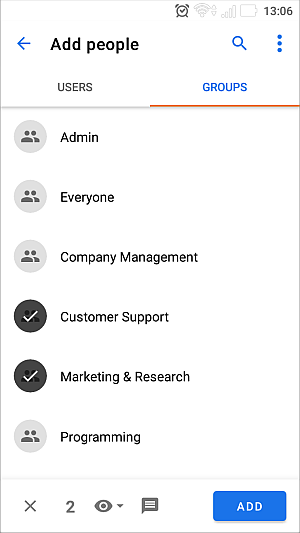
Il numero di utenti/gruppi selezionati sarà visualizzato in fondo allo schermo. Per cancellare la selezione, usa l'icona
 nell'angolo in basso a sinistra.
 - imposta un tipo di accesso predefinito per tutte le persone/gruppi con cui vuoi condividere il documento. Il tipo di accesso Solo Lettura è concesso di default. Se necessario, cambialo toccando l'icona in fondo allo schermo e selezionando il tipo di accesso necessario.
- aggiungi il testo della notifica. Di default, tutti gli utenti selezionati riceveranno una notifica email standard. Per inviare un messaggio con il tuo testo, tocca l'icona
 in fondo allo schermo e inserisci il tuo testo nel campo che appare.
 - tocca il pulsante AGGIUNGI nell'angolo in basso a destra dello schermo. Gli utenti/gruppi selezionati saranno visualizzati nella lista nel pannello Impostazioni di condivisione.
- tocca l'icona
- se necessario, cambia il tipo di accesso per ciascun utente/gruppo separatamente. Per farlo, tocca l'icona a destra del nome dell'utente e seleziona il tipo di accesso necessario. Per rimuovere una persona/gruppo dalla lista, tocca l'icona a destra del nome dell'utente e seleziona l'opzione Nega accesso.
- tocca l'icona
 nell'angolo in alto a destra del pannello Impostazioni di condivisione per copiare il link al file per gli utenti del portale. Il link sarà copiato negli appunti e potrai inviarlo tramite un messenger o in qualsiasi altro modo.
 - per chiudere il pannello delle impostazioni di condivisione, tocca l'icona
 nell'angolo in alto a sinistra del pannello Impostazioni di condivisione.
Condividi file utilizzando il link esterno
Per fornire rapidamente l'accesso Solo lettura al file tramite il link esterno:
- tocca l'icona a destra del documento necessario nella lista dei file per accedere al menu del file,
- nel menu del file, tocca l'opzione
 Ottieni link per accesso esterno.
L'accesso Solo lettura al file sarà abilitato e il link segreto sarà copiato negli appunti. Usa l'opzione INVIA LINK dalla notifica pop-up per inviarlo o condividerlo tramite un'altra app installata sul tuo dispositivo. Per cambiare il tipo di accesso, usa l'opzione Condividi dal menu del file.
Per fornire accesso al file tramite il link esterno specificando il tipo di accesso necessario:
- apri il pannello Impostazioni di condivisione:
- tocca l'icona a destra del documento necessario nella lista dei file per accedere al menu del file,
- seleziona l'opzione Condividi dal menu.
- tocca l'icona
- seleziona il tipo di accesso necessario accanto alla didascalia Accesso esterno tramite link nella parte superiore del pannello Impostazioni di condivisione. Se hai utilizzato l'opzione Ottieni link per accesso esterno, il tipo di accesso Solo Lettura è già selezionato. Cambia il tipo di accesso toccando l'icona e selezionando il tipo di accesso necessario.
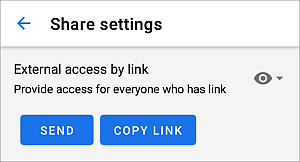
- usa il pulsante INVIA per condividere il link con un certo utente in uno dei tuoi messenger o condividerlo tramite un'altra app installata sul tuo dispositivo.
Puoi anche usare il pulsante COPIA LINK per copiare il link negli appunti. Potrai incollarlo in un messaggio utilizzando il menu contestuale e inviarlo tramite un messenger o in qualsiasi altro modo.
- per chiudere il pannello delle impostazioni di condivisione, tocca l'icona nell'angolo in alto a sinistra del pannello Impostazioni di condivisione.