Questo articolo è stato tradotto dall'AI
Imposta l'interlinea del paragrafo
Imposta l'altezza della linea all'interno di un paragrafo
- posiziona il cursore all'interno del paragrafo desiderato, oppure seleziona diversi paragrafi o l'intero testo,
- apri il pannello delle impostazioni del testo e del paragrafo
- toccando l'icona
 nella barra degli strumenti in alto, oppure
 - toccando l'opzione nel menu a comparsa,
- toccando l'icona
- nella scheda Testo, scorri verso l'alto per visualizzare tutte le impostazioni,
- tocca l'opzione Interlinea,
- seleziona il valore di altezza della linea necessario,
- torna alla schermata precedente toccando la freccia
 a sinistra e chiudi il pannello delle impostazioni del testo toccando la croce
  a destra.
Imposta la quantità di spazio tra i paragrafi
- posiziona il cursore all'interno del paragrafo desiderato, oppure seleziona diversi paragrafi o l'intero testo,
- apri il pannello delle impostazioni del testo e del paragrafo
- toccando l'icona nella barra degli strumenti in alto, oppure
- toccando l'opzione nel menu a comparsa,
- toccando l'icona
- passa alla scheda Paragrafo,
- tocca l'elemento del menu Avanzate,
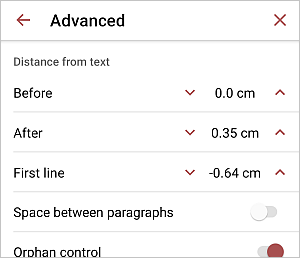
- utilizza le opzioni corrispondenti per ottenere i risultati desiderati:
- Prima/Dopo - imposta la quantità di spazio prima/dopo il paragrafo utilizzando le frecce
 o
o  per diminuire o aumentare il valore corrente.
 - Prima riga - imposta l'offset dal lato sinistro della pagina per la prima riga del paragrafo utilizzando le frecce o per diminuire o aumentare il valore corrente.
- Spazio tra paragrafi - attiva questa opzione se desideri aggiungere spazio tra paragrafi dello stesso stile,
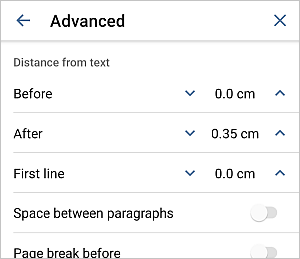
- Prima/Dopo - imposta la quantità di spazio prima/dopo il paragrafo utilizzando le frecce
- torna alla schermata precedente toccando la freccia a sinistra e chiudi il pannello delle impostazioni del paragrafo toccando la croce a destra.
Voci con l'etichetta tag:
Sfoglia tutti i tag