Questo articolo è stato tradotto dall'AI
Seleziona il colore di sfondo per un paragrafo
Il colore di sfondo viene applicato all'intero paragrafo e riempie completamente tutto lo spazio del paragrafo dal margine sinistro della pagina al margine destro.
Per applicare un colore di sfondo a un determinato paragrafo o modificare quello attuale,
- posiziona il cursore all'interno del paragrafo desiderato, oppure seleziona diversi paragrafi o l'intero testo,
- apri il pannello delle impostazioni del testo e del paragrafo
- toccando l'icona
 nella barra degli strumenti superiore, oppure
 - toccando l'opzione nel menu a comparsa,
- toccando l'icona
- passa alla scheda Paragrafo,
- tocca l'opzione Sfondo per aprire il pannello della palette dei colori (scorri verso l'alto per vedere più colori),
- seleziona il colore necessario nella palette dei Colori tema o Colori standard oppure crea il tuo Colore personalizzato,
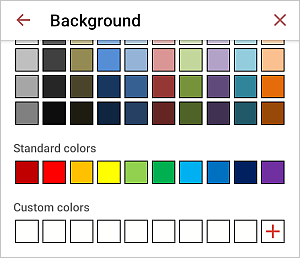
Per aggiungere un nuovo Colore personalizzato, segui questi passaggi:
- tocca l'icona
 nella sezione Colori personalizzati.
 - utilizzando la palette dei colori, scegli il colore necessario e seleziona il livello di tonalità,
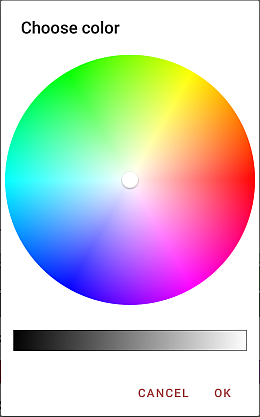
- tocca il pulsante OK per applicare il colore al testo selezionato.
Il colore aggiunto verrà anche posizionato nella sezione Colori personalizzati, dove si trovano i colori personalizzati usati di recente.
- tocca l'icona
- torna alla schermata precedente toccando la freccia
 a sinistra e chiudi il pannello delle impostazioni del paragrafo toccando la croce
  a destra.
Voci con l'etichetta tag:
Sfoglia tutti i tag