Inserisci forme automatiche
Inserisci una forma automatica
- posiziona il cursore dove vuoi inserire la forma,
- tocca l'icona
 nella barra degli strumenti in alto per aprire il pannello di inserimento di nuovi oggetti,
- passa alla scheda
 Forma,
- seleziona una delle forme automatiche disponibili.
La forma automatica selezionata verrà aggiunta. Ora puoi modificarne le proprietà e la posizione.
Regola le impostazioni della forma
-
seleziona la forma toccandone il bordo (il riquadro rettangolare attorno alla forma deve essere visualizzato come una linea continua),
-
apri il pannello delle impostazioni della forma
- toccando l'icona
 nella barra degli strumenti in alto, oppure
- toccando l'opzione nel menu a comparsa,
- toccando l'icona
-
tocca la voce di menu necessaria: Stile, Sostituisci, Riordina o Impostazioni avanzate. Usa l'icona
 a sinistra per tornare alla sezione delle impostazioni precedente.
La sezione Stile contiene le seguenti tre sezioni:
-
Riempi forma - per riempire lo spazio interno della forma automatica con un colore pieno, un gradiente, un'immagine o un motivo.
-
Nella scheda Colore, scorri verso l'alto per vedere tutte le tavolozze e tocca il colore necessario nella tavolozza Colori tema o Colori standard oppure crea il tuo Colore personalizzato. Se non vuoi usare alcun riempimento, tocca l'opzione
 Senza riempimento.

Per aggiungere un nuovo Colore personalizzato, segui questi passaggi:
-
tocca l'icona
 nella sezione Colori personalizzati.
-
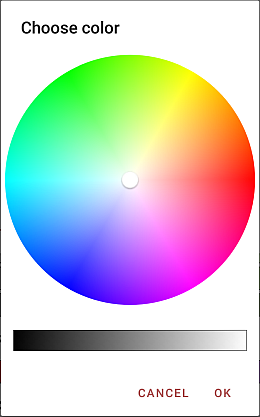
usando la tavolozza dei colori, scegli il colore necessario e seleziona il suo livello di tonalità,
-
tocca il pulsante OK per applicare il colore.
Il colore aggiunto verrà inserito anche nella sezione Colori personalizzati, dove si trovano i colori personalizzati usati di recente.
-
-
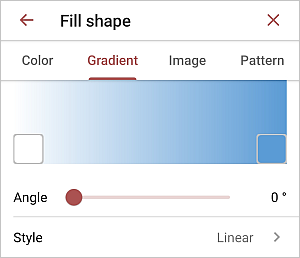
Gradiente - scegli due colori per una transizione di colore graduale, imposta l'angolo tramite il cursore e scegli uno degli stili di transizione del colore disponibili: Lineare o Radiale.
-
Immagine - scegli l'immagine con cui riempire la forma.
- Tocca l'opzione Modifica e scegli una foto dalla tua libreria, aggiungi un'immagine tramite URL, scatta una foto, inserisci un'immagine da File o elimina un'immagine.
- Tocca l'opzione Texture e scegli una delle texture disponibili.
- Abilita o disabilita l'opzione Allungamento per allungare l'immagine/texture in modo da riempire completamente la forma oppure per mantenere rispettivamente la dimensione originale dell'immagine/texture.

-
Motivo - scegli un motivo con cui riempire la forma.
- Motivo - tocca questa opzione e scegli uno dei motivi disponibili.
- Colore in primo piano - scegli uno dei colori Tema o Standard disponibili o imposta il tuo Colore personalizzato per il primo piano del motivo.
- Colore di sfondo - scegli uno dei colori Tema o Standard disponibili o imposta il tuo Colore personalizzato per lo sfondo del motivo.
-
-
Stile bordo - imposta il bordo della forma automatica.
- Tratto - attiva l'interruttore per abilitare o disabilitare la visualizzazione del bordo.
- Dimensione - imposta la dimensione del bordo trascinando il cursore.
- Colore - seleziona il colore del bordo dalla tavolozza.
- Tipo di bordo - seleziona uno dei tipi di bordo disponibili.

-
Effetti - per impostare il livello di Opacità trascinando il cursore. Il valore predefinito è 100%. Corrisponde alla piena opacità. Il valore 0% corrisponde alla piena trasparenza. Puoi anche usare l'interruttore Ombra per abilitare l'ombra.
La sezione Sostituisci permette di sostituire la forma automatica corrente con un'altra selezionata dal menu.
La sezione Riordina permette di impostare la posizione della forma automatica selezionata rispetto ad altri oggetti quando più oggetti si sovrappongono. Per saperne di più, consulta la sezione Manipola oggetti di questa guida.
La sezione Impostazioni avanzate permette di impostare la Dimensione della forma. Tocca l'opzione Dimensione e definisci la Larghezza e l'Altezza della forma, seleziona Blocca proporzioni per mantenere la larghezza e l'altezza relative, se necessario.
-
-
Chiudi il pannello delle impostazioni della forma toccando la croce
 a destra.
Aggiungi testo all'interno della forma automatica
- posiziona il punto di inserimento toccando all'interno della forma automatica (il riquadro rettangolare attorno alla forma deve essere visualizzato come una linea tratteggiata),
- inizia a digitare il tuo testo usando la tastiera su schermo.
Il testo che aggiungi in questo modo diventa parte della forma automatica (quando sposti o ruoti la forma, il testo si sposta o ruota con essa).

Puoi applicare le stesse opzioni di formattazione del testo previste per il testo normale. Per modificare il testo aggiunto all'interno della forma automatica,
- seleziona il testo: tocca due volte un frammento di testo all'interno della forma e trascina i manici di selezione,
- apri il pannello delle impostazioni di forma/testo
- toccando l'icona
 nella barra degli strumenti in alto, oppure
- toccando l'opzione nel menu a comparsa,
- toccando l'icona
- nella scheda Testo, regola i parametri del testo necessari:
- cambia tipo, dimensione, colore del carattere,
- applica gli stili di decorazione del carattere,
- applica il tipo di allineamento orizzontale/verticale necessario,
- crea elenchi puntati e numerati,
- regola la spaziatura tra le righe.
- nella scheda Paragrafo, regola i parametri necessari per il testo su più righe all'interno della casella di testo:
- cambia il colore di sfondo del paragrafo,
- imposta lo spazio tra i paragrafi,
- applica gli stili di paragrafo,
- Chiudi il pannello delle impostazioni di forma/testo toccando la croce a destra.
Rimuovi la forma
Seleziona la forma toccandola e procedi in uno dei seguenti modi:
- tocca l'opzione
 nel menu a comparsa, oppure
- apri il pannello delle impostazioni della forma toccando l'icona nella barra degli strumenti in alto, scorri verso l'alto e tocca il pulsante Rimuovi forma.