Disegnare a mano libera
Aggiungi un disegno
Usa la funzione Disegna per disegnare a mano libera, aggiungere oggetti grafici personalizzati e note scritte a mano.
- tocca l'icona
 nella barra degli strumenti in alto per aprire il pannello di inserimento nuovi oggetti,
 - passa alla scheda
 Altro,
 - seleziona l'opzione
 Disegna,
 - personalizza lo strumento di disegno nelle Impostazioni disegno:
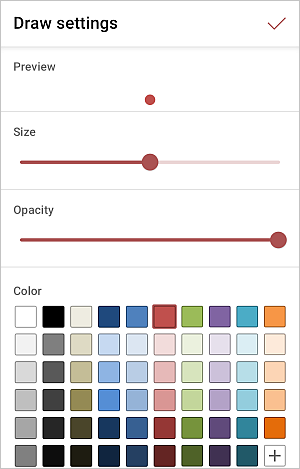
- Anteprima - mostra come appare il tratto sul documento.
- Dimensione - imposta la dimensione del tratto trascinando il cursore.
- Opacità - imposta il livello di opacità del tratto trascinando il cursore.
- Colore - seleziona uno dei colori disponibili per il tratto o scegli un tuo Colore personalizzato.
Per aggiungere un nuovo Colore personalizzato, segui questi passaggi:
- tocca l'icona
 nella sezione Colori personalizzati.
 - usando la tavolozza dei colori, scegli il colore necessario e seleziona il suo livello di tonalità,
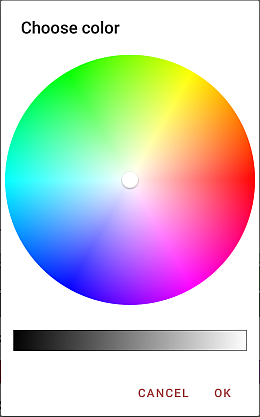
- tocca il pulsante OK per applicare il colore.
- tocca l'icona
- salva le modifiche toccando il pulsante
 nell'angolo in alto a destra.
Ora puoi iniziare a disegnare. Ogni figura disegnata rappresenta una forma che può essere modificata successivamente. Tocca l'icona  (il colore dell'icona corrisponde al colore attuale del pennello) per aprire le Impostazioni disegno.
Per uscire dalla modalità disegno, tocca l'icona  nell'angolo in alto a sinistra.
Regola le impostazioni del disegno
Quando il disegno è selezionato, puoi aprire il pannello delle impostazioni forma/immagine per cambiare la forma del disegno, regolare la dimensione e il colore del bordo, o cambiare la posizione del disegno rispetto ad altri oggetti.
- seleziona il disegno toccandolo,
- apri il pannello delle impostazioni
- toccando l'icona
 nella barra degli strumenti in alto o in basso, oppure
 - toccando l'opzione nel menu a comparsa,
- toccando l'icona
- passa alla sezione Forma e tocca l'elemento di menu necessario: Stile, Cambia forma, o Impostazioni avanzate. Usa l'icona
 a sinistra per tornare alla sezione delle impostazioni precedente.
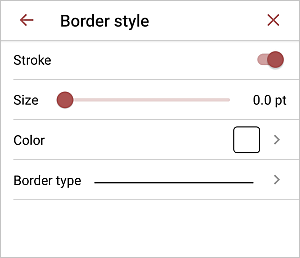
 La sezione Stile ti consente di abilitare le seguenti opzioni:
- Stile del bordo - imposta il bordo:
- Tratto - attiva o disattiva la visualizzazione del bordo.
- Dimensione - imposta la dimensione del bordo trascinando il cursore.
- Colore - seleziona il colore del bordo sulla tavolozza.
- Tipo di bordo - seleziona uno dei tipi di bordo disponibili.
Usa l'icona di scelta rapida
 nella barra degli strumenti in basso per accedere rapidamente alle impostazioni del tipo di forma.
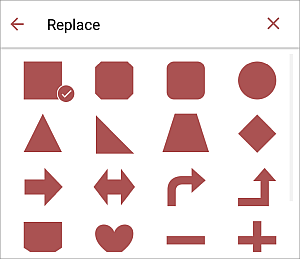
La sezione Cambia forma ti consente di cambiare la forma dell'immagine sostituendo la forma rettangolare con un'altra selezionata dal menu. La forma dell'immagine cambierà di conseguenza.
La sezione Impostazioni avanzate ti consente di abilitare le seguenti opzioni:
- Dimensione - imposta la dimensione del disegno:
- Larghezza e Altezza - definisci le dimensioni dell'immagine in una misura specifica.
- Blocca proporzioni - attiva l'interruttore per preservare le proporzioni originali del disegno.
- Unità di misura - seleziona una delle opzioni disponibili: cm, pt, pollici.
- Stile del bordo - imposta il bordo:
passa alla sezione Immagine e tocca l'elemento di menu necessario:
- La sezione Sostituisci immagine ti consente di sostituire il disegno attuale con un altro.
Usa l'icona di scelta rapida
 nella barra degli strumenti in basso per accedere rapidamente alle impostazioni di sostituzione del disegno.
- La sezione Disponi ti consente di cambiare la posizione del disegno selezionato rispetto ad altri oggetti quando diversi oggetti si sovrappongono. Per saperne di più, consulta la sezione Manipola oggetti di questa guida.
- La sezione Sostituisci immagine ti consente di sostituire il disegno attuale con un altro.
- chiudi il pannello delle impostazioni forma/immagine toccando la croce
 a sinistra.
Rimuovi il disegno
Seleziona il disegno toccandolo e procedi in uno dei seguenti modi:
- tocca l'opzione
 nel menu a comparsa, oppure
 - apri il pannello delle impostazioni Immagine toccando l'icona nella barra degli strumenti in alto, scorri verso l'alto e tocca il pulsante Elimina immagine.