Aprire o creare nuovi file e cartelle
Aprire file esistenti per la visualizzazione
Tocca il nome del file necessario nell'elenco dei file. Se non hai i diritti per modificare il documento, il file verrà aperto in modalità Visualizzazione. I file aperti nell'Editor di Documenti saranno sempre in modalità visualizzazione. Per procedere con la modifica, tocca l'icona Modifica nell'angolo in basso a destra.
In modalità visualizzazione, puoi utilizzare l'icona  Impostazioni nella barra degli strumenti superiore per aprire il pannello delle impostazioni del file e eseguire le seguenti azioni:
- per i file DOCX, puoi passare tra la Visualizzazione mobile che ti aiuta a visualizzare i documenti sul tuo dispositivo mobile più comodamente e la Visualizzazione standard. Di default, i documenti si aprono in Visualizzazione mobile.
- proteggere il tuo documento con una password o crittografare il file,
- cercare il testo necessario all'interno del documento/foglio di calcolo/presentazione,
- scaricare, esportare o inviare una copia del documento/foglio di calcolo/presentazione selezionando uno dei formati disponibili,
- salvare come PDF e stampare il documento,
- visualizzare le informazioni sul documento/foglio di calcolo/presentazione,
- aprire il modulo di contatto per il supporto,
- aprire l'aiuto online,
- visualizzare le informazioni sull'applicazione.
Per chiudere il pannello delle Impostazioni, icona a croce nell'angolo in alto a sinistra.
Per chiudere il file, tocca la freccia  nell'angolo in alto a sinistra.
Puoi anche visualizzare file multimediali e immagini memorizzati sul portale nei formati più popolari, inclusi mp4, webm, bmp, jpg, jpeg, png, ecc. Per aprire un file multimediale, tocca il nome del file necessario nell'elenco dei file.
Per navigare tra tutti i file multimediali disponibili in modalità visualizzazione, scorri a sinistra o a destra. Puoi toccare l'icona  per vedere l'elenco di tutti i file multimediali memorizzati.
Per uscire dalla modalità visualizzazione, tocca la freccia nell'angolo in alto a sinistra.
Utilizzando la sezione Su dispositivo, puoi visualizzare file multimediali pre-scaricati e immagini da un portale.
Aprire file esistenti per la modifica
Tocca il nome del file necessario nell'elenco dei file. Il file verrà aperto in modalità Visualizzazione di default.
Per aprire il file in modalità Modifica,
- tocca l'icona a destra del documento necessario nell'elenco dei file.
- seleziona l'opzione di menu
 Modifica documento,
oppure - tocca l'icona
 nell'angolo in basso a destra se il documento è già aperto.
Se il formato del file è diverso da DOCX/XLSX/PPTX, il file verrà convertito nel formato Office Open XML per una visualizzazione e modifica più rapide. La copia convertita del file verrà aperta.
Se il file è attualmente in fase di modifica da parte di un altro utente, potrai modificare il file in modo collaborativo in tempo reale.
Creare nuovi file
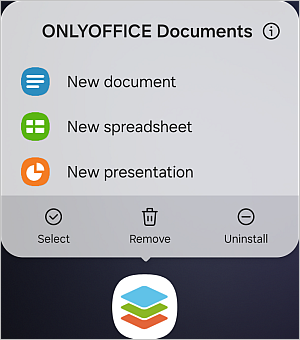
A partire dalla versione 5.5, puoi toccare l'icona dell'app e scegliere l'opzione necessaria: Nuovo documento, Nuovo foglio di calcolo o Nuova presentazione.
In alternativa, avvia l'app e tocca l'  icona nell'angolo in basso a destra e seleziona il tipo di file necessario dal menu:
 Documento di testo,
 Foglio di calcolo,
 Presentazione.
Inserisci il nome del file nella finestra di dialogo che appare e premi la didascalia CREA:
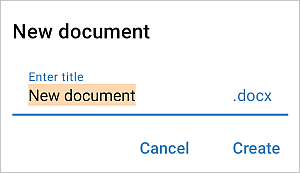
Un nuovo documento .docx vuoto, o foglio di calcolo .xlsx, o presentazione .pptx verrà aperto. Tocca uno spazio vuoto nel documento, o una cella nel foglio di calcolo, o un segnaposto di testo nella presentazione e apparirà la tastiera che ti permetterà di iniziare a digitare.
Creare nuove cartelle
Tocca l' icona nell'angolo in basso a destra, seleziona l'opzione  Cartella dal menu, inserisci il nome della cartella nella finestra di dialogo che appare e premi la didascalia CREA.
Caricare file dal tuo dispositivo
Tocca l' icona nell'angolo in basso a destra e seleziona una delle opzioni:
 Scatta foto - per scattare una nuova foto utilizzando la fotocamera del tuo dispositivo e caricarla nell'app Documenti. L'immagine catturata verrà visualizzata nel file manager.
 Importa file - per aggiungere un file esistente memorizzato sul tuo dispositivo all'app Documenti.
Connettere archivi di terze parti
Oltre ad aggiungere cloud di terze parti nella sezione dell'applicazione  Cloud, puoi connettere servizi di terze parti all'interno del tuo cloud ONLYOFFICE.
Nella sezione dell'applicazione Cloud passa all'account ONLYOFFICE connesso. Tocca l' icona nell'angolo in basso a destra e seleziona l'opzione  Connetti archiviazione di terze parti dal menu. Si aprirà il pannello Seleziona servizio.
- seleziona il servizio necessario tra quelli disponibili: Nextcloud, ownCloud, SharePoint, Box, Dropbox, OneDrive, Yandex.Disk, o Altra archiviazione WebDAV (per account che supportano il protocollo WebDAV).
- nel pannello Connetti servizio, accedi al tuo account di terze parti utilizzando il tuo Login e Password.
Quando connetti il tuo account SharePoint o ownCloud/Nextcloud, dovrai anche specificare l'URL di connessione. Ad esempio, l'URL che consente di accedere ai tuoi file Nextcloud tramite WebDAV appare così: https://yourdomain.com/remote.php/webdav/. Questo indirizzo URL può essere trovato nel seguente modo: accedi al tuo account Nextcloud, clicca sull'icona Impostazioni nell'angolo in basso a sinistra e copia l'intero URL dal campo WebDAV. Poi passa all'app ONLYOFFICE Documenti e incolla l'intero URL copiato, incluso il protocollo, nel campo URL di connessione.
In alcuni casi, sarà necessario consentire a ONLYOFFICE di accedere al tuo account di terze parti toccando il pulsante corrispondente.
- cambia il Nome cartella, se necessario,
- premi il pulsante SALVA.
La cartella di archiviazione di terze parti verrà aggiunta. Puoi utilizzare il menu della cartella per Condividere, Spostare, Copiare, Rinominare la cartella, o Scollegare l'archiviazione. Se scolleghi l'archiviazione, il servizio di terze parti verrà disconnesso dall'app Documenti, e tutti i documenti memorizzati nella cartella saranno ancora disponibili nel tuo account di terze parti.