Inserire note di chiusura
Puoi aggiungere note di chiusura per fornire spiegazioni o commenti su determinate frasi o termini utilizzati nel tuo testo, fare riferimento alle fonti, ecc., che vengono visualizzati alla fine del documento.
Per inserire una nota di chiusura nel tuo documento,
- posiziona il punto di inserimento alla fine del passaggio di testo a cui vuoi aggiungere una nota di chiusura,
- tocca l'icona
 nella barra degli strumenti in alto per aprire il pannello di inserimento di nuovi oggetti,
 - passa alla scheda
 Altro,
 - seleziona l'opzione
 Nota di chiusura.
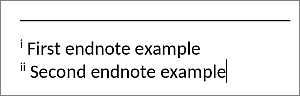
 Il segno di nota di chiusura (cioè il carattere in apice che indica una nota di chiusura) appare nel testo del documento nel seguente formato: i, ii, iii,..., e il punto di inserimento si sposta in fondo alla pagina corrente.
- digita il testo della nota di chiusura.
Ripeti le operazioni sopra menzionate per aggiungere note di chiusura successive ad altri passaggi di testo nel documento. Le note di chiusura sono contrassegnate automaticamente.
Per modificare una nota di chiusura nel tuo documento,
- tocca l'icona
 Impostazioni nell'angolo destro della barra degli strumenti in alto,
 - tocca l'opzione Note e seleziona Nota di chiusura per impostare le seguenti opzioni:
- Imposta la Posizione delle note di chiusura sulla pagina selezionando una delle opzioni disponibili:
- Fine sezione - per posizionare le note di chiusura alla fine delle sezioni,
- Sotto il testo - per posizionare le note di chiusura alla fine del documento (questa opzione è selezionata per impostazione predefinita),
- Regola il Formato delle note di chiusura:
- Formato numero - seleziona il formato numerico necessario tra quelli disponibili: 1, 2, 3,..., a, b, c,..., A, B, C,..., i, ii, iii,..., I, II, III,...,
- Inizia da - usa le frecce per impostare il numero o la lettera con cui vuoi iniziare la numerazione,
- Numerazione - seleziona un modo per numerare le tue note di chiusura:
- Continua - per numerare le note di chiusura in sequenza in tutto il documento,
- Ogni sezione - per iniziare la numerazione delle note di chiusura con 1 (o un altro carattere specificato) all'inizio di ogni sezione,
- Ogni pagina - per iniziare la numerazione delle note di chiusura con 1 (o un altro carattere specificato) all'inizio di ogni pagina,
- Converti nota di chiusura se necessario:
- Converti in nota a piè di pagina - per cambiare tutte le note di chiusura in note a piè di pagina,
- Scambia note - per cambiare tutte le note di chiusura in note a piè di pagina, e tutte le note a piè di pagina in note di chiusura (cioè le note a piè di pagina ordinarie diventano note di chiusura, e le note di chiusura diventano ordinarie).
- Imposta la Posizione delle note di chiusura sulla pagina selezionando una delle opzioni disponibili:
Per rimuovere una singola nota di chiusura, posiziona il punto di inserimento direttamente prima del segno della nota di chiusura nel testo del documento e premi  Elimina. Le altre note di chiusura verranno contrassegnate automaticamente.
Per eliminare tutte le note di chiusura nel documento,
- tocca l'icona Impostazioni nell'angolo destro della barra degli strumenti in alto,
- tocca l'opzione Note e seleziona Nota di chiusura,
- tocca il pulsante Cancella nota di chiusura.