Modifica collaborativa dei documenti
Visualizza Commenti
Per visualizzare tutti i commenti aggiunti al documento:
- tocca l'icona
 Collaborazione nella barra degli strumenti in alto,
 - seleziona la voce di menu Commenti.
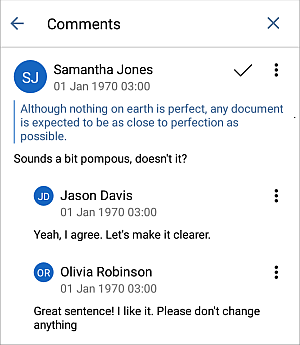
Puoi gestire commenti e risposte nel seguente modo:
- rispondi ai commenti aggiunti da altri utenti toccando l'icona
 e selezionando l'opzione Aggiungi Risposta. Poi inserisci il tuo testo nel campo Aggiungi Risposta e tocca l'icona
  nell'angolo in alto a destra,
 - modifica risposte e commenti toccando l'icona e selezionando l'opzione Modifica commento / Modifica risposta,
- elimina risposte e commenti toccando l'icona e selezionando l'opzione Elimina commento / Elimina risposta,
- chiudi la discussione toccando l'icona
 a destra del commento. Puoi anche toccare l'icona e selezionare l'opzione Chiudi. Dopo di ciò, la discussione che hai aperto con il tuo commento ottiene lo stato risolto. Per riaprirla, tocca l'icona
  a destra del commento o tocca l'icona e seleziona l'opzione Riapri.
Usa Opzioni di Revisione
Per utilizzare le opzioni di revisione,
- tocca l'icona Collaborazione nella barra degli strumenti in alto,
- seleziona la voce di menu Revisioni.
In alternativa, puoi selezionare un passaggio di testo e usare l'opzione Revisioni dal menu a comparsa.
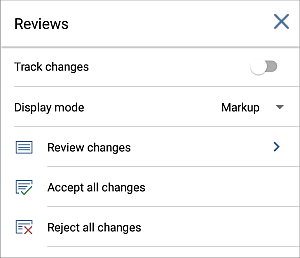
Il pannello Revisioni si aprirà permettendo di utilizzare le seguenti opzioni:
- Il selettore Traccia Modifiche consente di attivare la modalità di tracciamento delle modifiche.
- Modalità di Visualizzazione - consente di scegliere una delle modalità di visualizzazione delle modifiche. Sono disponibili le seguenti:
- Markup questa modalità consente di visualizzare tutte le modifiche e accettarle o rifiutarle. Quando questa modalità è selezionata, puoi modificare il documento.
- Finale questa modalità consente di visualizzare tutte le modifiche come se fossero state accettate. Quando questa modalità è selezionata, non puoi modificare il documento.
- Originale questa modalità consente di visualizzare tutte le modifiche come se fossero state rifiutate. Quando questa modalità è selezionata, non puoi modificare il documento.
- Rivedi Modifiche - consente di navigare tra le modifiche e accettarle o rifiutarle.
La modifica corrente verrà visualizzata nel pannello Rivedi Modifica e evidenziata nel testo del documento. Nel pannello Visualizzazione modifiche, verranno mostrati il nome dell'utente che ha effettuato la modifica, la data e l'ora in cui è stata effettuata, e la descrizione della modifica (es. Paragrafo Inserito). Usa la freccia
 per andare alla modifica precedente, e la freccia
  per andare alla modifica successiva. L'opzione ACCETTA ti consente di accettare la modifica corrente, mentre l'opzione RIFIUTA ti consente di rifiutare la modifica corrente.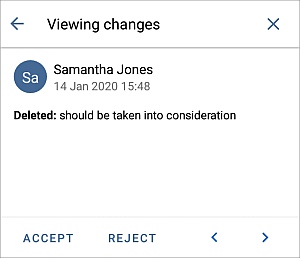
- Accetta Tutte le Modifiche - consente di accettare tutte le modifiche in una volta sola.
- Rifiuta Tutte le Modifiche - consente di rifiutare tutte le modifiche in una volta sola.