Zapier
Informazioni sull'integrazione tra ONLYOFFICE e Zapier
ONLYOFFICE offre un connettore ufficiale che consente di integrare ONLYOFFICE DocSpace con Zapier. Grazie a questa integrazione, è possibile creare workflow automatizzati personalizzati, chiamati Zap, utilizzando la logica “Se accade X, esegui Y”, senza alcuna competenza di programmazione. Il codice sorgente del connettore di ONLYOFFICE per Zapier è disponibile su GitHub ed è distribuito con licenza Apache-2.0.
Collegare ONLYOFFICE DocSpace a Zapier
Iniziare a utilizzare ONLYOFFICE DocSpace su Zapier
Creare uno Zap
- Per creare un flusso di lavoro automatizzato, seleziona l'evento trigger che farà partire la catena di automazioni.
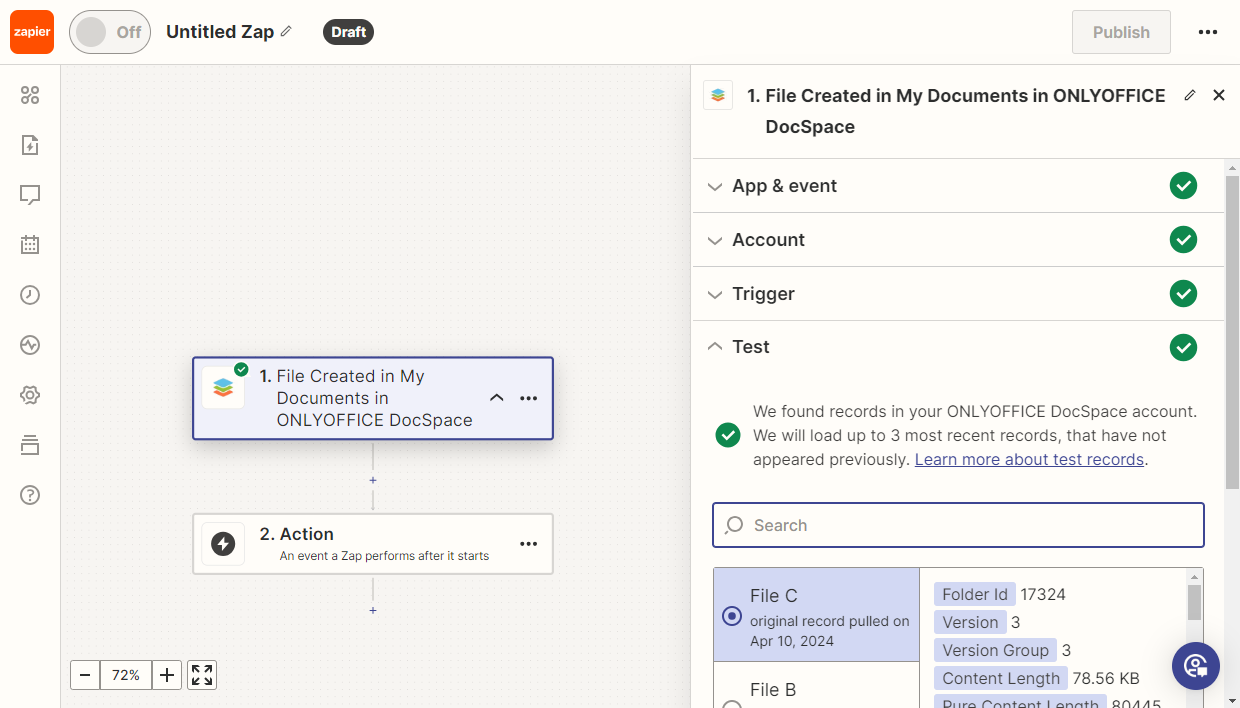
Nell'esempio qui sotto, viene utilizzato il trigger File Creato nei Miei Documenti. Scegli il trigger desiderato nella sezione App & evento.
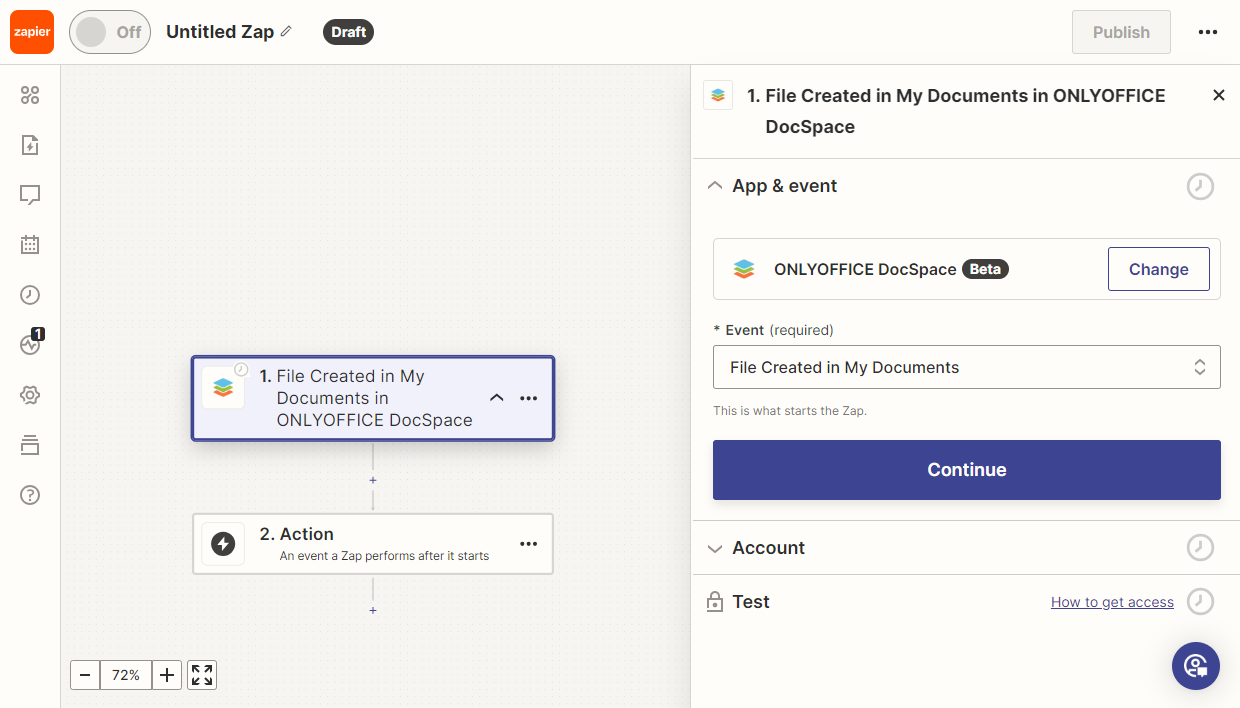
- Accedi al tuo account DocSpace, tramite la sezione Account.
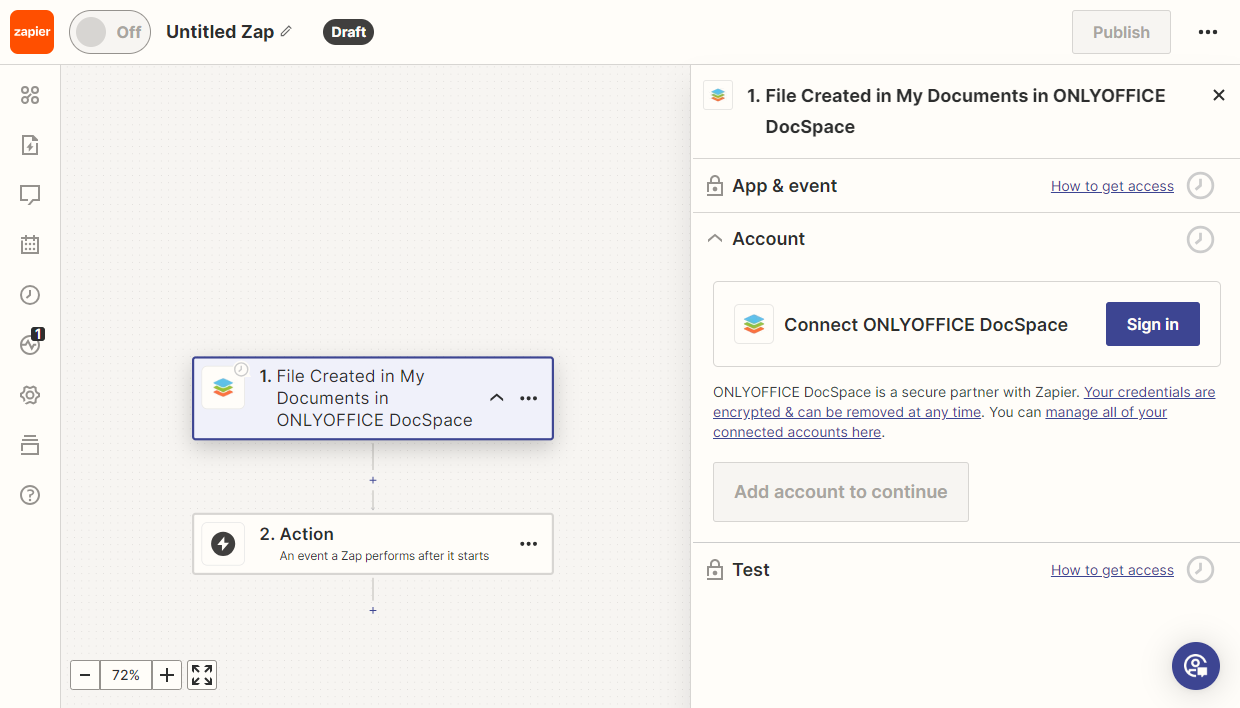
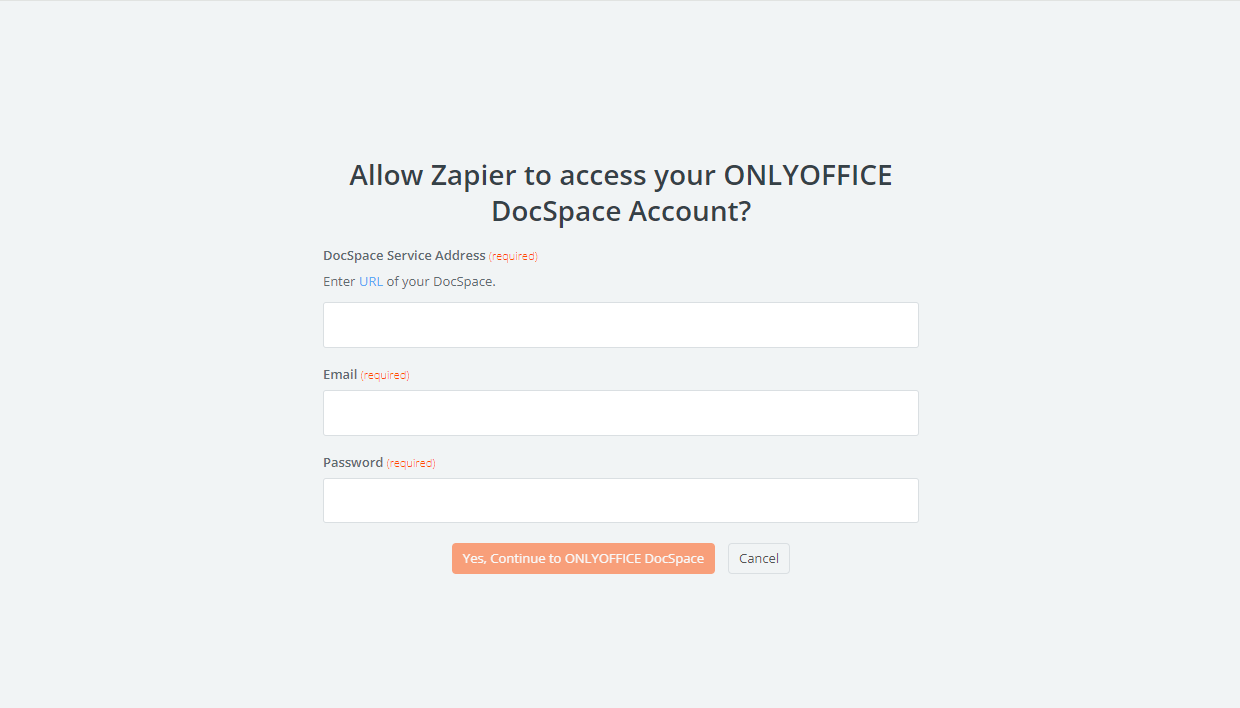
Nella finestra di autorizzazione, specifica l'URL del portale DocSpace, l'indirizzo email e la password. Fai clic su Sì, continua a ONLYOFFICE DocSpace.
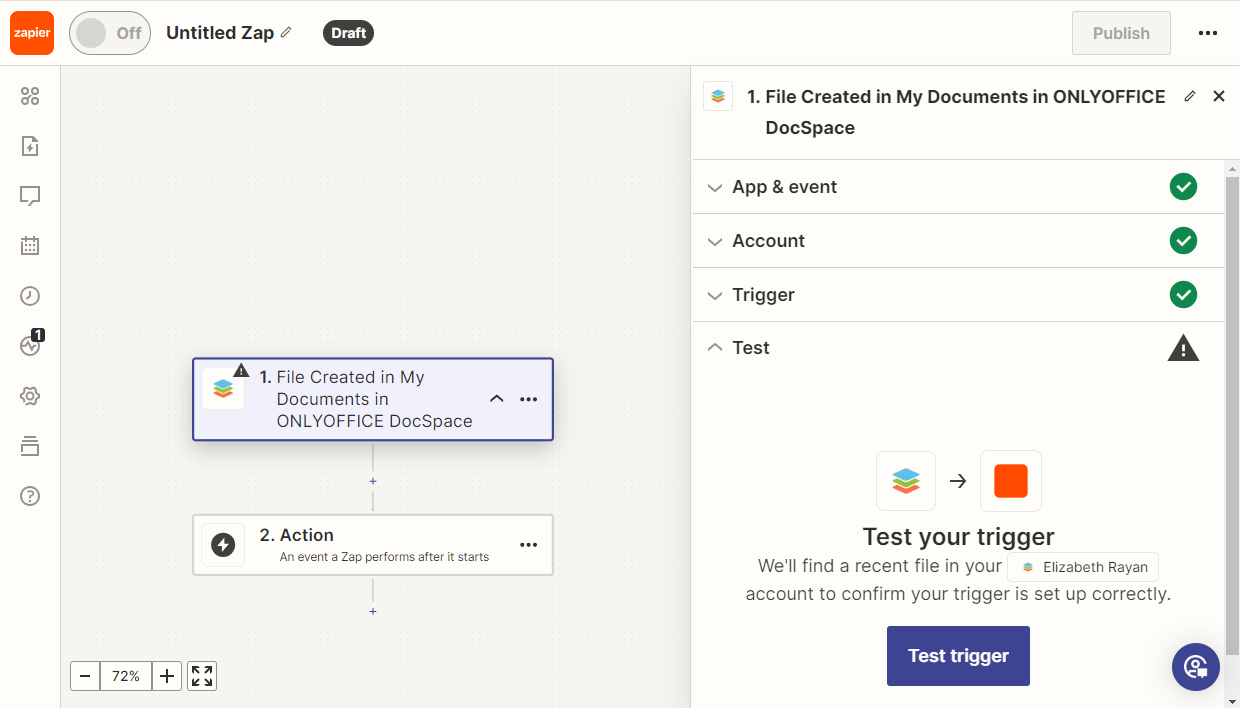
- Nella sezione omonima, puoi configurare il trigger. È possibile selezionare una cartella specifica oppure lasciare le impostazioni predefinite così come sono.
Fai clic sul pulsante Testa trigger per verificare il corretto funzionamento.
- Seleziona un record di esempio e fai clic su Continua con il record selezionato.
- Ora puoi aggiungere le azioni successive del workflow, testarle e infine pubblicare lo Zap. Di seguito puoi trovare ulteriori informazioni sugli Zap disponibili.
Trigger Utente Aggiunto
Obiettivo
Quando un nuovo utente viene aggiunto a DocSpace, viene automaticamente pianificata una riunione Zoom dedicata alla formazione iniziale.
Implementazione
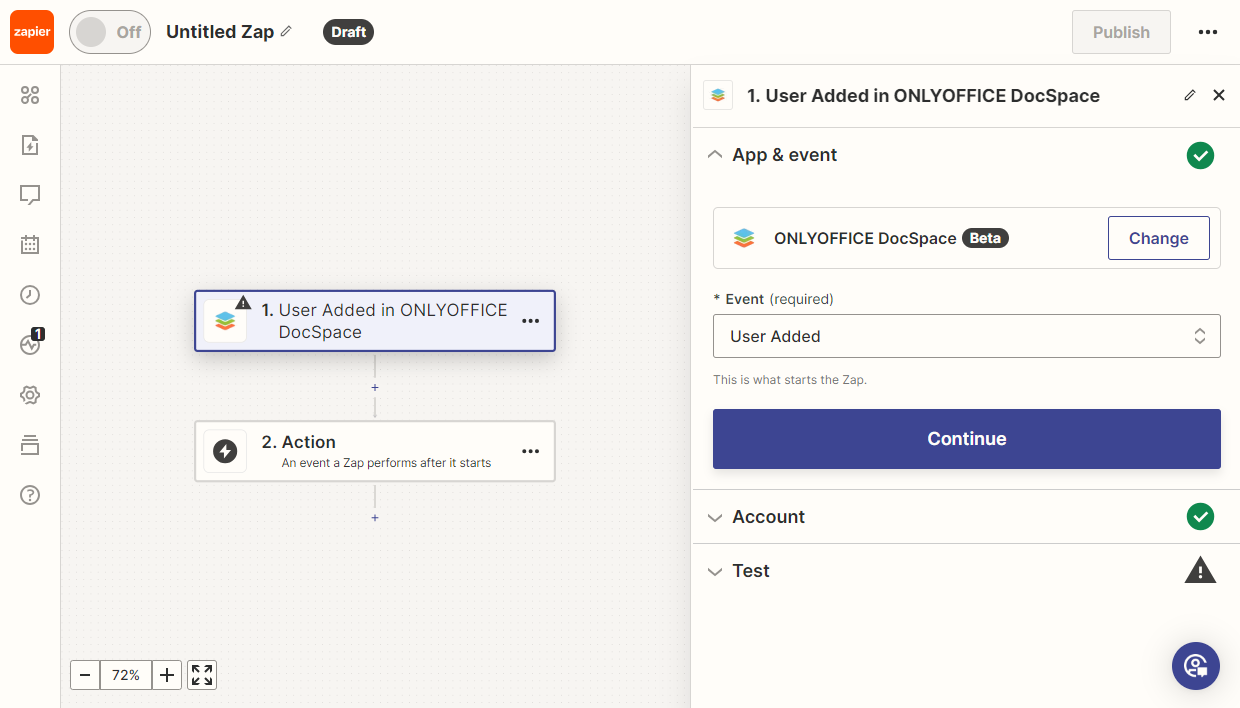
- Aggiungi il trigger Utente Aggiunto di DocSpace per ricevere le informazioni relative ai nuovi utenti.
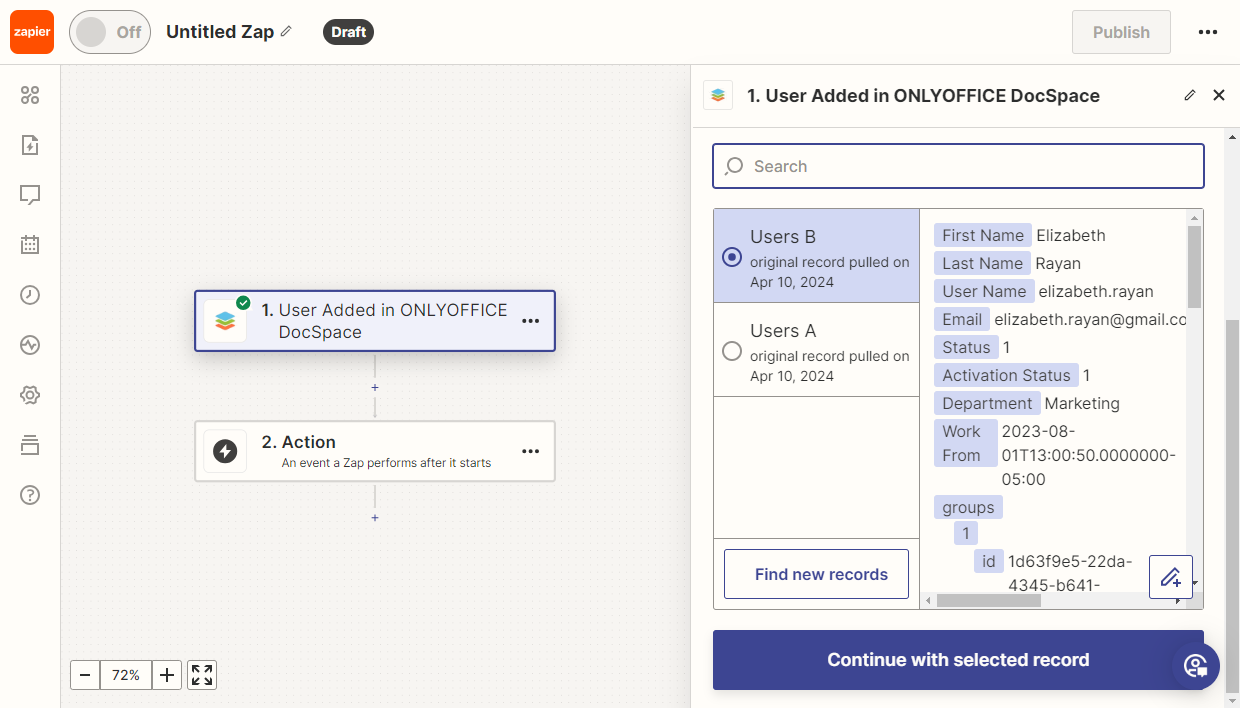
- Testa il trigger per assicurarti che funzioni correttamente. Poi, seleziona un record di esempio.
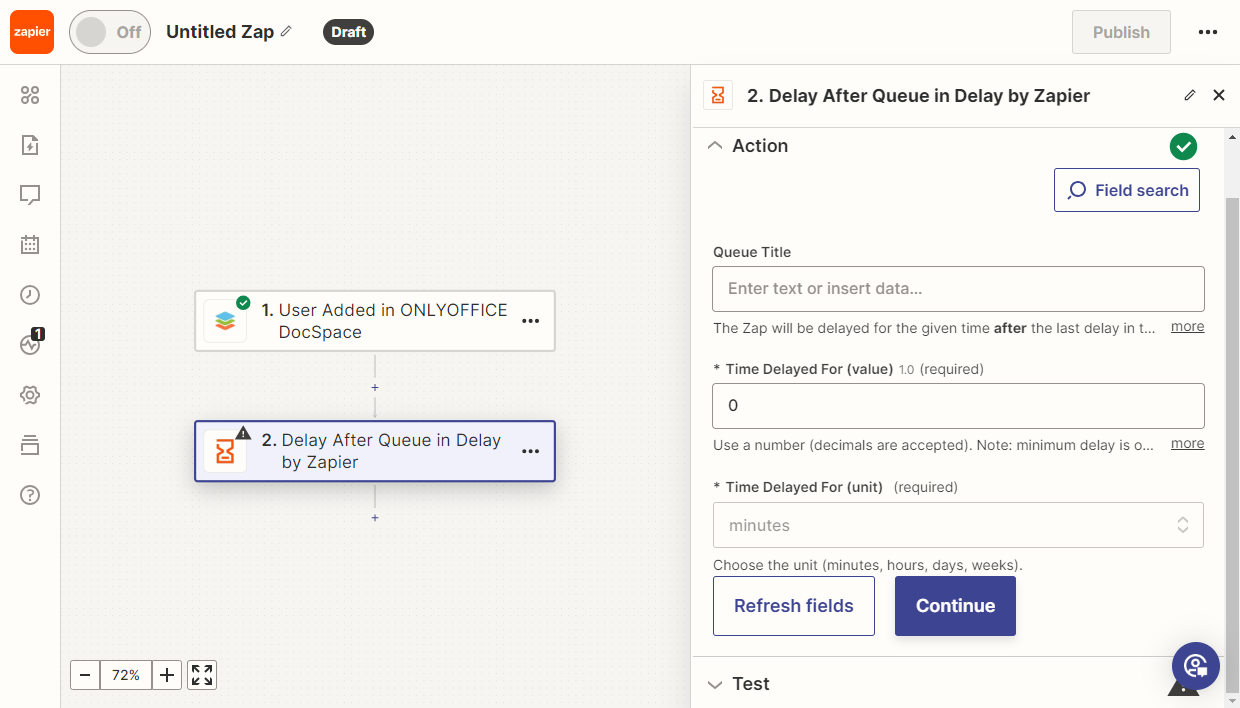
- Aggiungi l'azione Delay After Queue di Zapier per gestire il momento dell'esecuzione.
Configura il ritardo desiderato per l'evento (0 minuti in questo esempio) e seleziona l'assegnatario (se necessario, puoi impostare più assegnatari).
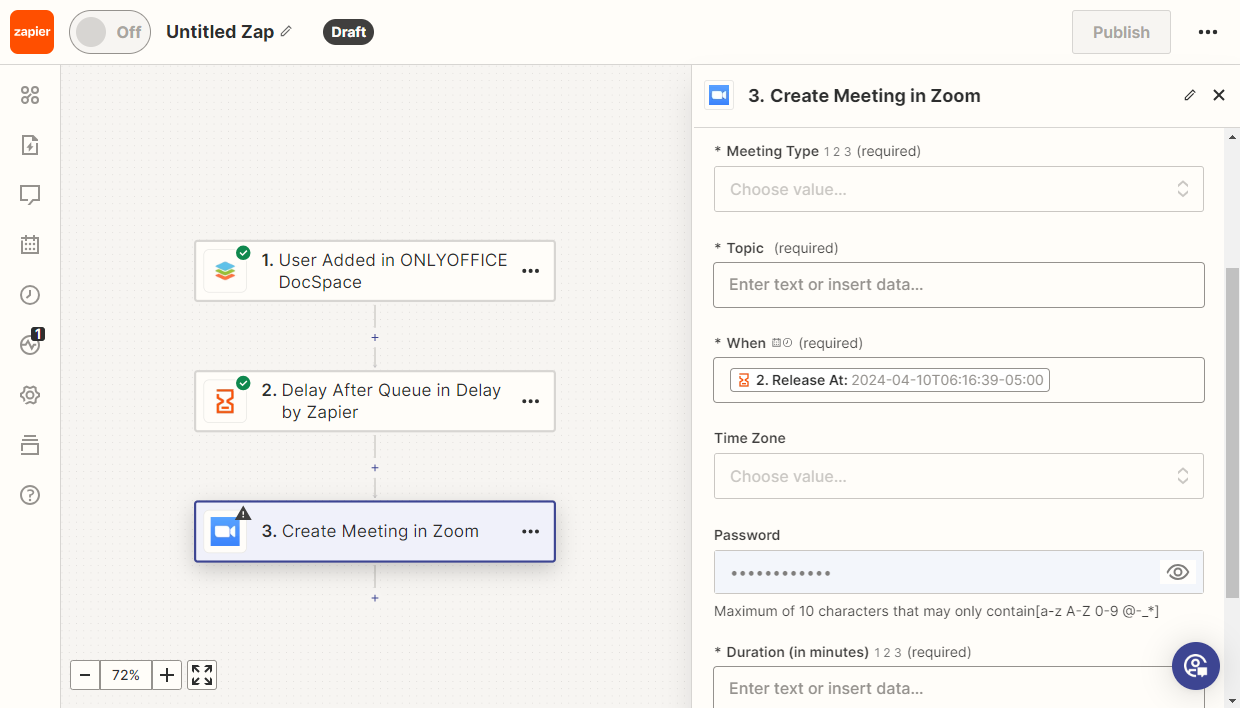
- Aggiungi l'azione Crea Riunione Zoom.
Impostala in base alle tue esigenze; specifica l'argomento della riunione, la data, la durata e un'eventuale password.
Poi testa lo Zap. Se tutti i test sono stati superati con successo, puoi pubblicarlo.
Trigger File Creato nei Miei Documenti
Obiettivo
Dopo che un utente crea un documento in DocSpace, una copia viene aggiunta a Google Docs.
Implementazione
- Aggiungi il trigger File Creato nei Miei Documenti di DocSpace. Questo trigger viene attivato quando si crea o si aggiunge un nuovo documento.
Se necessario, seleziona la cartella in cui verrà applicato il trigger.
- Testa il trigger per assicurarti che tutto funzioni correttamente. Seleziona un record di esempio per ulteriori test.
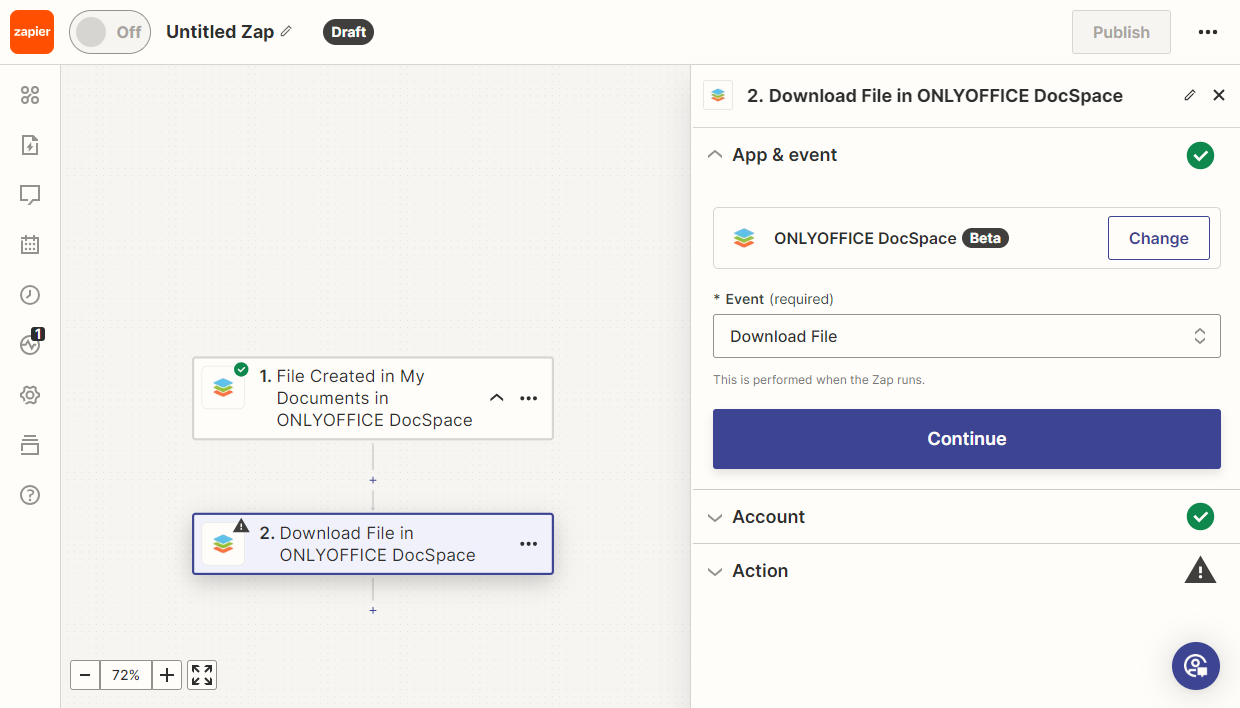
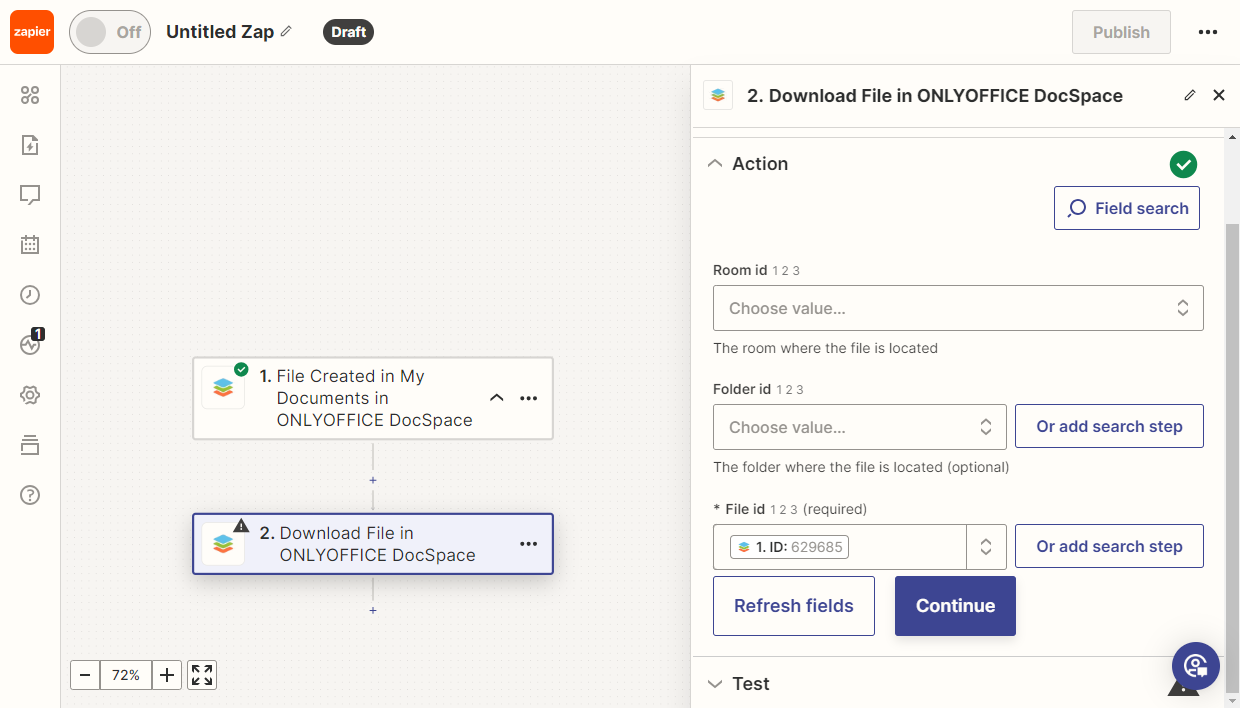
- Per ottenere un file da DocSpace, è necessario scaricarlo prima. Per fare ciò, aggiungi l'azione Scarica File.
- Nelle impostazioni dell'azione, seleziona l'ID del file.
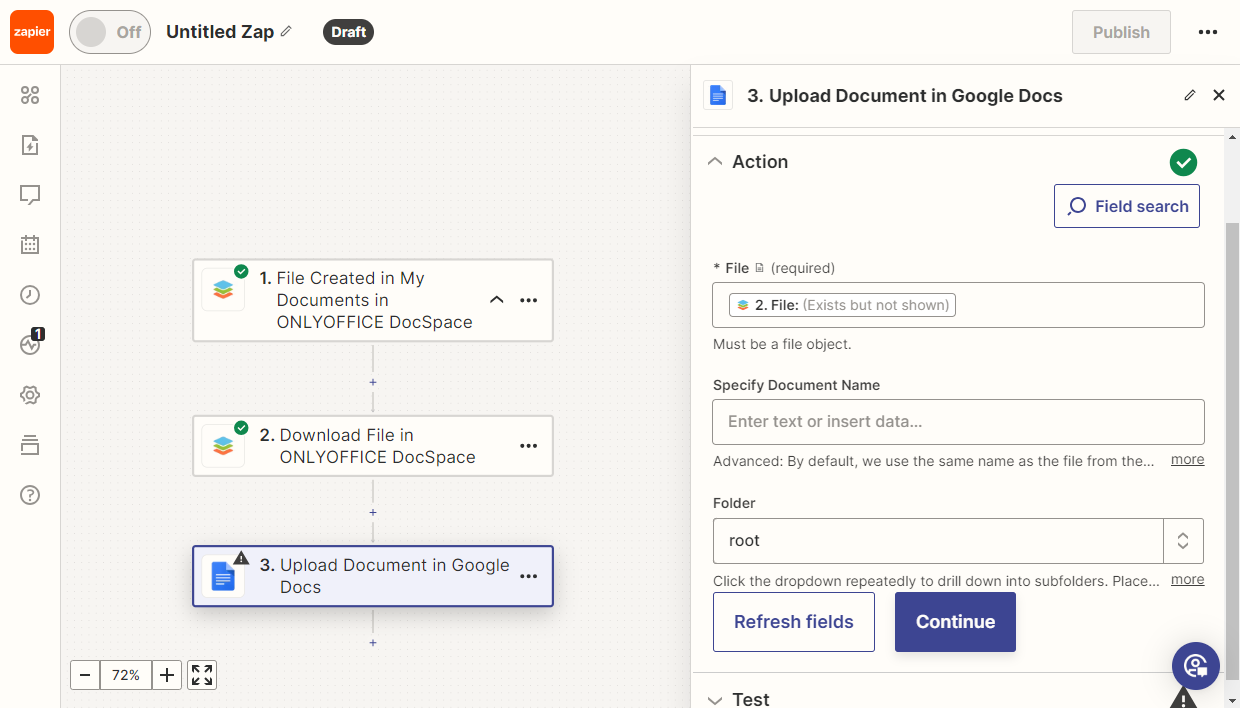
- Aggiungi la nuova azione Carica Documento di Google Docs. Seleziona il campo File e scegli la cartella di Google Docs in cui verranno caricati i file.
Testa lo Zap; se tutti i test sono stati superati con successo, puoi pubblicarlo.
Trigger File Creato
Obiettivo
Quando un utente crea un file in DocSpace, ne riceve automaticamente una copia tramite Gmail.
Implementazione
- Aggiungi il trigger File Creato di DocSpace.
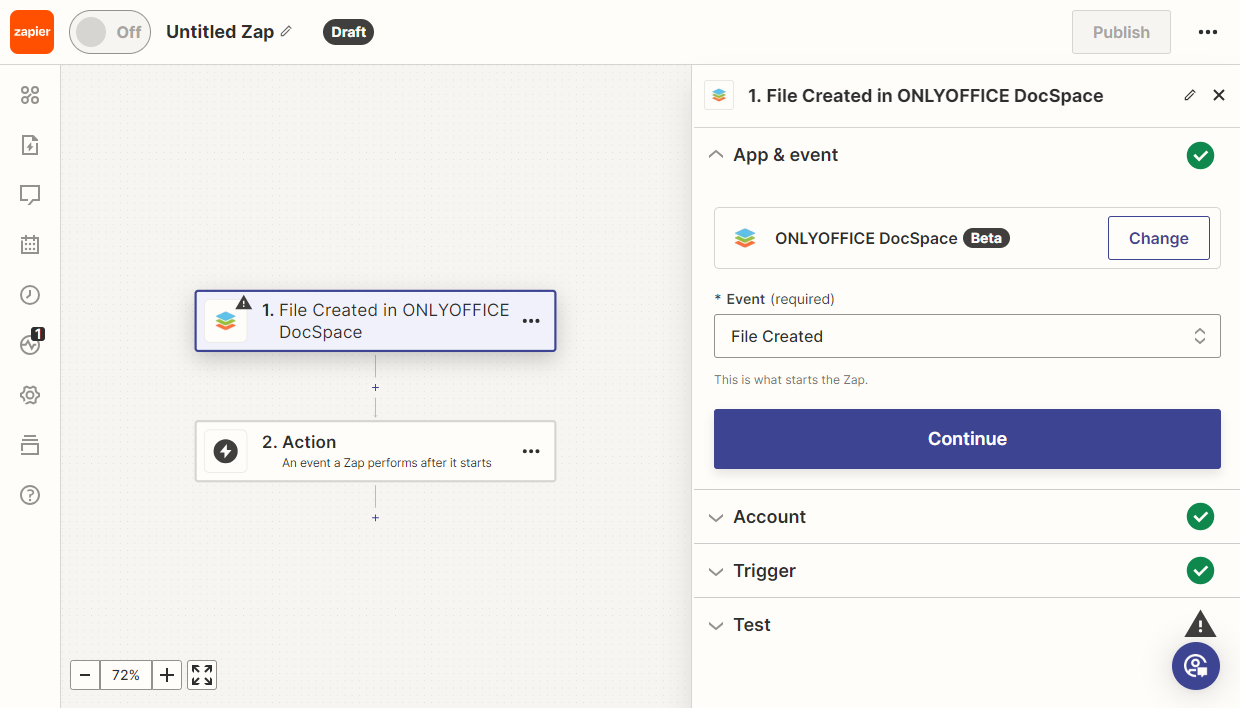
Se necessario, seleziona la stanza e/o la cartella in cui verrà applicato il trigger.
- Testa il trigger per assicurarti che funzioni correttamente. Poi, seleziona un record di esempio.
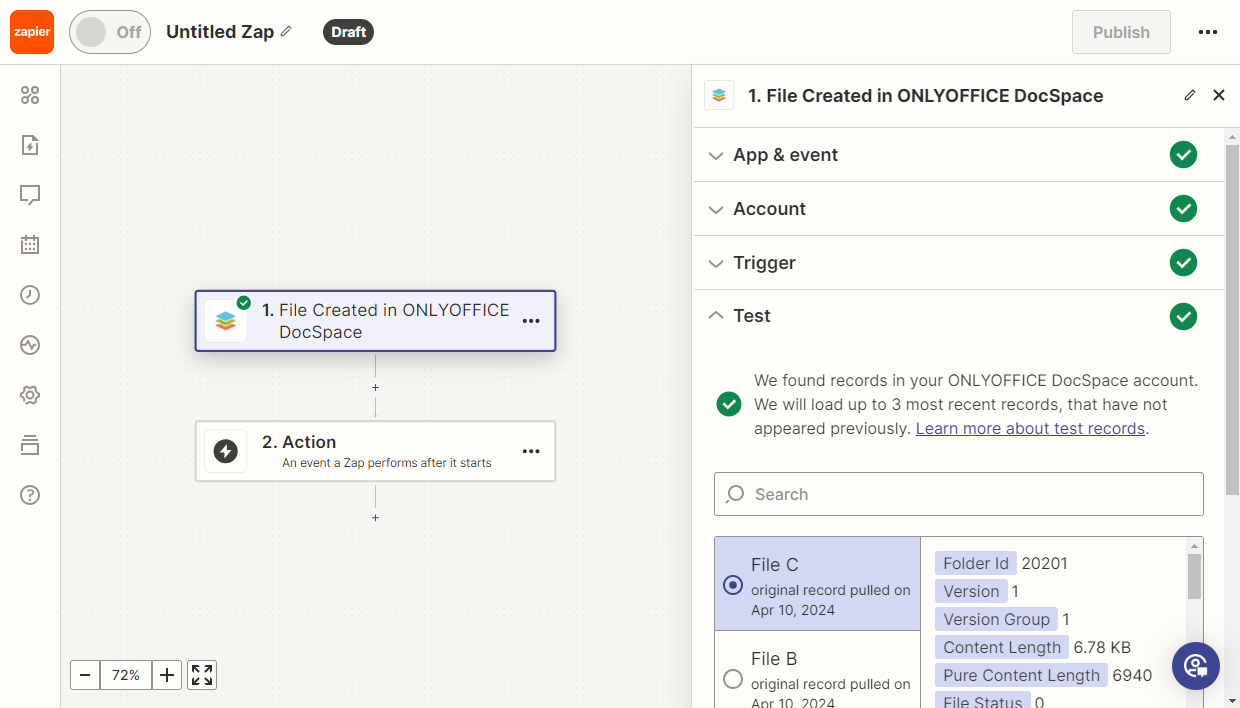
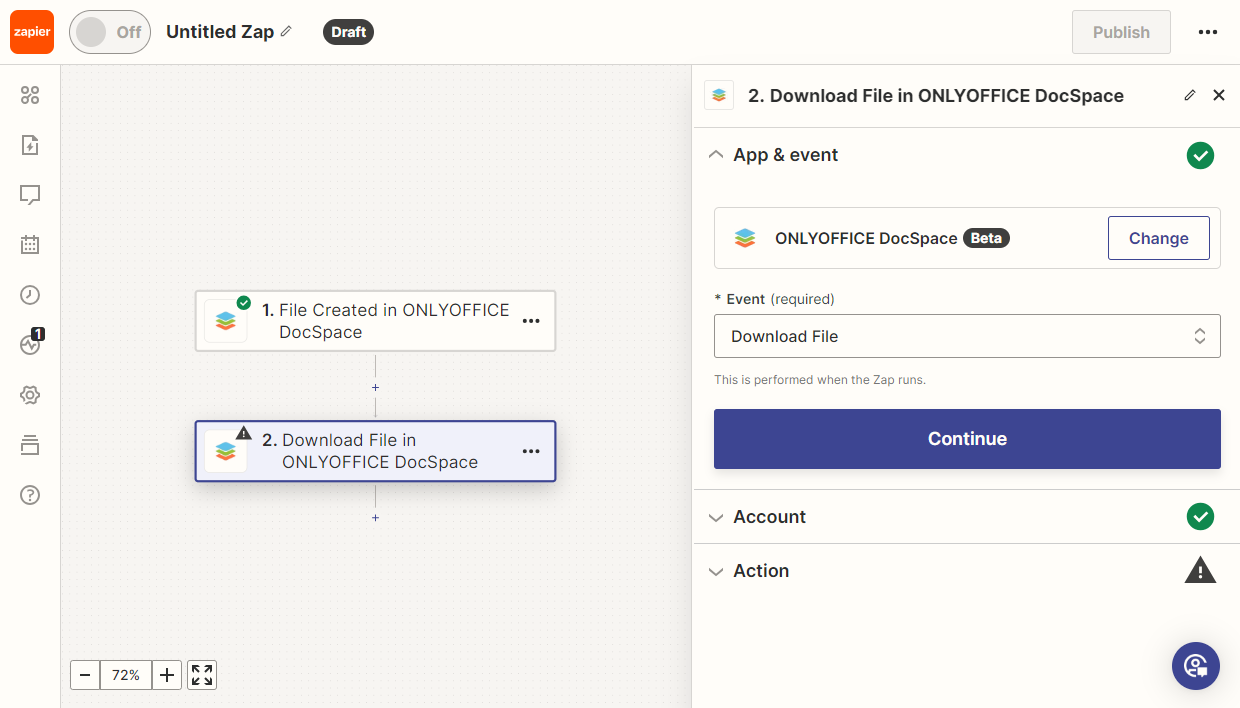
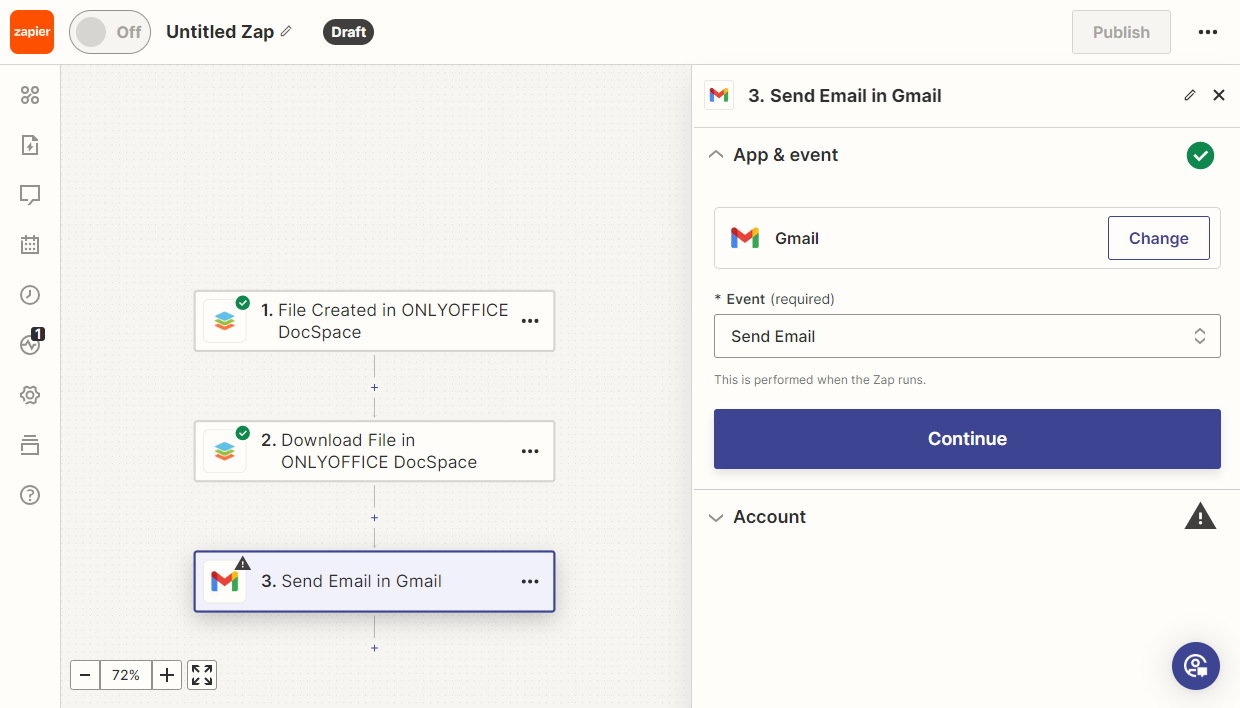
- Aggiungi la nuova azione Scarica File di DocSpace, per scaricare il file.
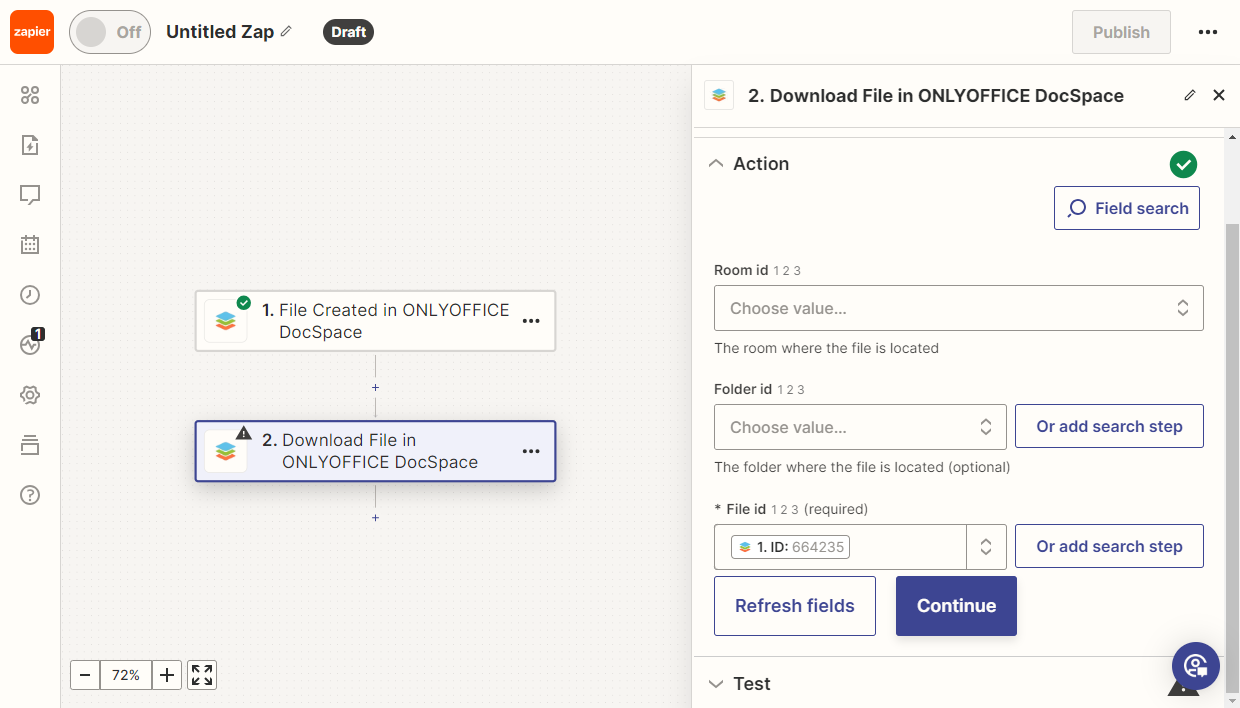
- Nelle impostazioni dell'Azione, seleziona l'ID del file.
- Aggiungi la nuova azione Invia Email di Gmail. Inserisci i parametri necessari nelle impostazioni.
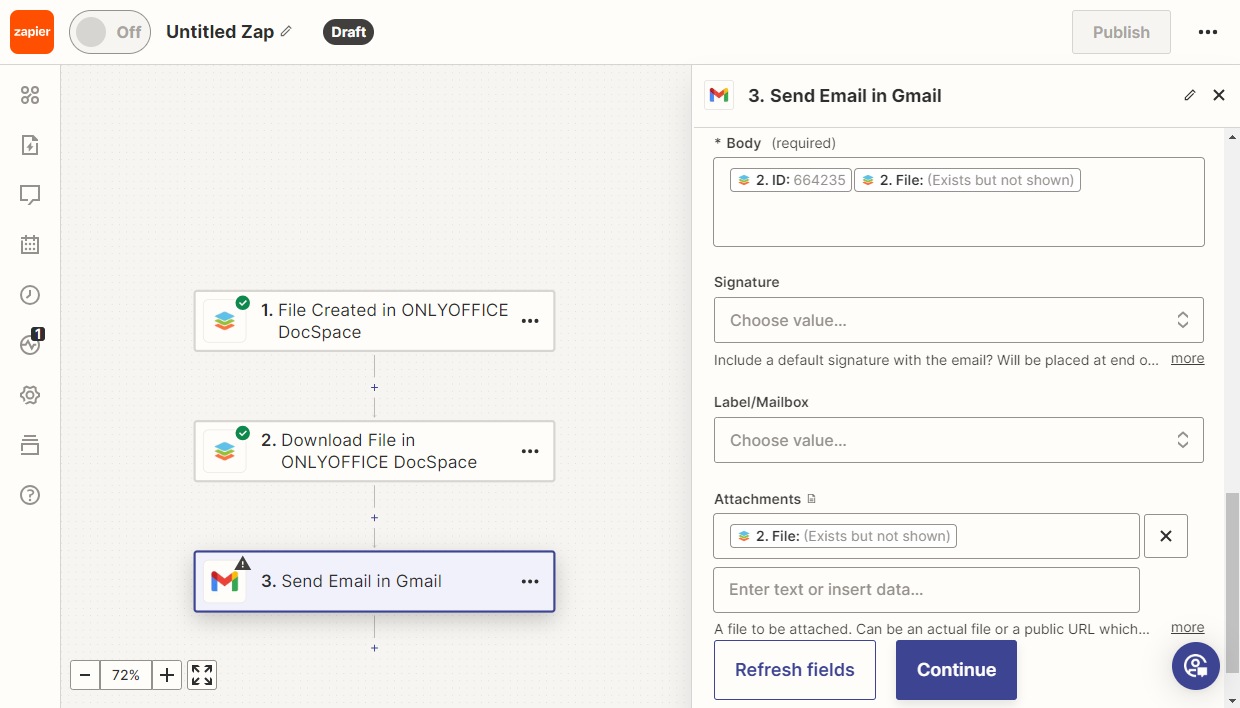
- Nel campo Allegato, specifica il valore dall'azione Scarica File.
Poi testa lo Zap. Se tutti i test sono stati superati con successo, puoi pubblicarlo.
Trigger Stanza Creata
Obiettivo
Quando viene creata una nuova stanza in DocSpace, viene automaticamente creato un canale Slack e inviata una notifica su Discord.
Implementazione
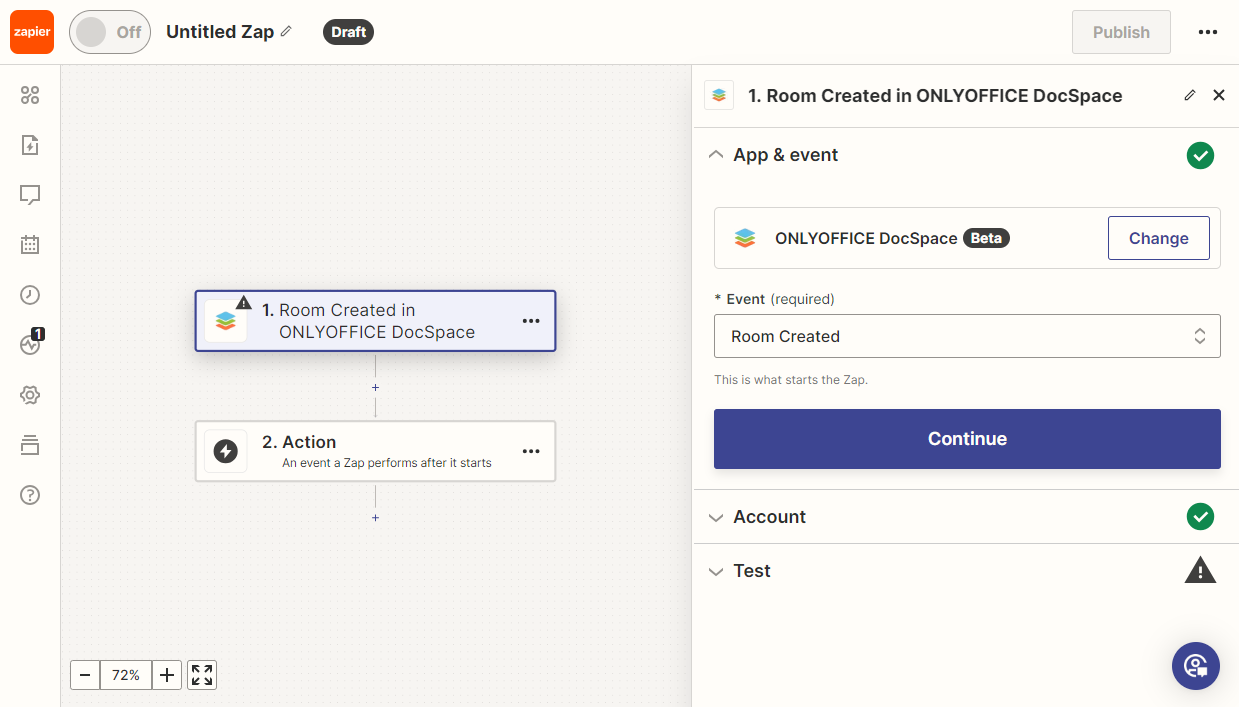
- Aggiungi il trigger Stanza Creata di DocSpace.
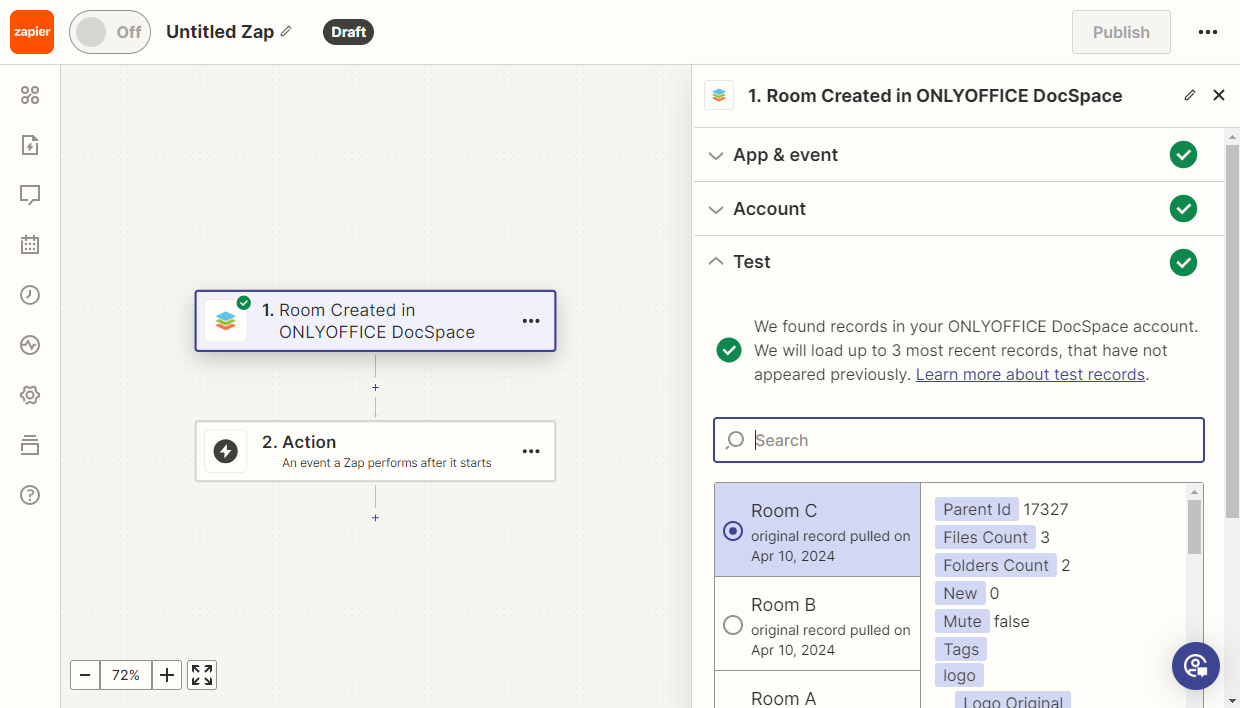
- Testa il trigger per assicurarti che funzioni correttamente. Poi, seleziona un record di esempio.
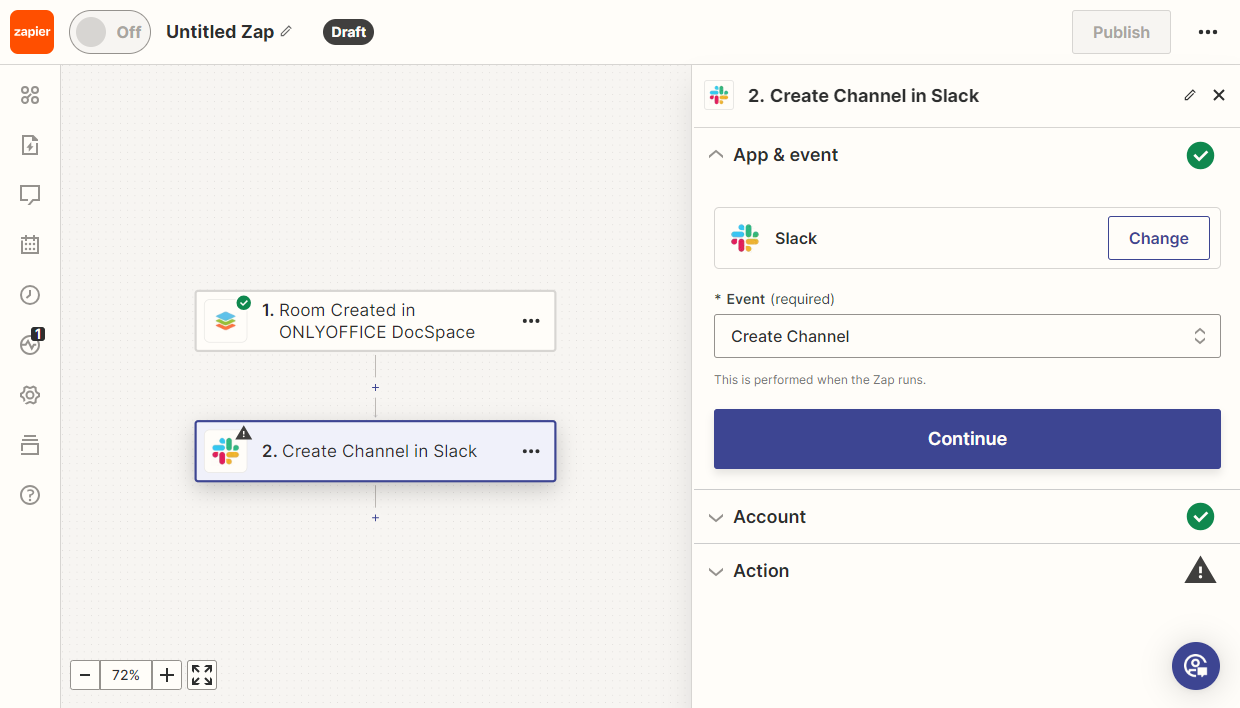
- Aggiungi l'azione Crea Canale di Slack.
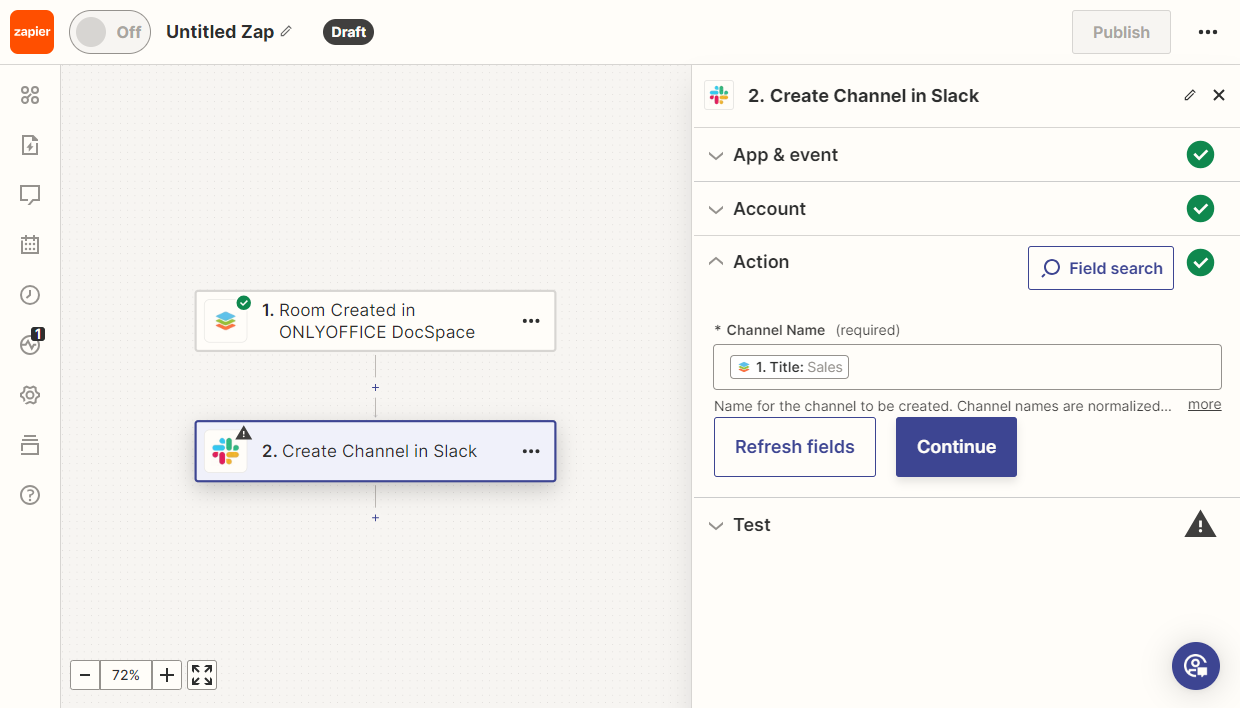
- Nelle impostazioni dell'Azione, seleziona il Nome del Canale.
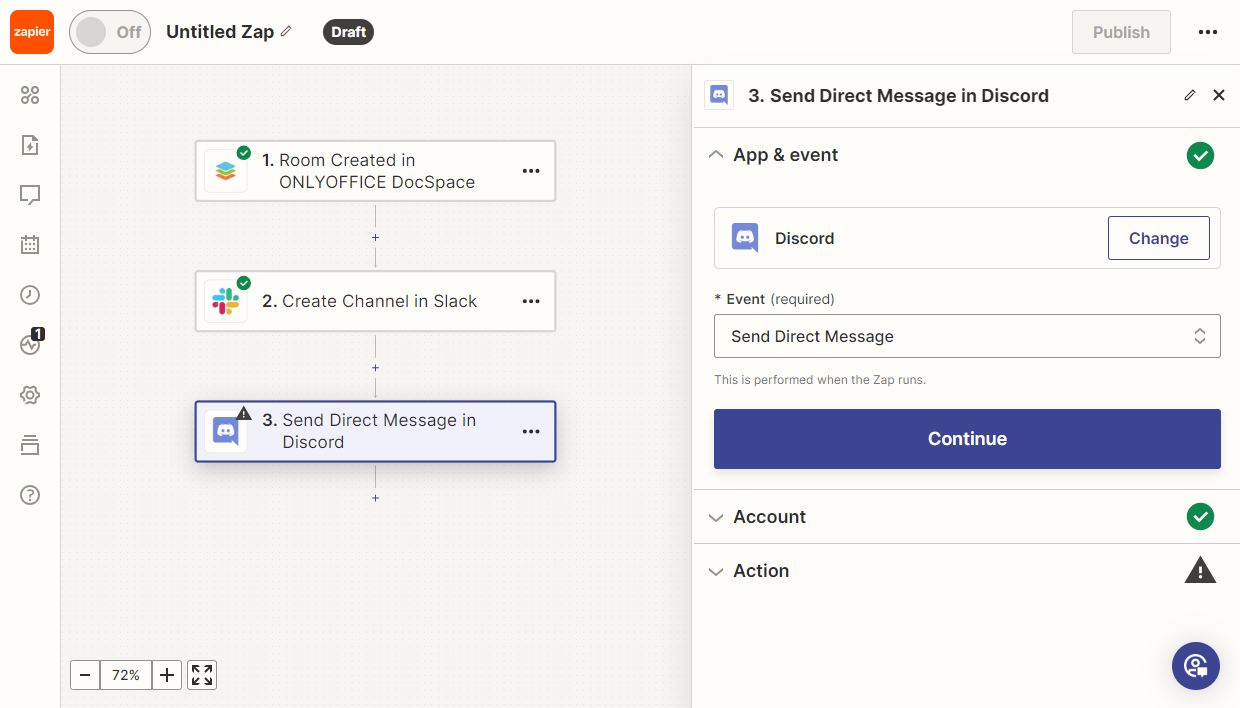
- Aggiungi la nuova azione Invia Messaggio di Discord.
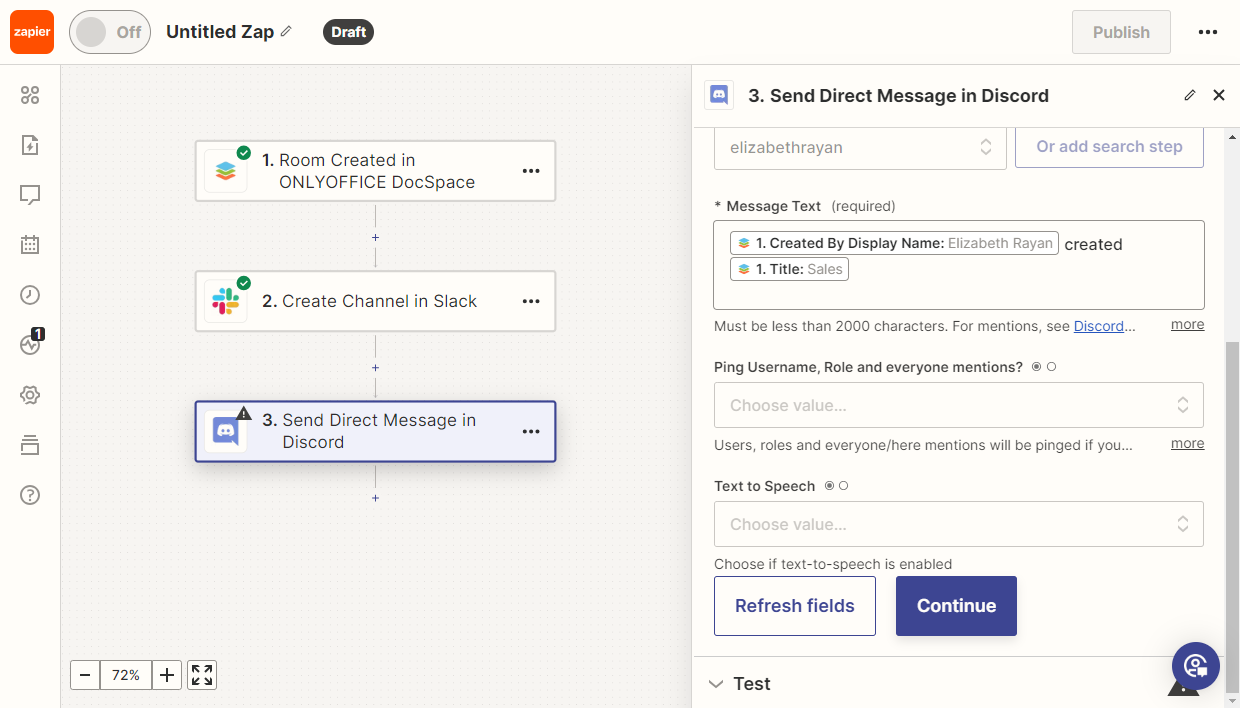
- Seleziona il destinatario e il testo del messaggio.
Poi testa lo Zap. Se tutti i test sono stati superati con successo, puoi pubblicarlo.
Trigger Stanza Archiviata
Obiettivo
Quando un utente crea un documento in DocSpace, una copia viene automaticamente caricata in Google Docs.
Implementazione
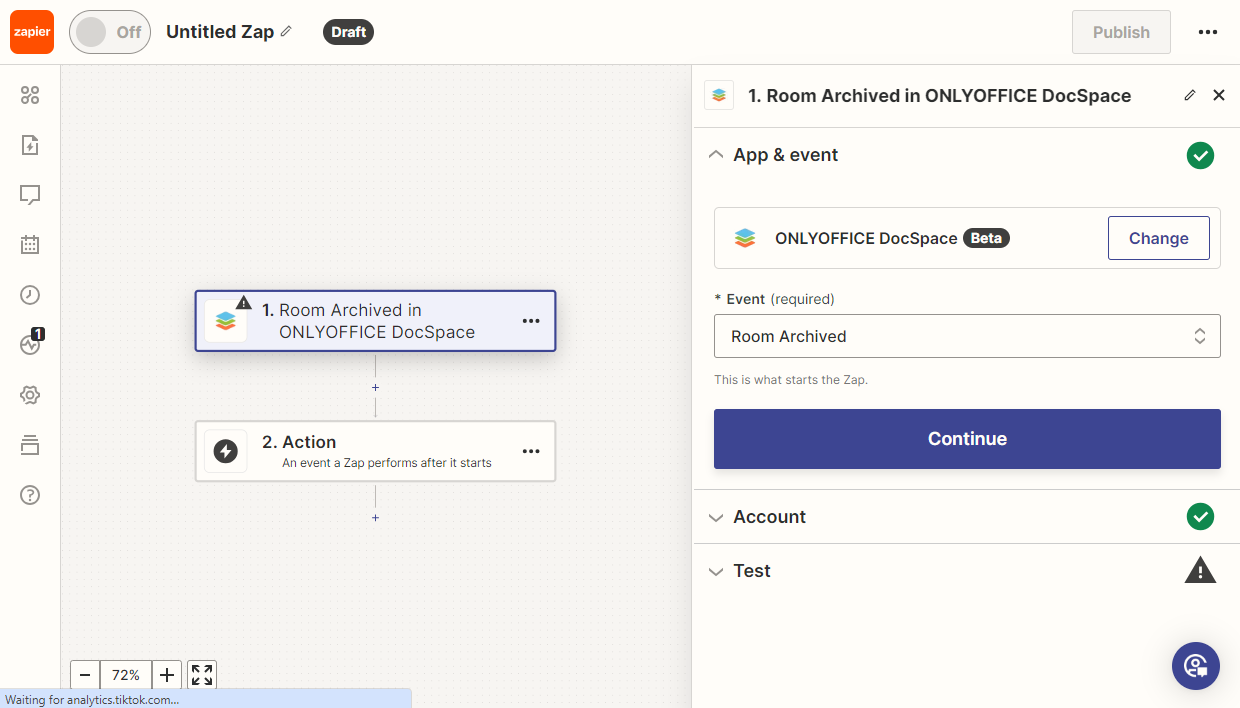
- Aggiungi il trigger Stanza Archiviata di DocSpace.
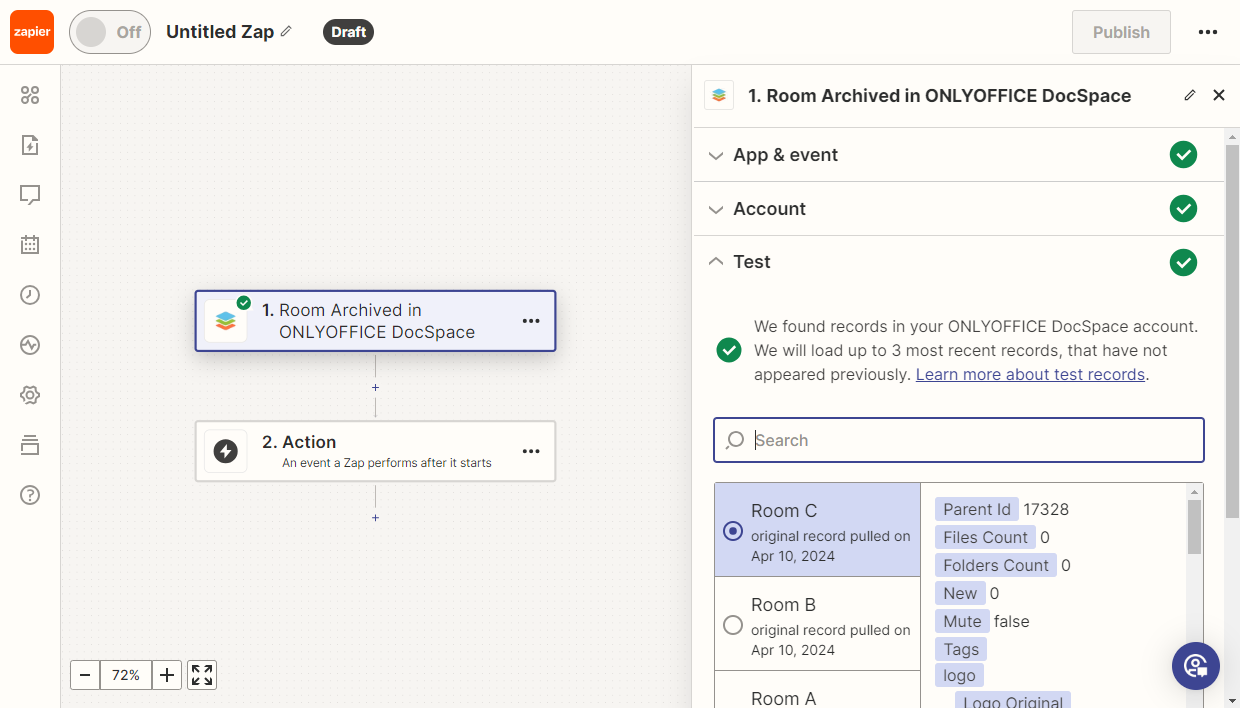
- Testa il trigger per assicurarti che funzioni correttamente. Successivamente, scegli un record di esempio.
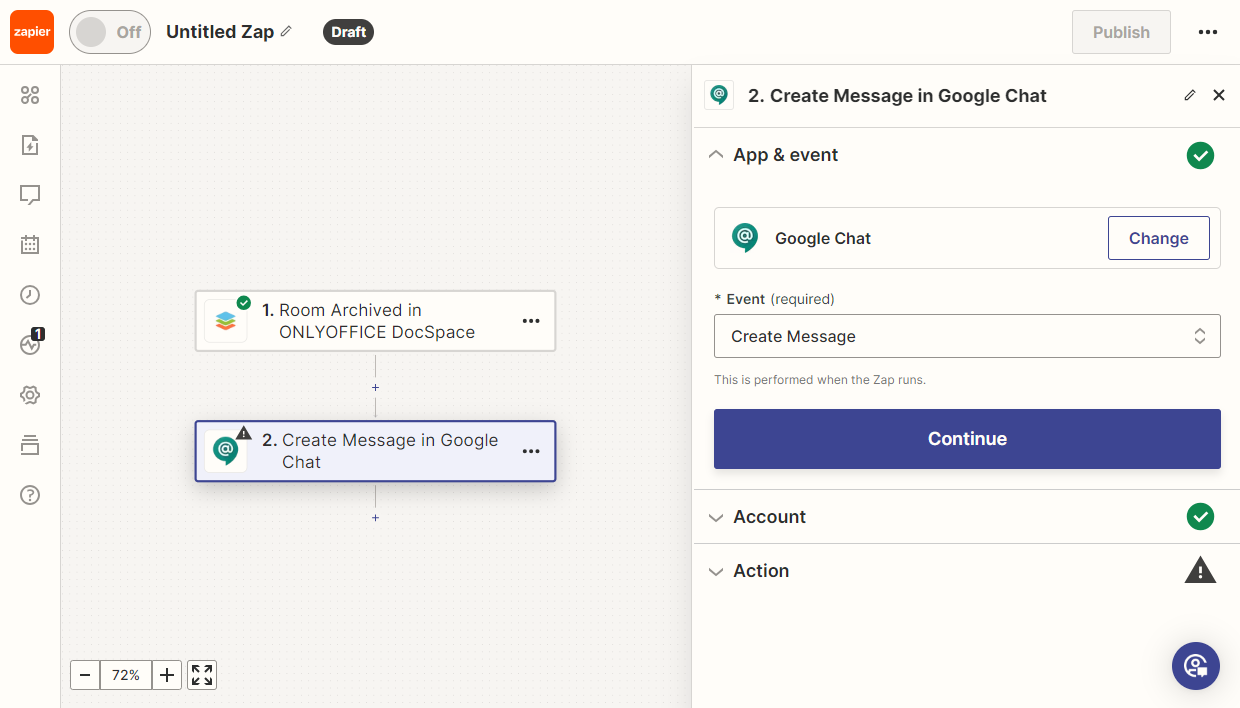
- Aggiungi l'azione Crea Messaggio di Google Chat.
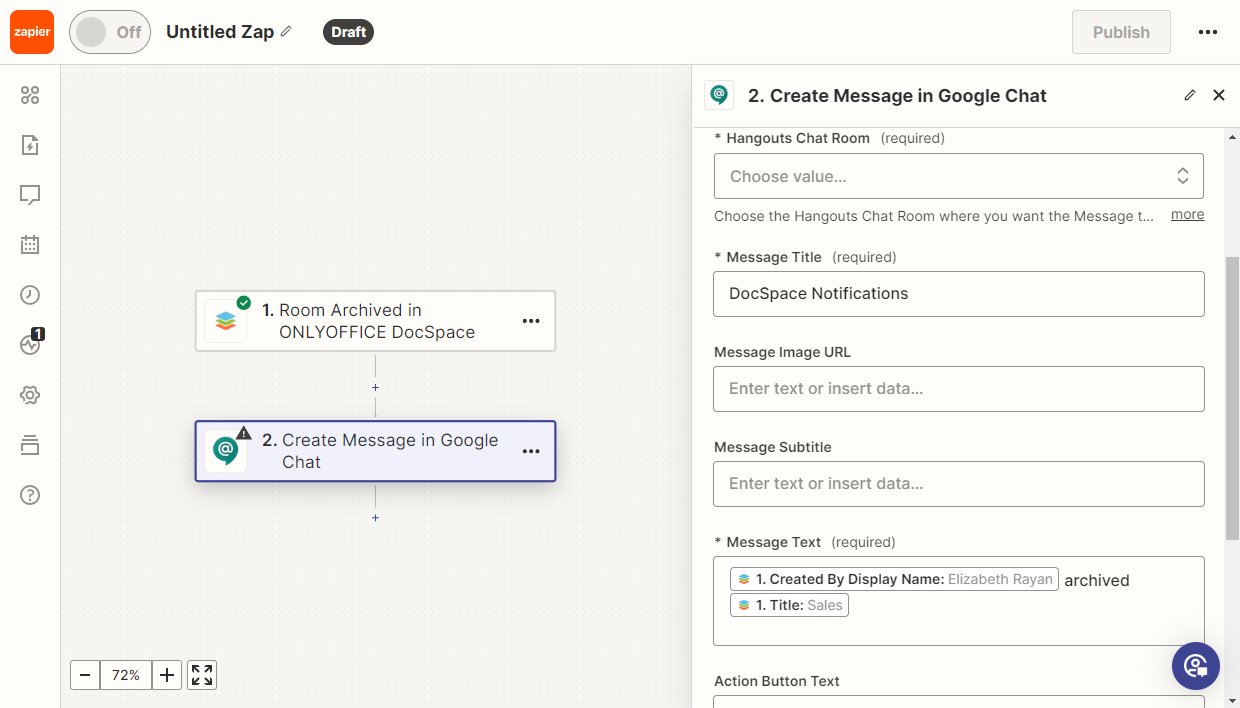
- Nelle impostazioni, seleziona un canale e utilizza il costruttore di messaggi per creare il testo del tuo messaggio.
Poi testa lo Zap. Se tutti i test sono stati superati con successo, puoi pubblicarlo.
Azioni Cerca Cartella e Elimina Cartella
Obiettivo
Su DocSpace, viene creata automaticamente una cartella associata a un'attività Asana. Quando l'attività è stata completata, la cartella di DocSpace verrà automaticamente rimossa.
Implementazione
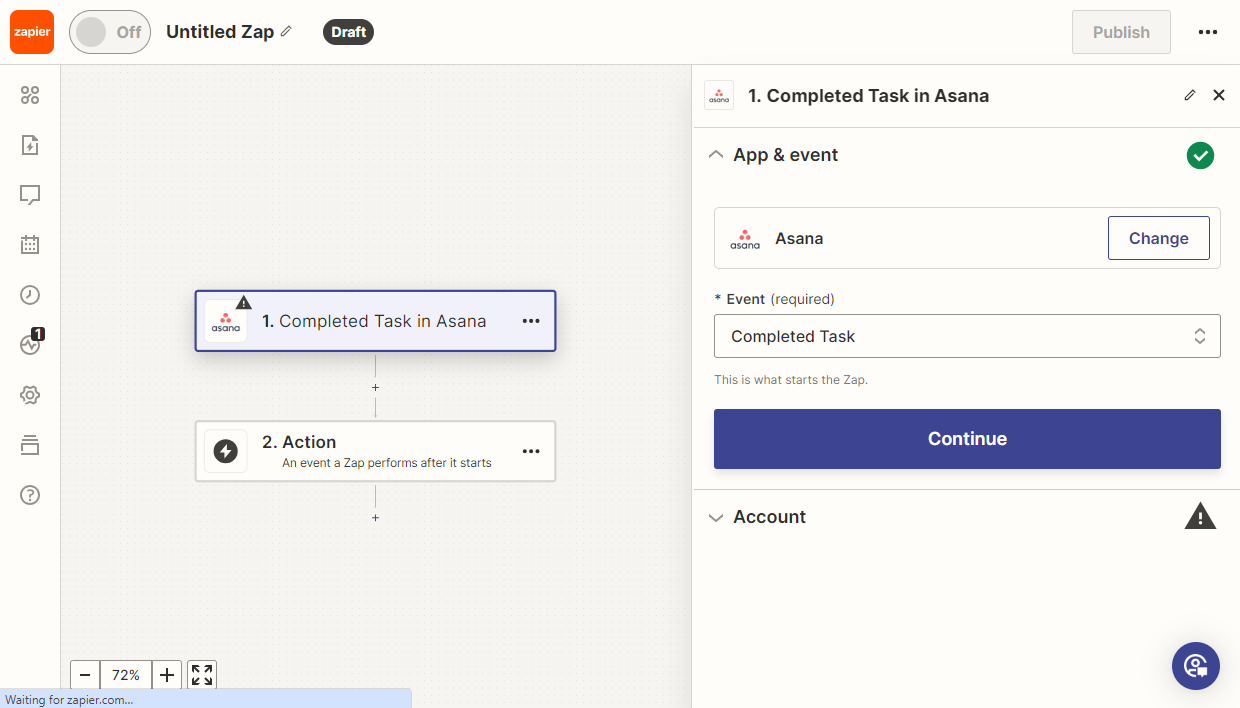
- Aggiungi il trigger Compito Completato di Asana.
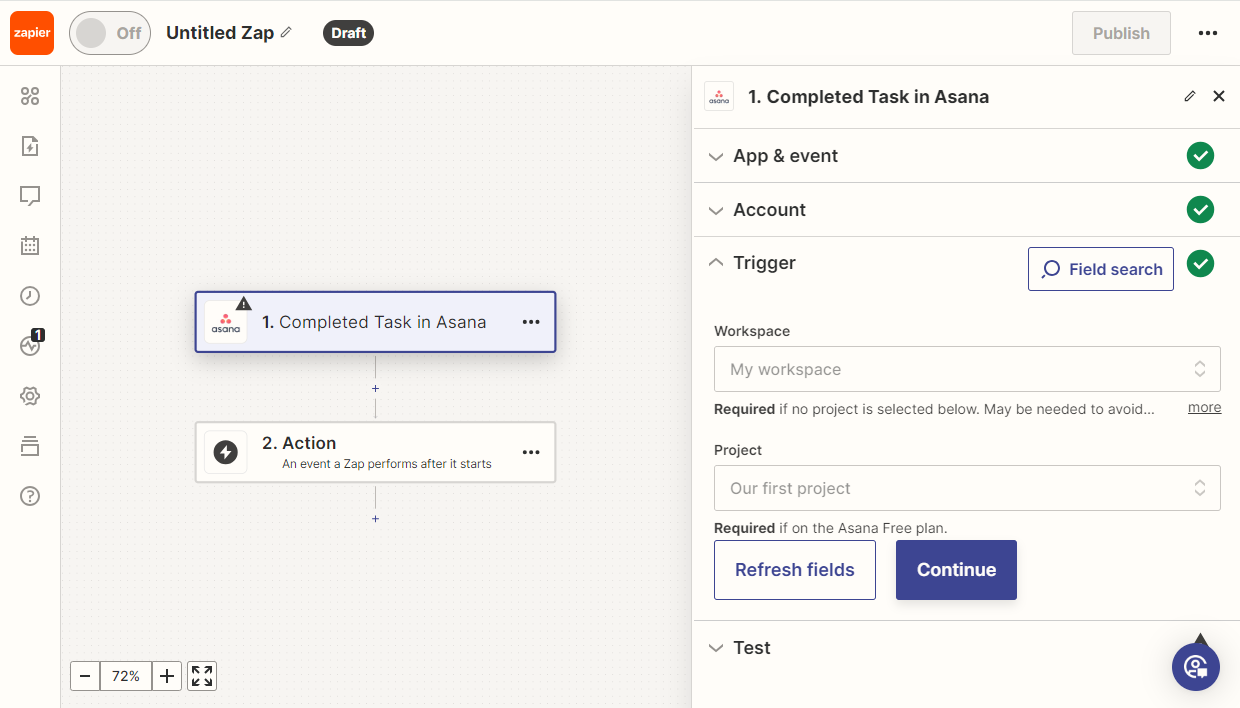
- Seleziona lo Spazio di Lavoro e il Progetto in Asana.
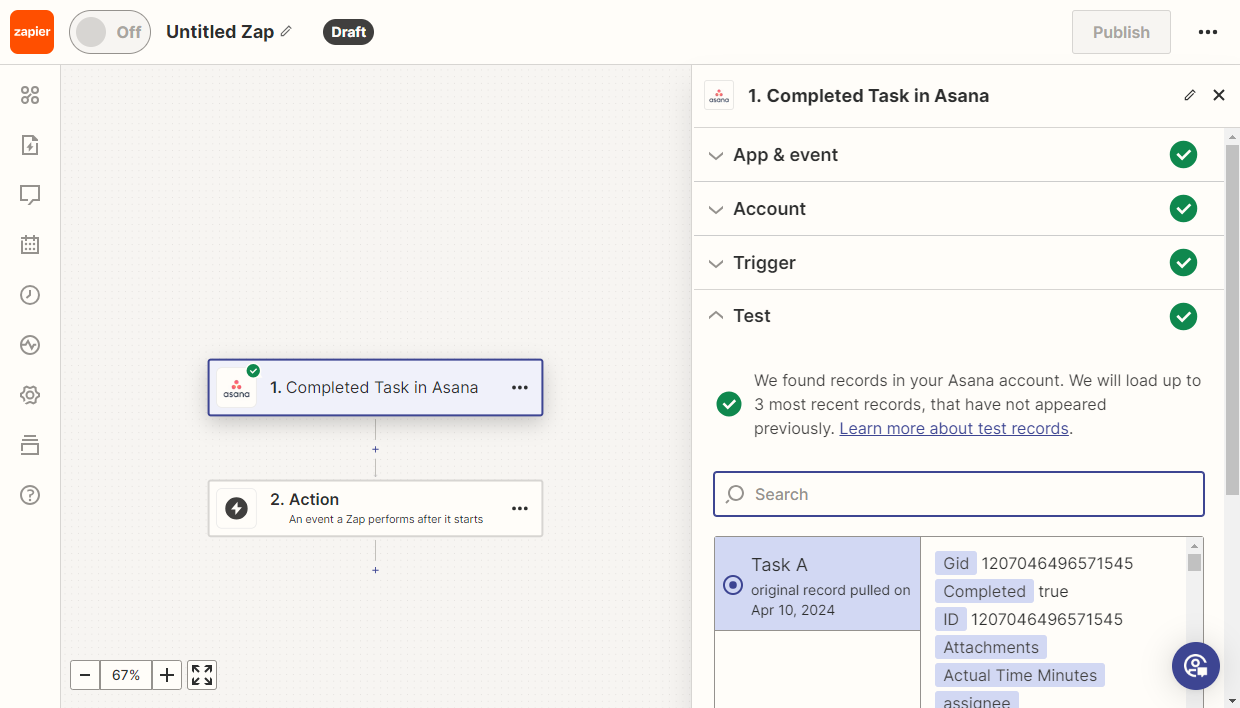
- Testa il trigger per assicurarti che funzioni correttamente. Poi, seleziona un record di esempio.
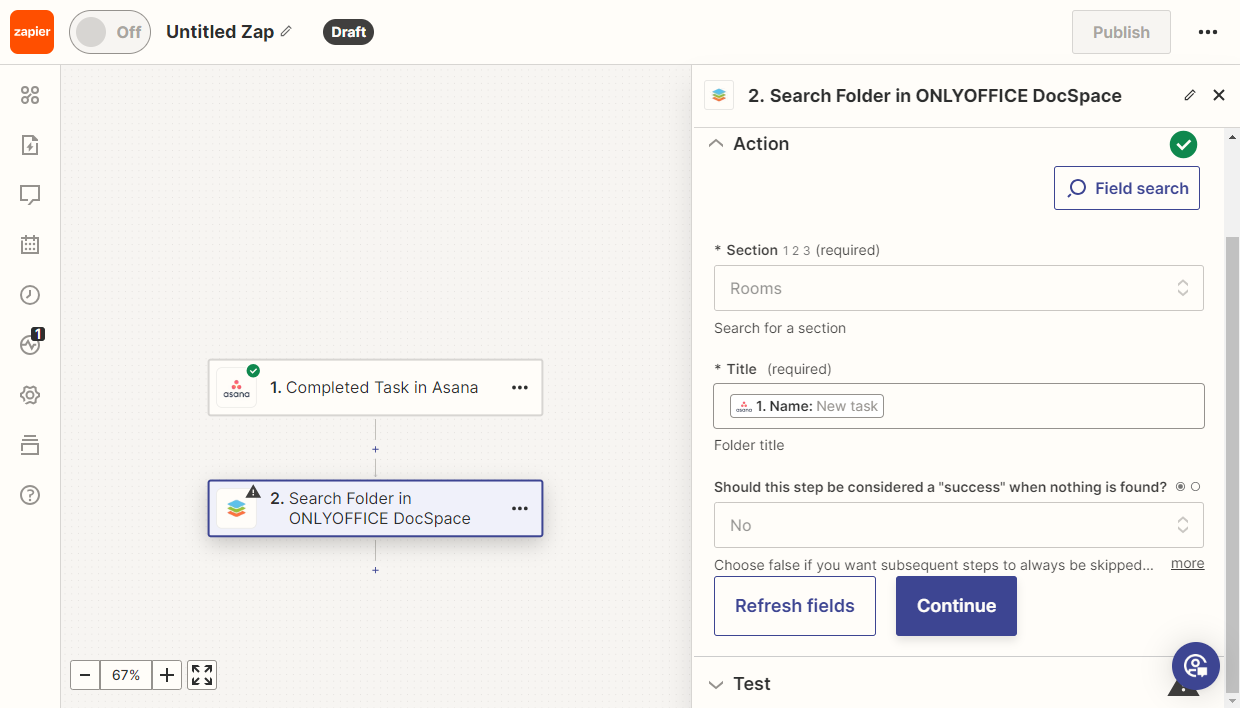
- Aggiungi la nuova azione Cerca Cartella di DocSpace, che cerca una cartella in base al nome del compito.
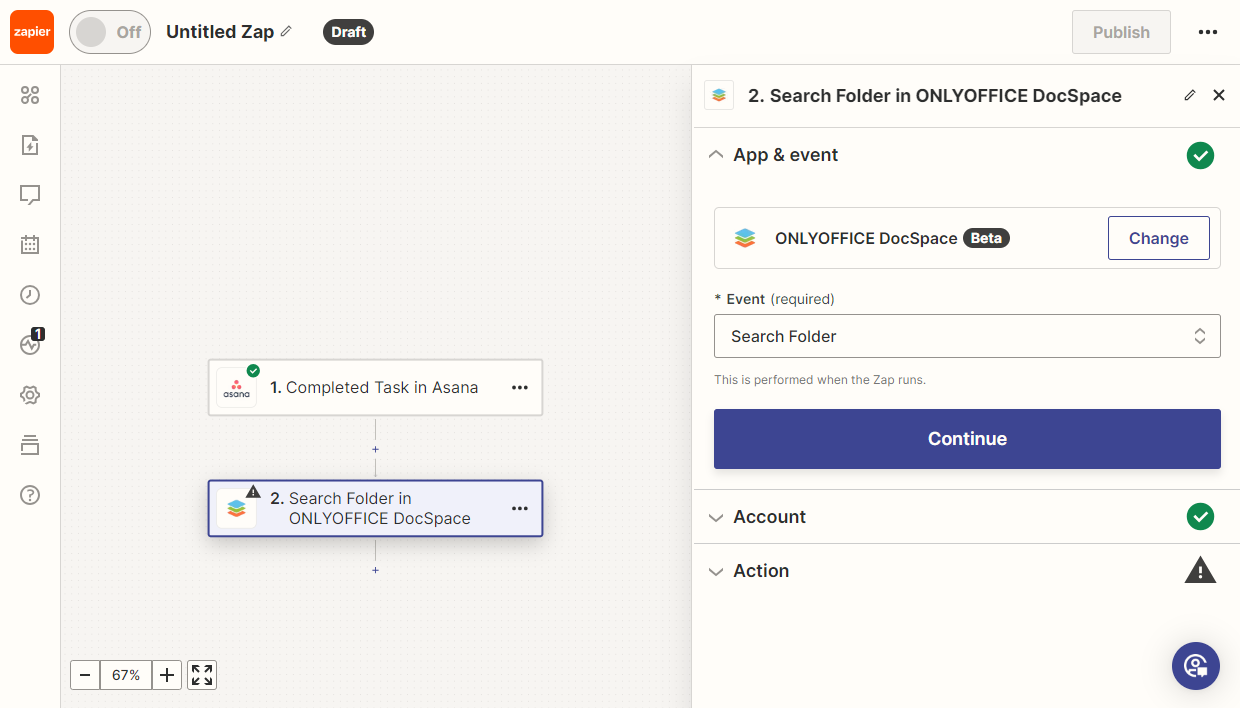
- Nelle impostazioni, definisci la directory di ricerca e seleziona il campo relativo al nome della cartella.
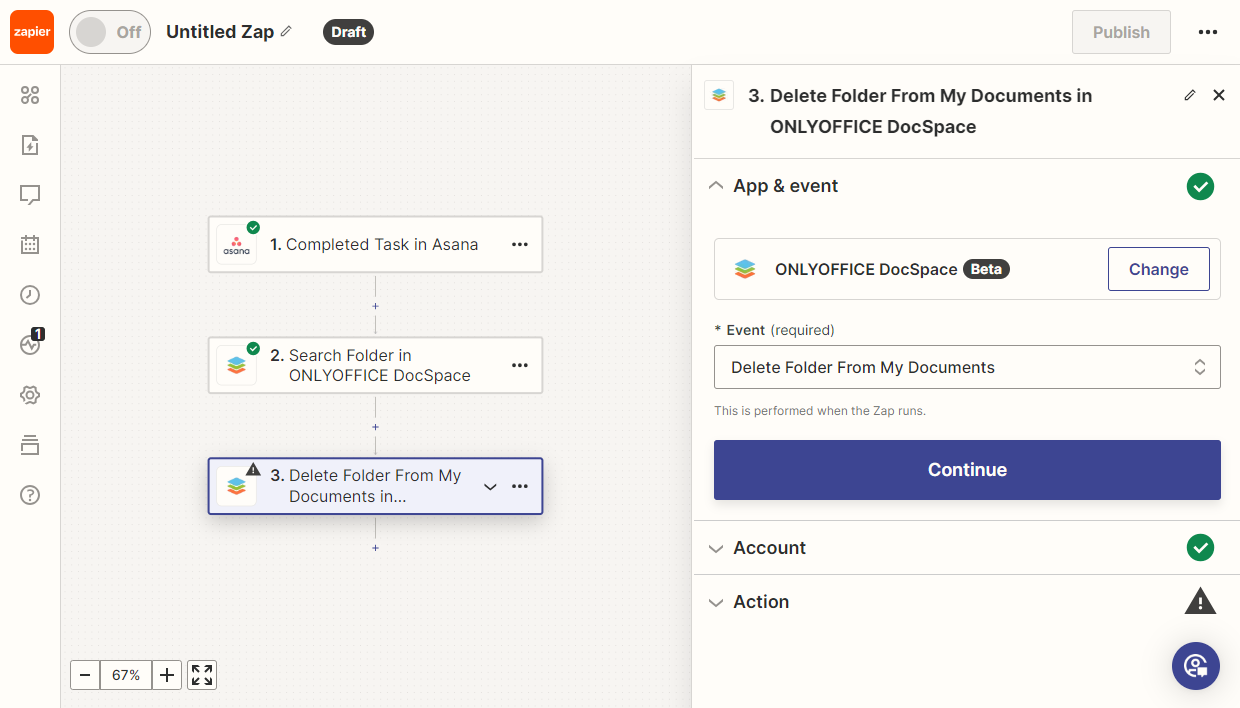
- Aggiungi l'azione Elimina Cartella. A seconda della posizione della cartella, scegli Elimina Cartella o Elimina Cartella dai Miei Documenti.
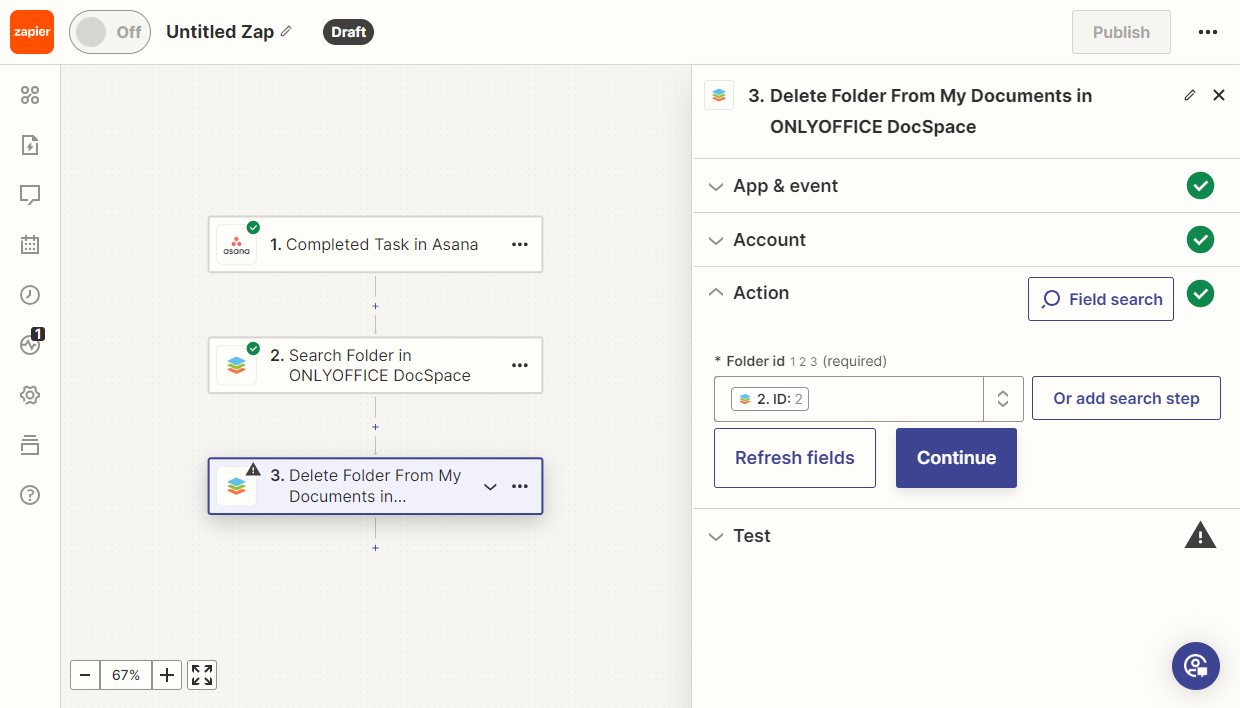
- Nelle impostazioni, scegli il campo con l'ID della cartella.
Poi testa lo Zap. Se tutti i test sono stati superati con successo, puoi pubblicarlo.
Azione Condividi Stanza
Obiettivo
Consente automaticamente agli amministratori di accedere alle nuove stanze e ricevere notifiche Telegram.
Implementazione
- Aggiungi il trigger Stanza Creata di DocSpace.
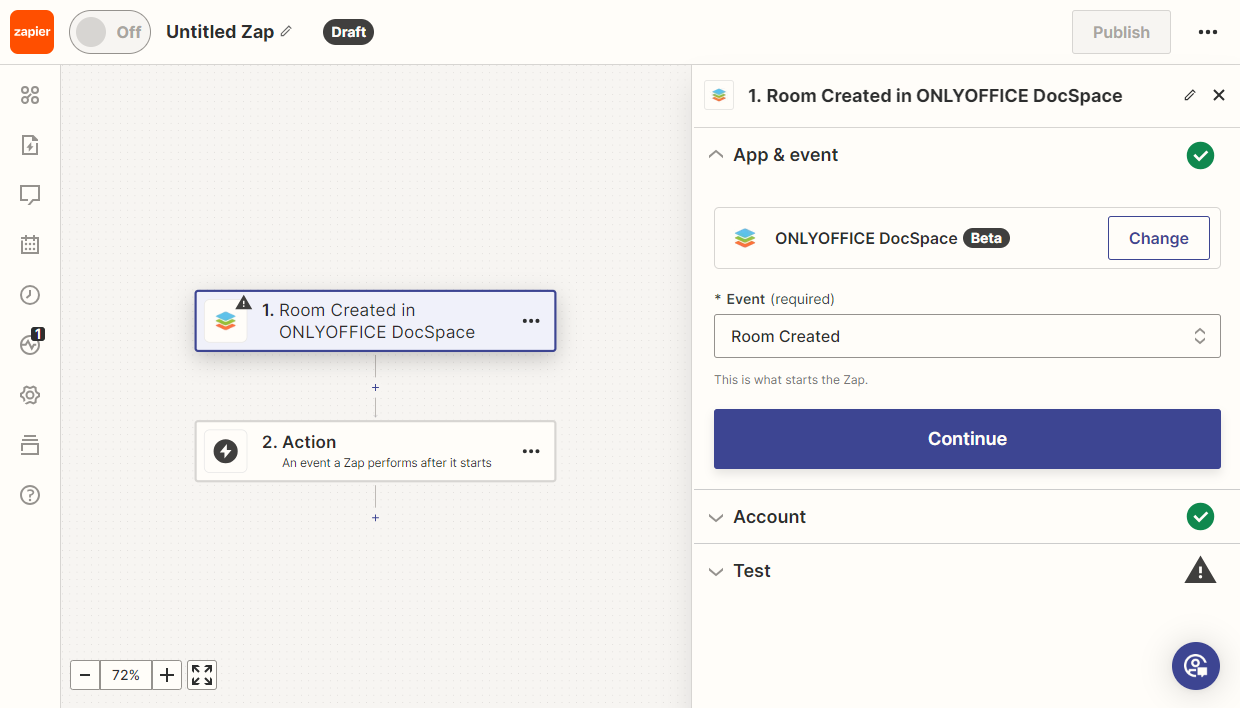
- Testa il trigger per assicurarti che funzioni correttamente. Poi, seleziona un record di esempio.
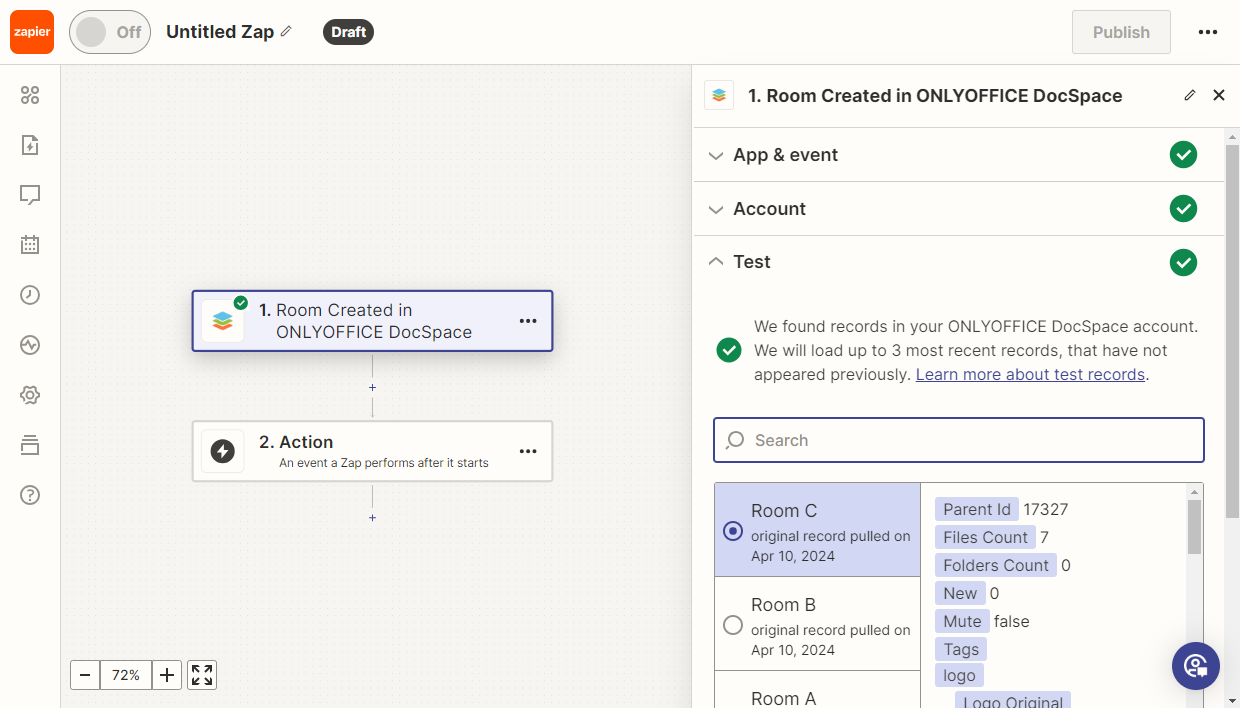
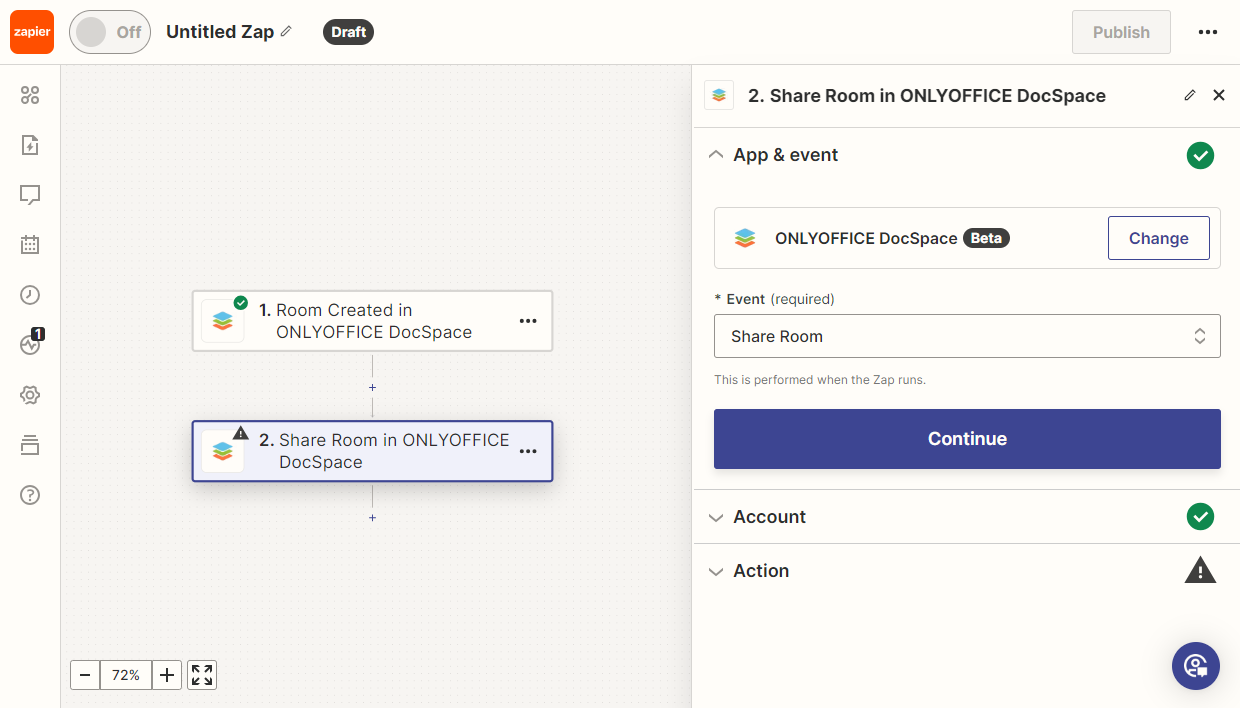
- Aggiungi l'azione Condividi Stanza di DocSpace, che fornirà automaticamente l'accesso a una stanza.
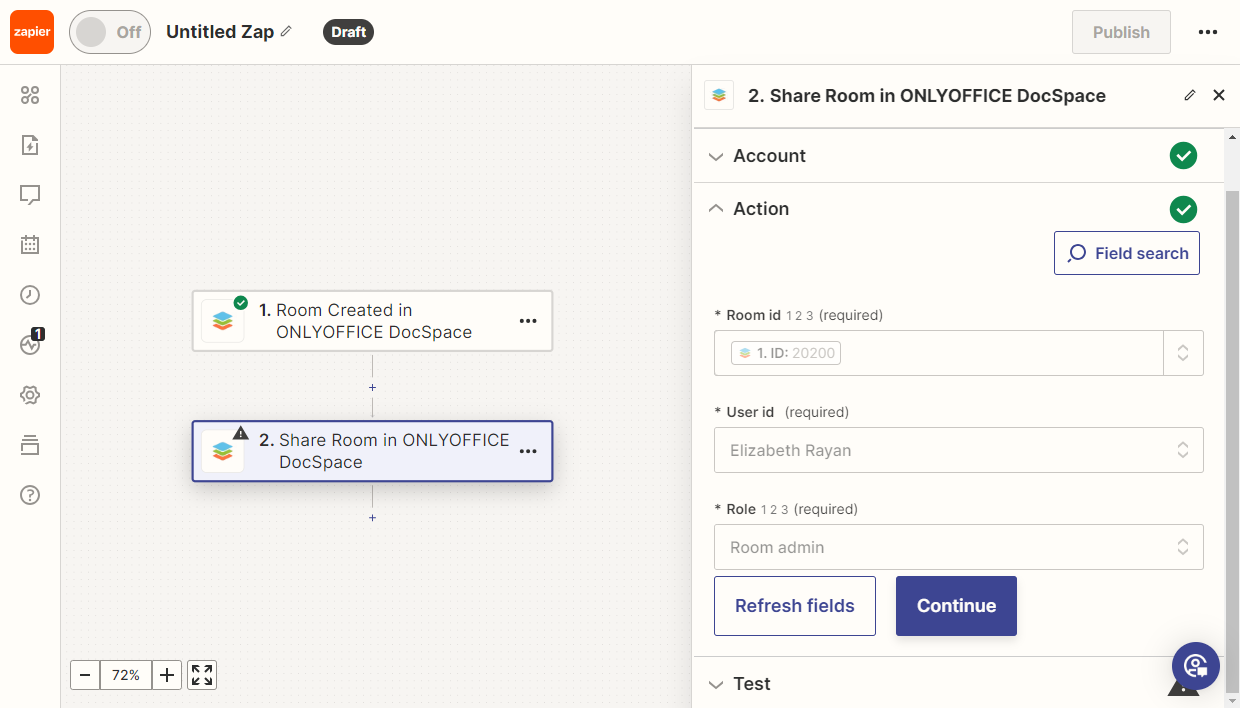
- Nelle impostazioni dell'Azione, scegli l'ID della stanza, l'utente a cui verrà concesso l'accesso e il suo ruolo.
- Aggiungi l'azione Invia Messaggio di Telegram.
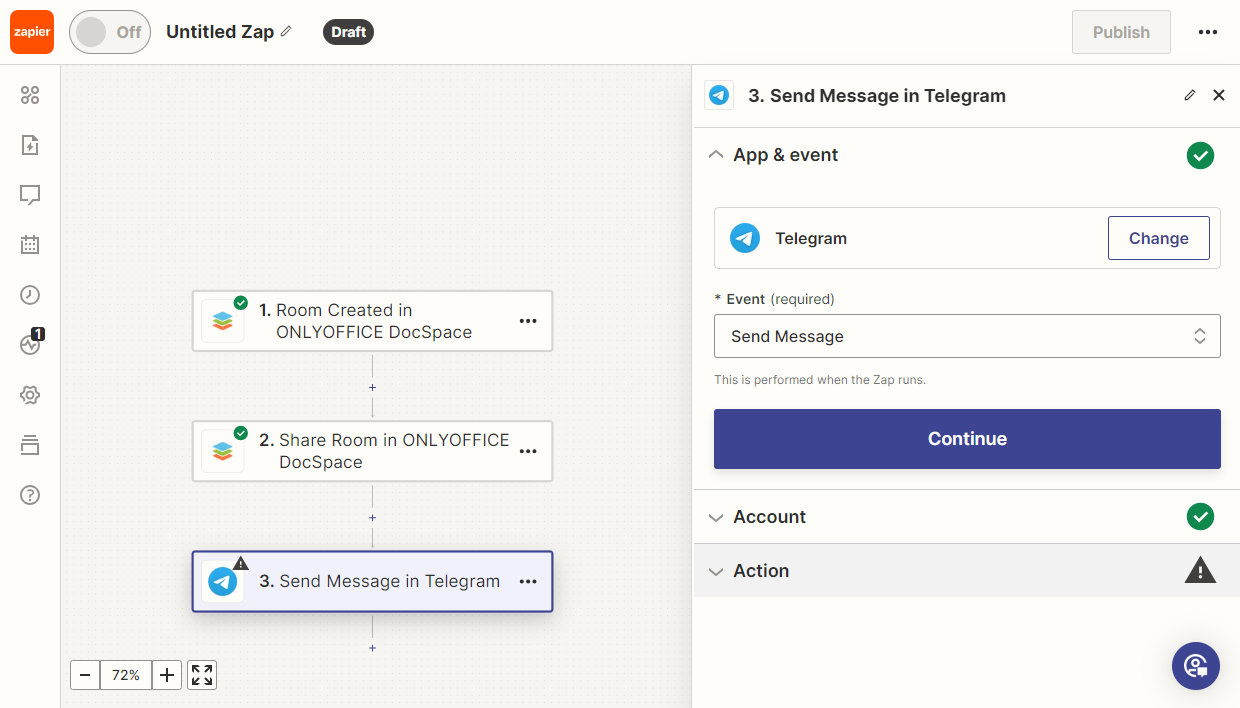
- Nelle impostazioni, scegli Chat Id. Nel campo Testo del Messaggio, crea il testo del messaggio utilizzando il costruttore.
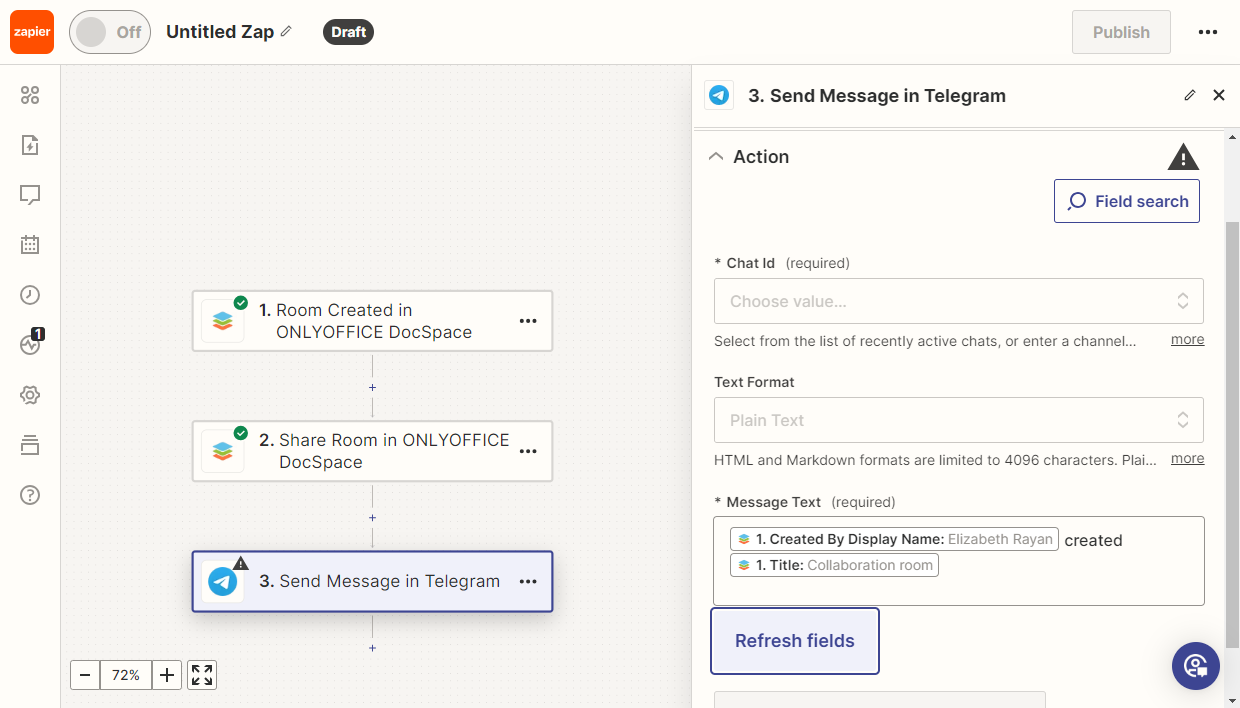
Poi testa lo Zap. Se tutti i test sono stati superati con successo, puoi pubblicarlo.
Azione Crea Stanza
Obiettivo
Quando si crea una nuova attività in Linear.app, una stanza in DocSpace viene automaticamente creata.
Implementazione
- Aggiungi il trigger Nuovo Problema di Linear.
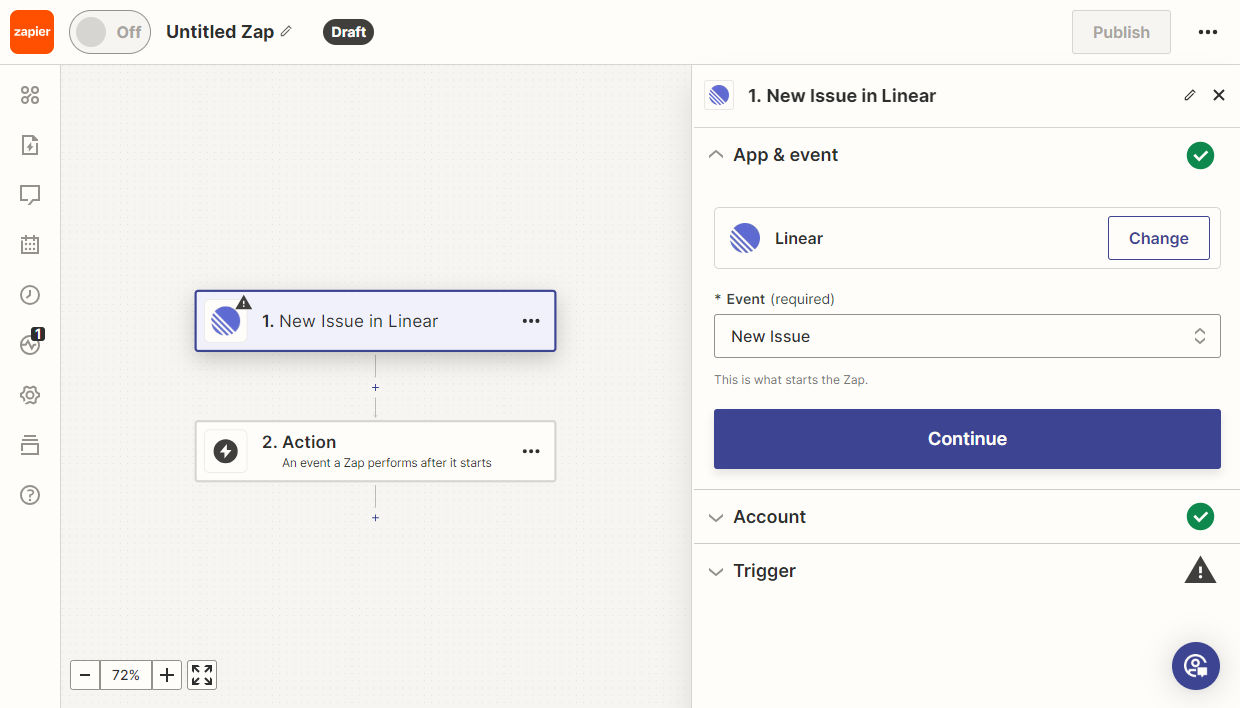
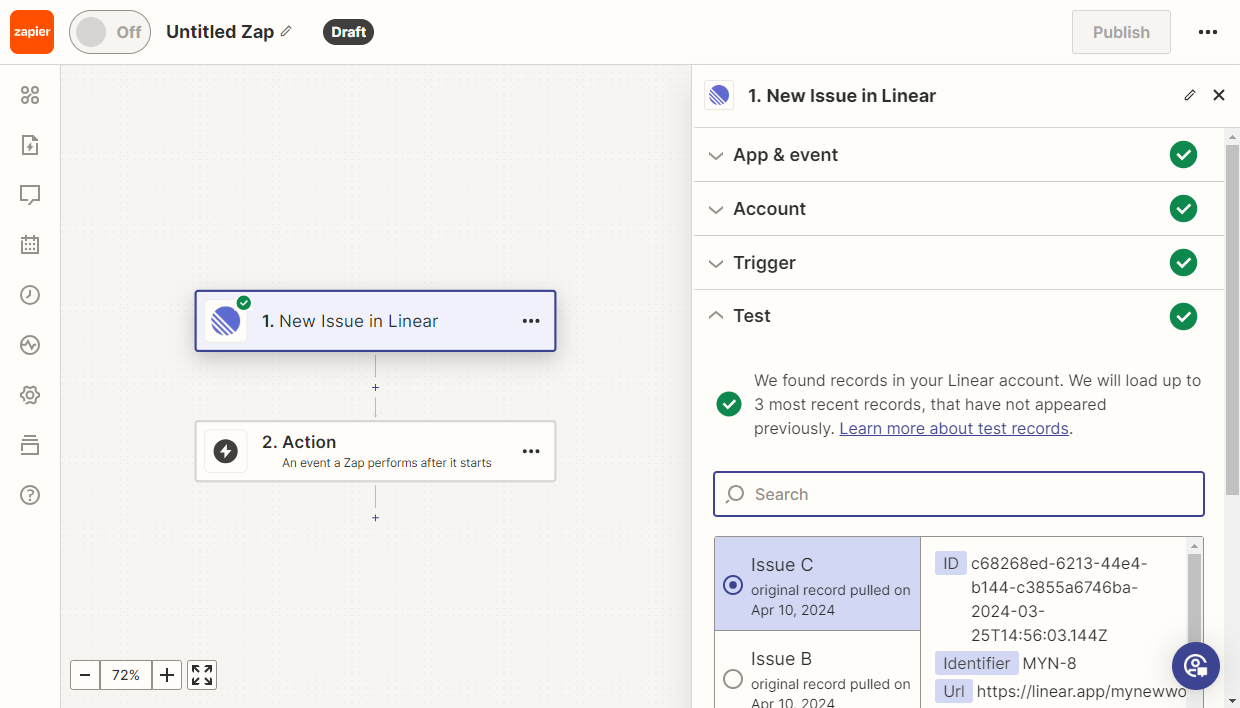
- Testa il trigger per assicurarti che funzioni correttamente. Poi, seleziona un record di esempio.
- Aggiungi la nuova azione Crea Stanza di DocSpace, che creerà automaticamente una nuova stanza.
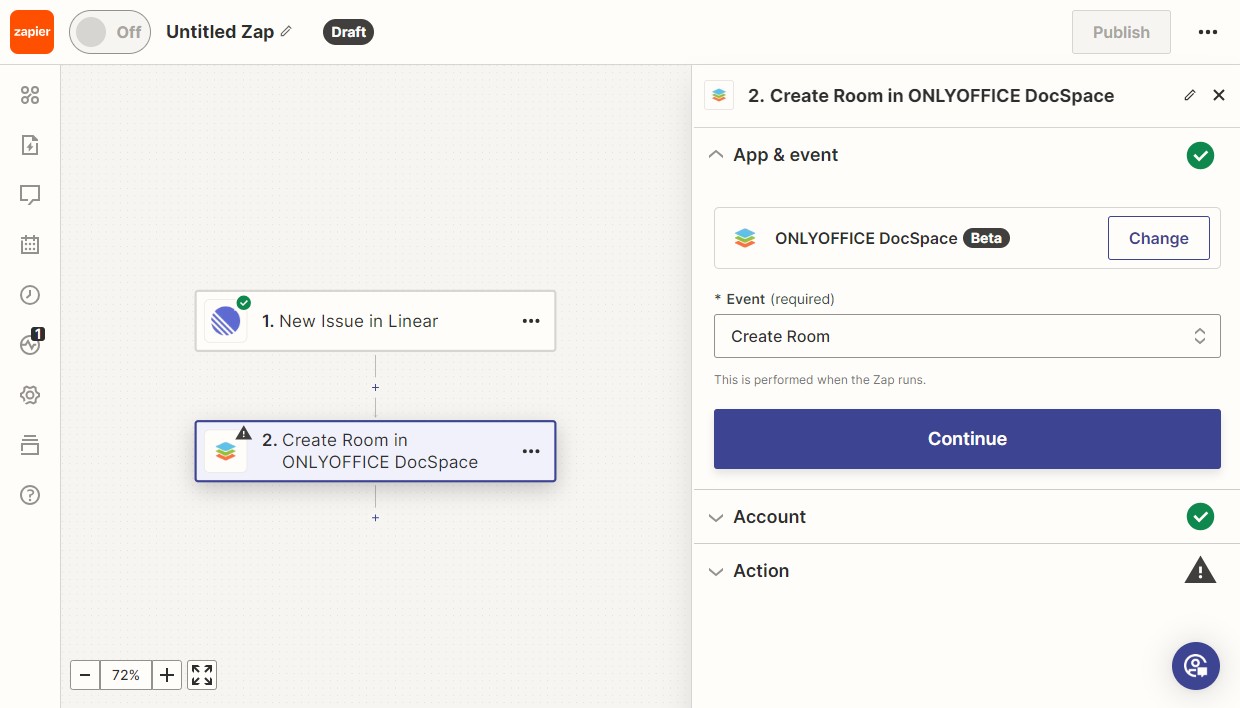
- Nelle impostazioni, seleziona il titolo e il tipo di stanza.
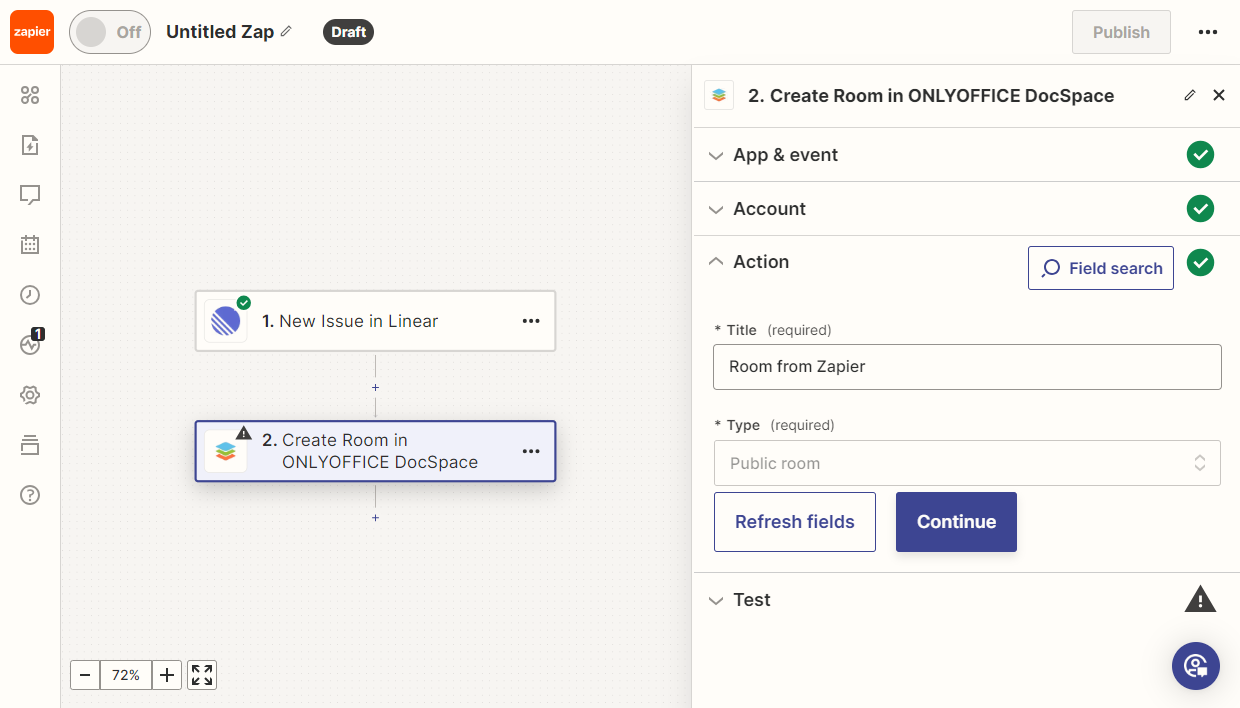
Poi testa lo Zap. Se tutti i test sono stati superati con successo, puoi pubblicarlo.
Azione Carica File
Obiettivo
Quando si aggiunge un file a OneDrive, una copia viene automaticamente inviata a DocSpace.
Implementazione
- Aggiungi il trigger Nuovo File di OneDrive.
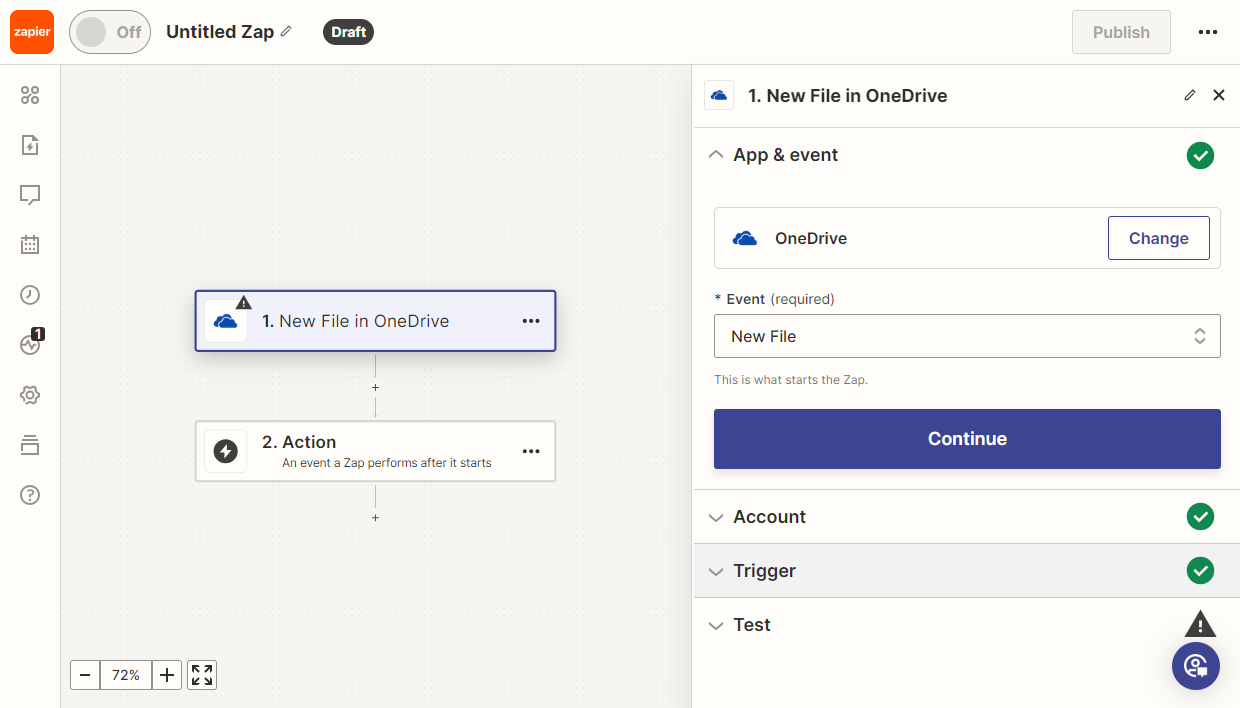
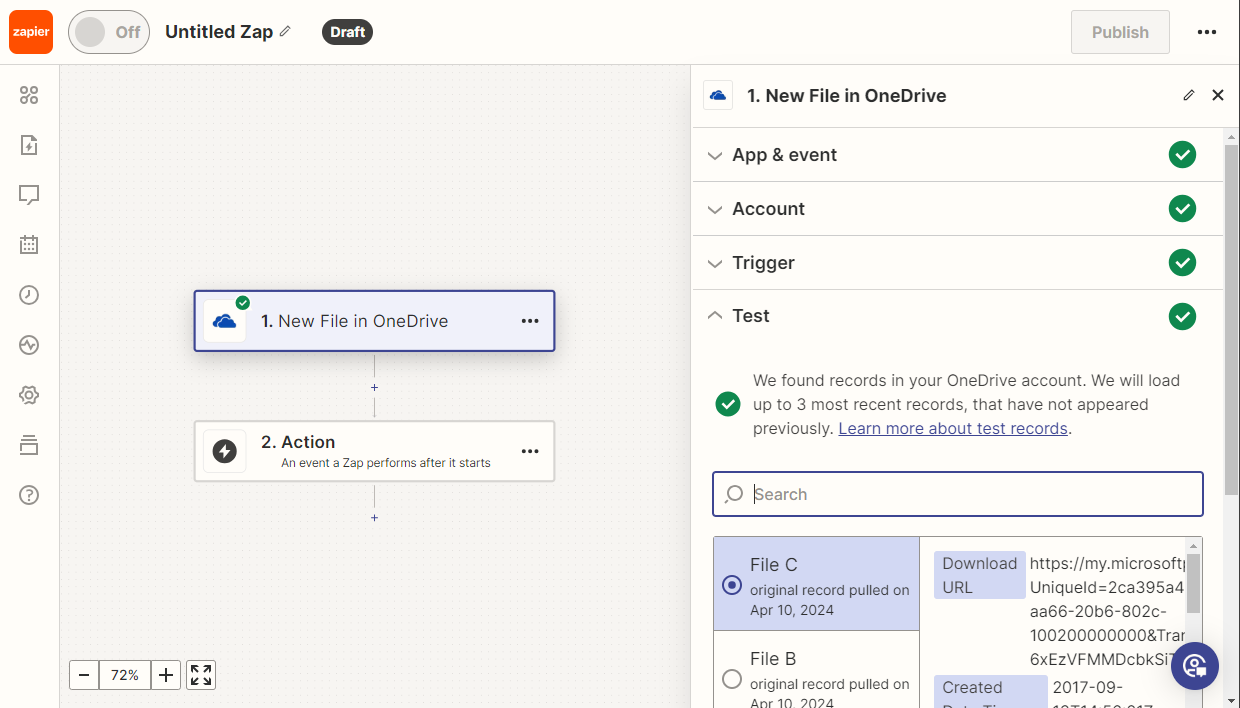
- Testa il trigger per assicurarti che funzioni correttamente. Poi, seleziona un record di esempio.
- Aggiungi la nuova azione Carica File nei Miei Documenti di DocSpace.
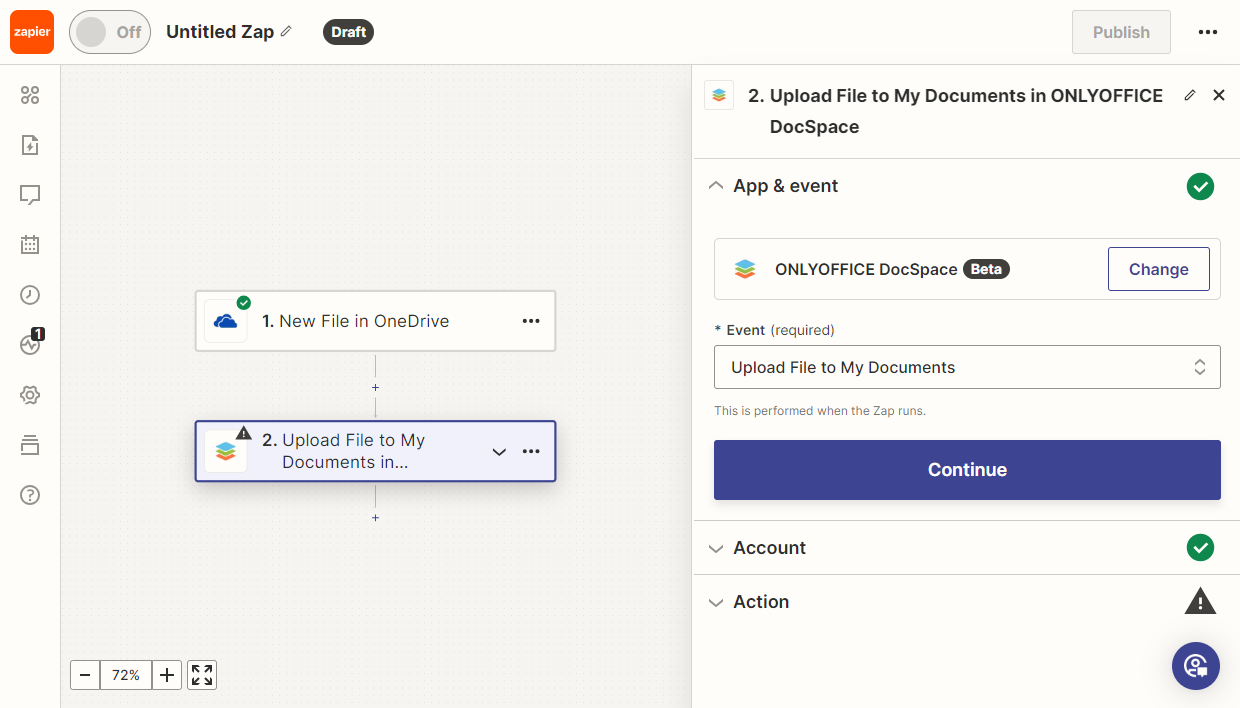
- Nelle impostazioni, scegli il campo con l'allegato.
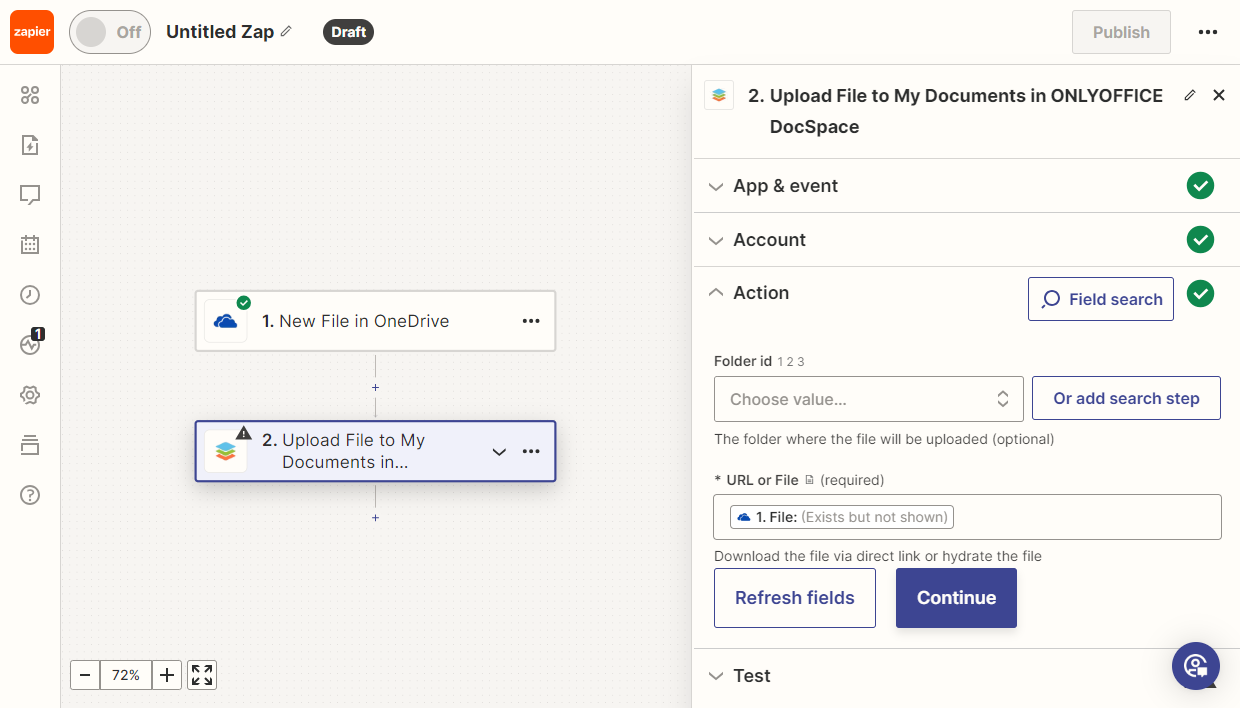
Poi testa lo Zap. Durante il test, verificare che il valore del campo URL inizi e termini con il tag
hydrate. Se tutti i test sono stati superati con successo, puoi pubblicarlo.Se si verifica un errore durante il test dell'azione "Carica File", prova a riconnettere l'app. Per farlo, nella sezione App di Zapier, seleziona l'app ONLYOFFICE. Rimuovi la connessione esistente e aggiungila di nuovo.
Azione Invita Utente
Obiettivo
Quando viene aggiunto un nuovo contatto in HubSpot, il contatto riceve automaticamente un invito a registrarsi in DocSpace.
Implementazione
- Aggiungi il trigger Nuovo Contatto di HubSpot.
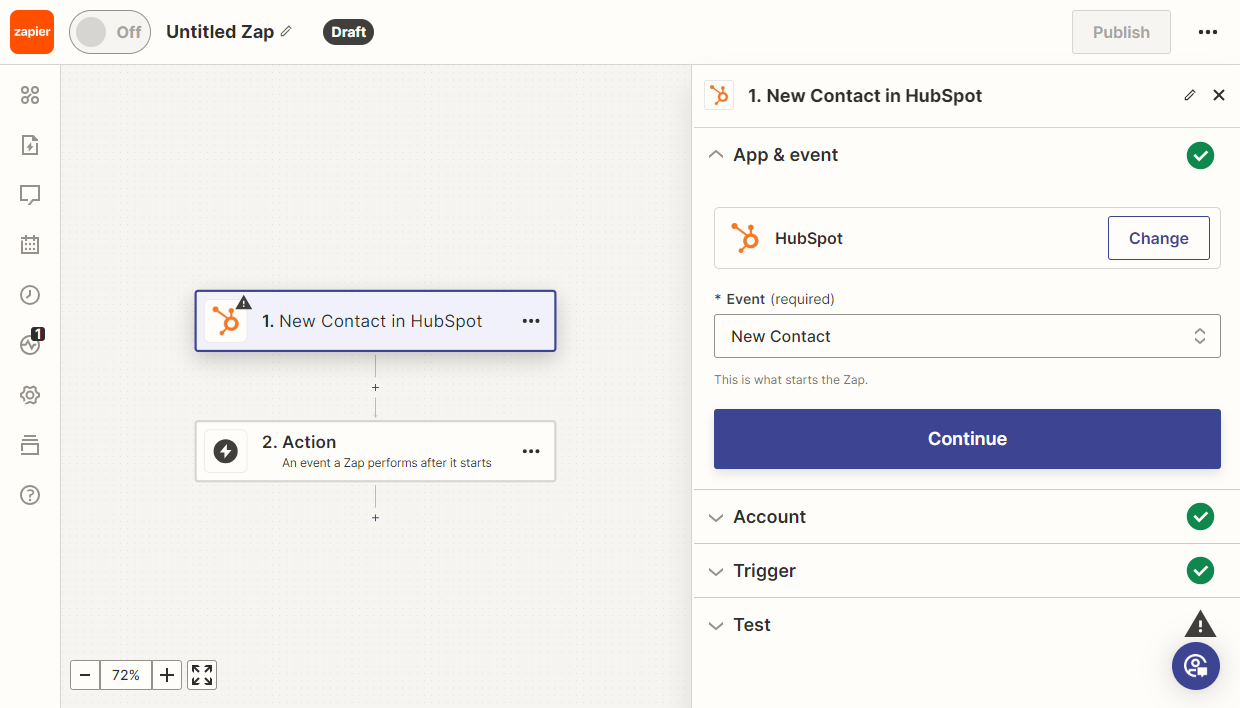
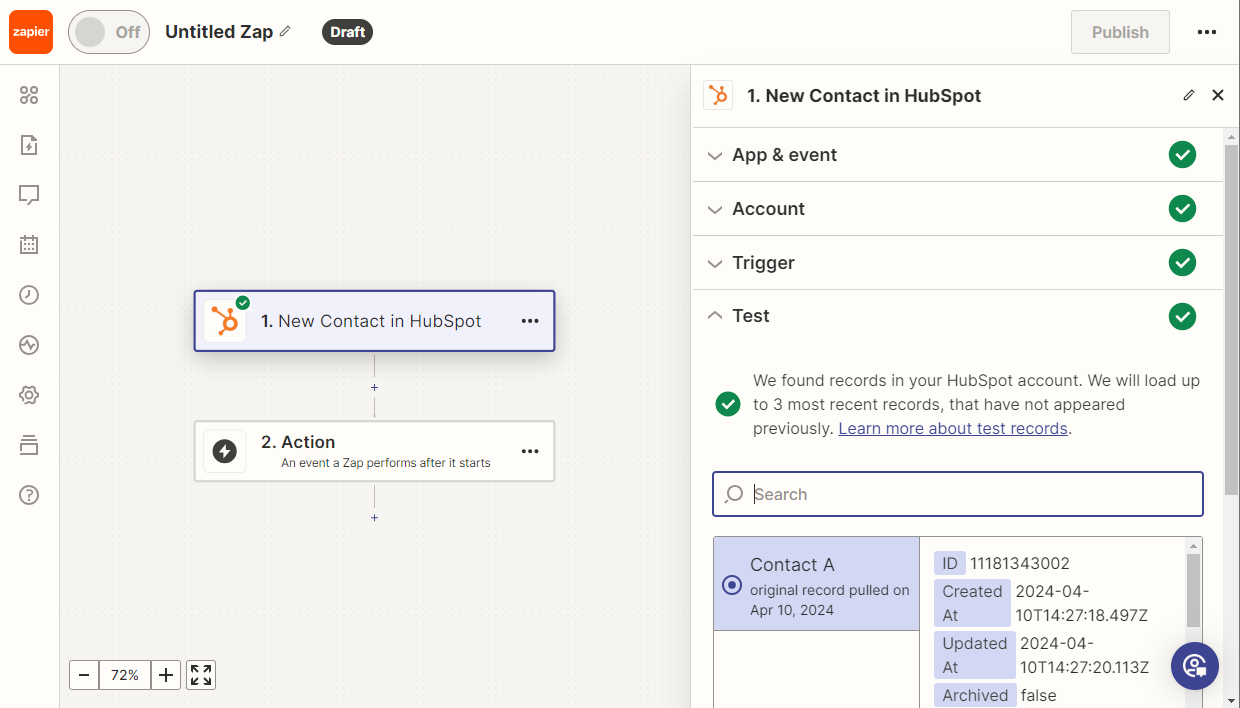
- Testa il trigger per assicurarti che funzioni correttamente. Poi, seleziona un record di esempio.
- Aggiungi la nuova azione Invita Utente di DocSpace.
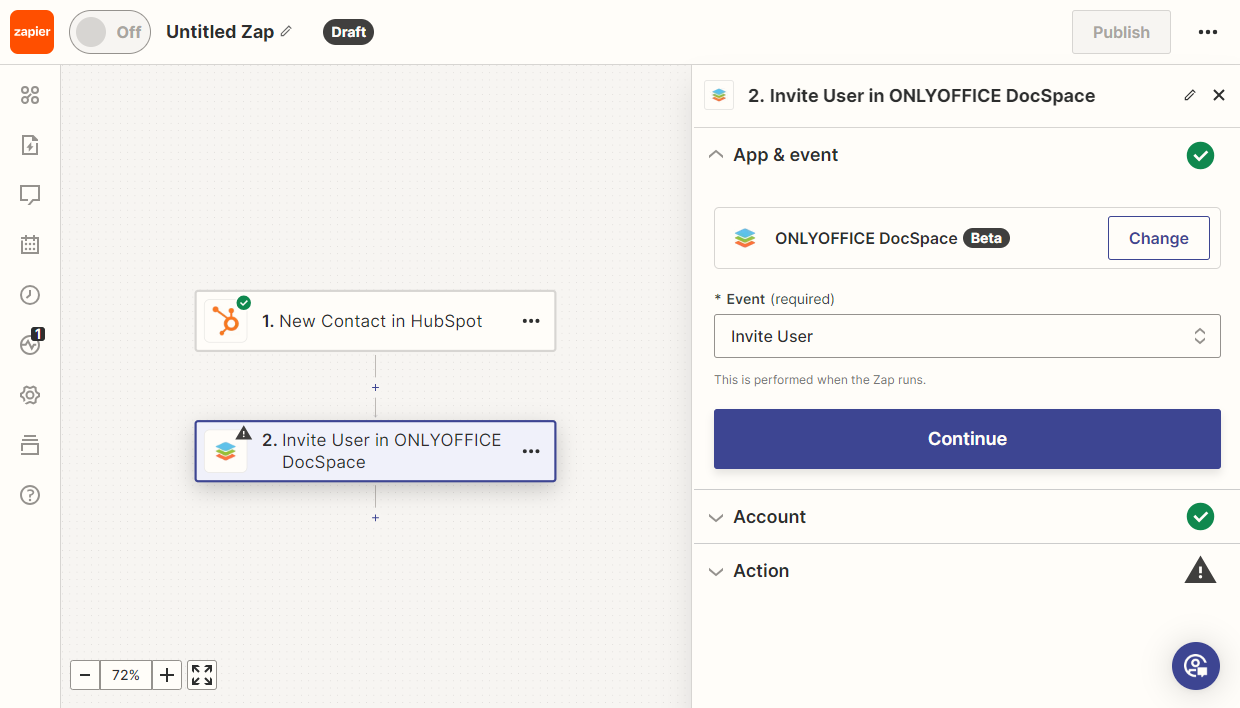
- Nelle impostazioni, scegli il campo contenente l'Email e seleziona il ruolo dell'utente.
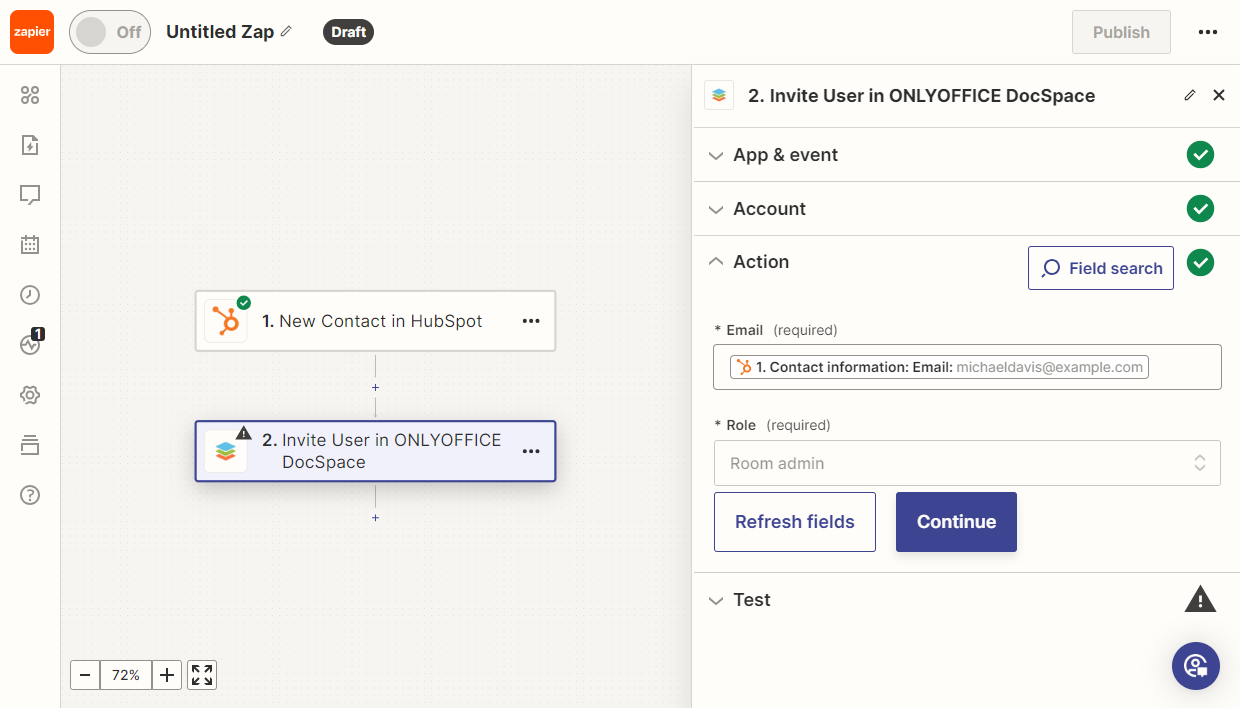
Poi testa lo Zap. Se tutti i test sono stati superati con successo, puoi pubblicarlo.